
Pomoc online
Host dostępny dla wszystkich
Procédure
Aby ponownie zainstalować VPS z aplikacją OpenClaw, wystarczy kilka kliknięć w panelu administracyjnym LWS. Ta procedura pozwala wyzerować maszynę wirtualną z wstępnie skonfigurowanym środowiskiem OpenClaw gotowym do użycia. Zobaczymy, jak uzyskać dostęp do interfejsu zarządzania VPS, wybrać szablon OpenClaw i bezpiecznie potwierdzić wdrożenie.
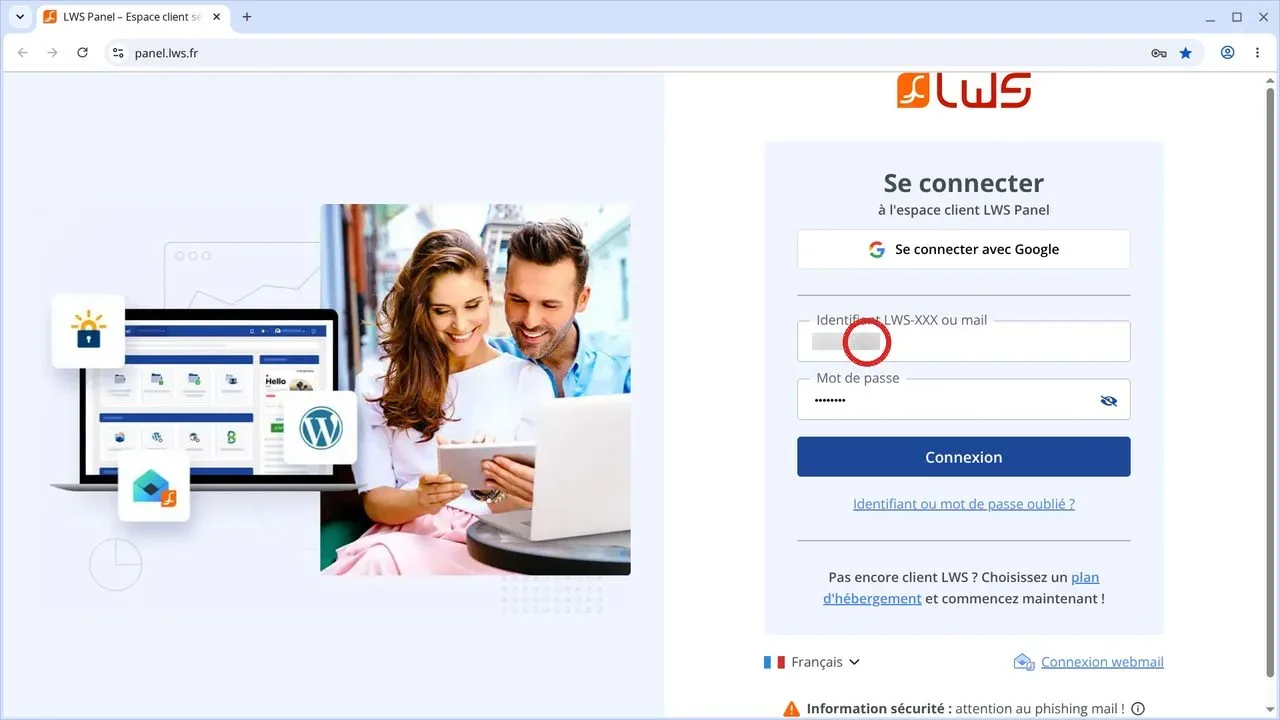
Przejdź na stronę logowania do panelu klienta LWS. Wprowadź swój identyfikator (w formacie LWS-XXX lub swój adres e-mail) oraz hasło w odpowiednich polach. Następnie kliknij niebieski przycisk Połączenie, aby uzyskać dostęp do pulpitu nawigacyjnego.
Po zalogowaniu do pulpitu nawigacyjnego pojawi się kilka kategorii usług w formie poziomych zakładek. Kliknij zakładkę Serwery, aby wyświetlić wszystkie maszyny wirtualne powiązane z Twoim kontem LWS.
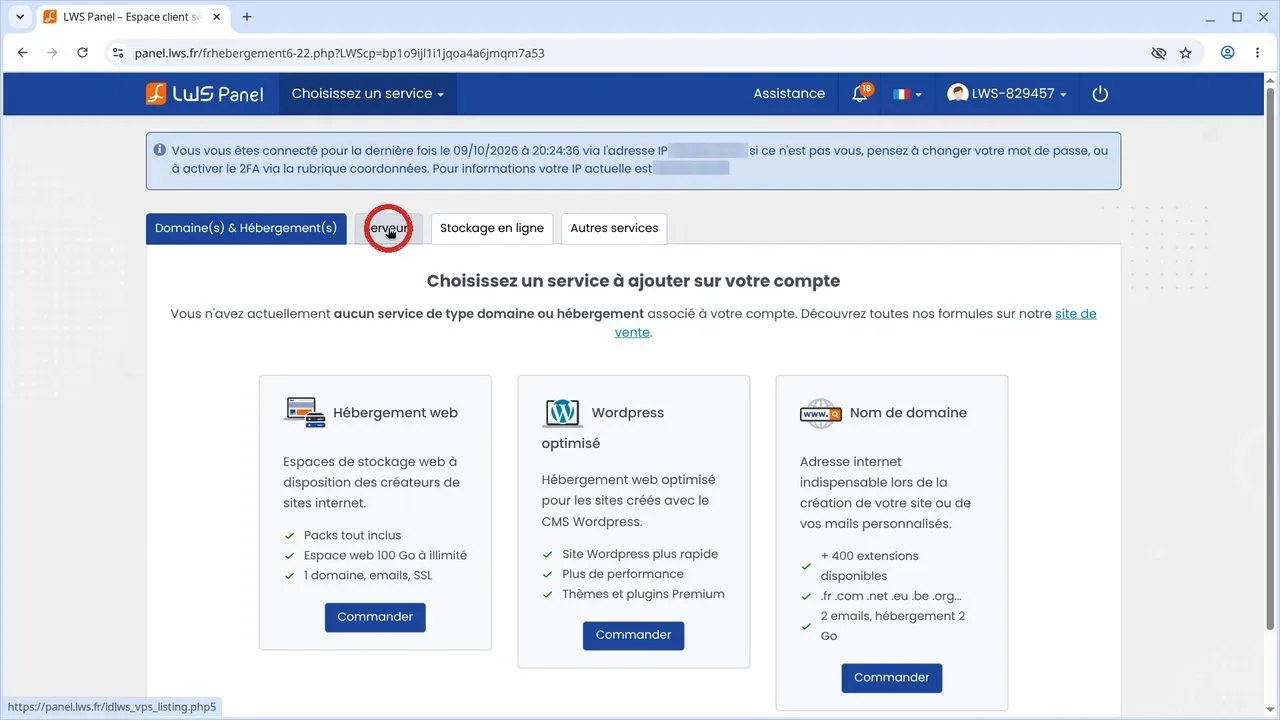
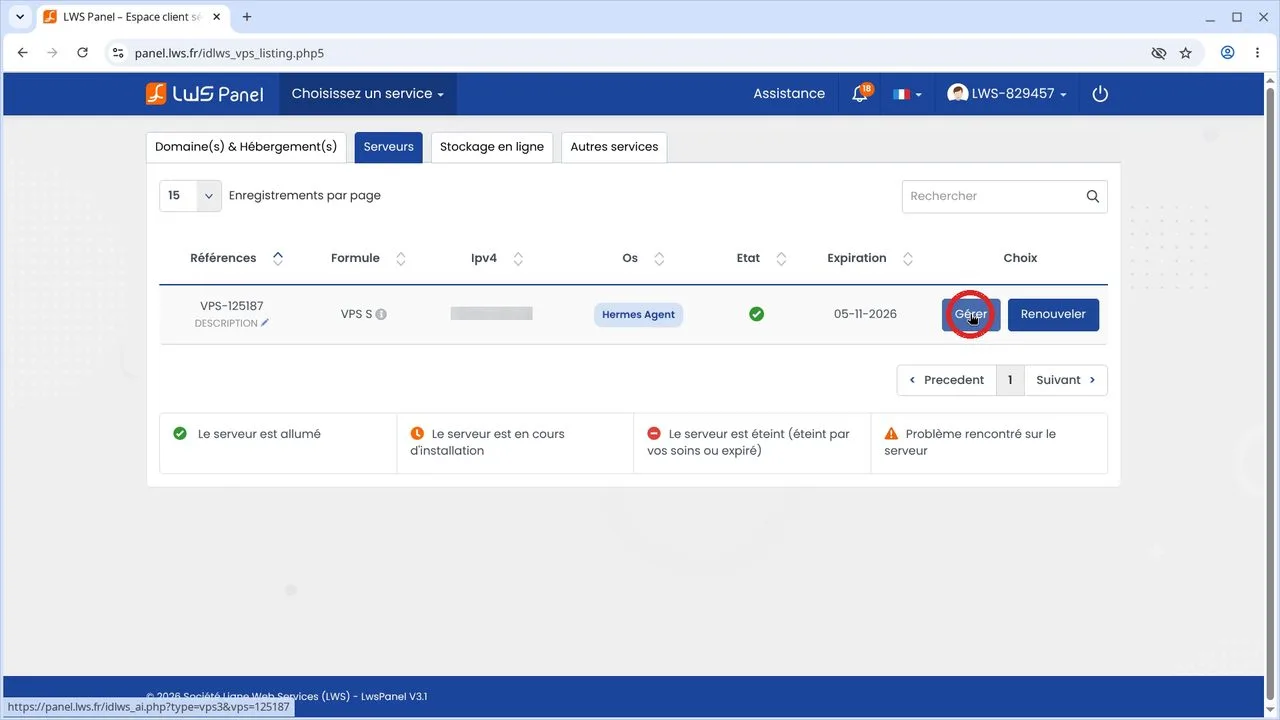
Tabela podsumowująca zawiera listę serwerów VPS wraz z ich oznaczeniami, adresami IP i statusami. Znajdź wiersz odpowiadający maszynie, którą chcesz zmodyfikować, a następnie kliknij niebieski przycisk Zarządzaj znajdujący się w kolumnie Wybór. Zostaniesz wtedy automatycznie przekierowany do interfejsu zarządzania LWS Panel KVM.
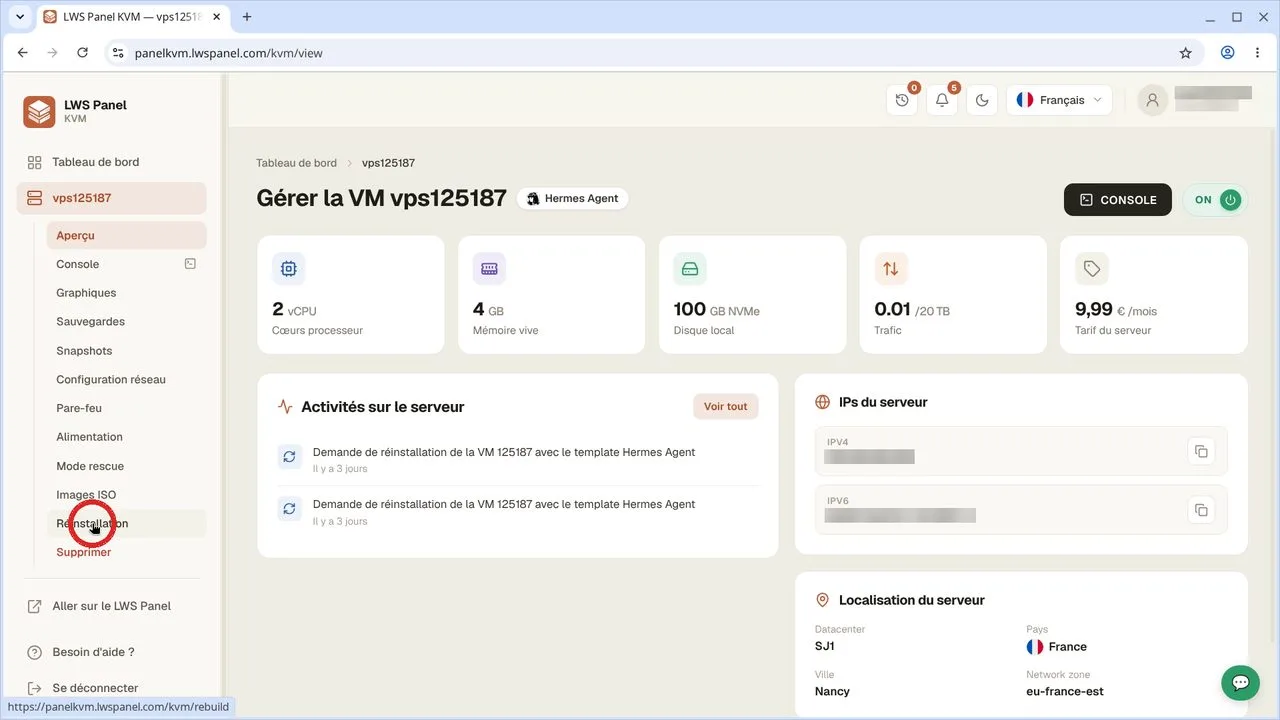
W panelu bocznym po lewej stronie ekranu przejdź przez różne sekcje administracji maszyny wirtualnej. Kliknij Ponowna instalacja, aby otworzyć narzędzie do resetowania systemu.
W sekcji „Szablon do zainstalowania” kliknij rozwijane menu Wybierz szablon do zainstalowania. Przewiń dostępne modele lub wyszukaj OpenClaw na liście, a następnie kliknij go, aby ustawić jako nowy system do wdrożenia.
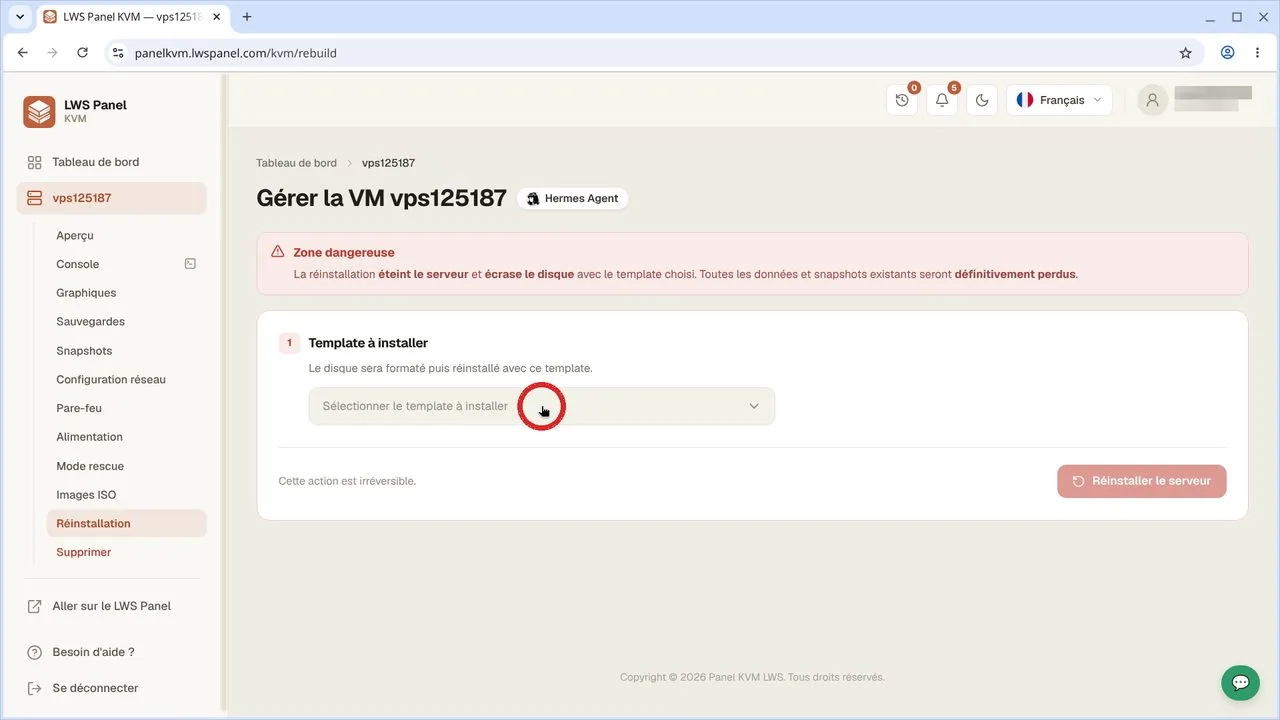
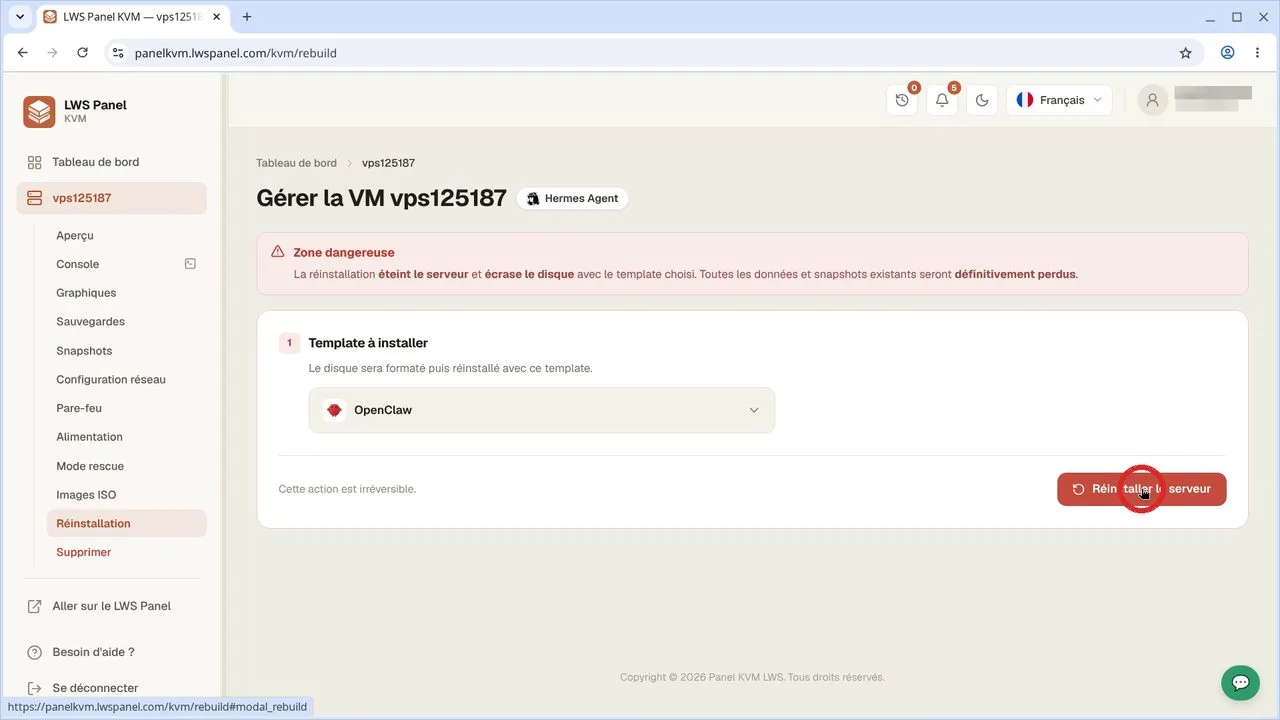
Sprawdź, czy model OpenClaw jest poprawnie zaznaczony w polu. Następnie kliknij czerwony przycisk Ponownie zainstaluj serwer znajdujący się w prawym dolnym rogu strony, aby rozpocząć procedurę potwierdzenia.
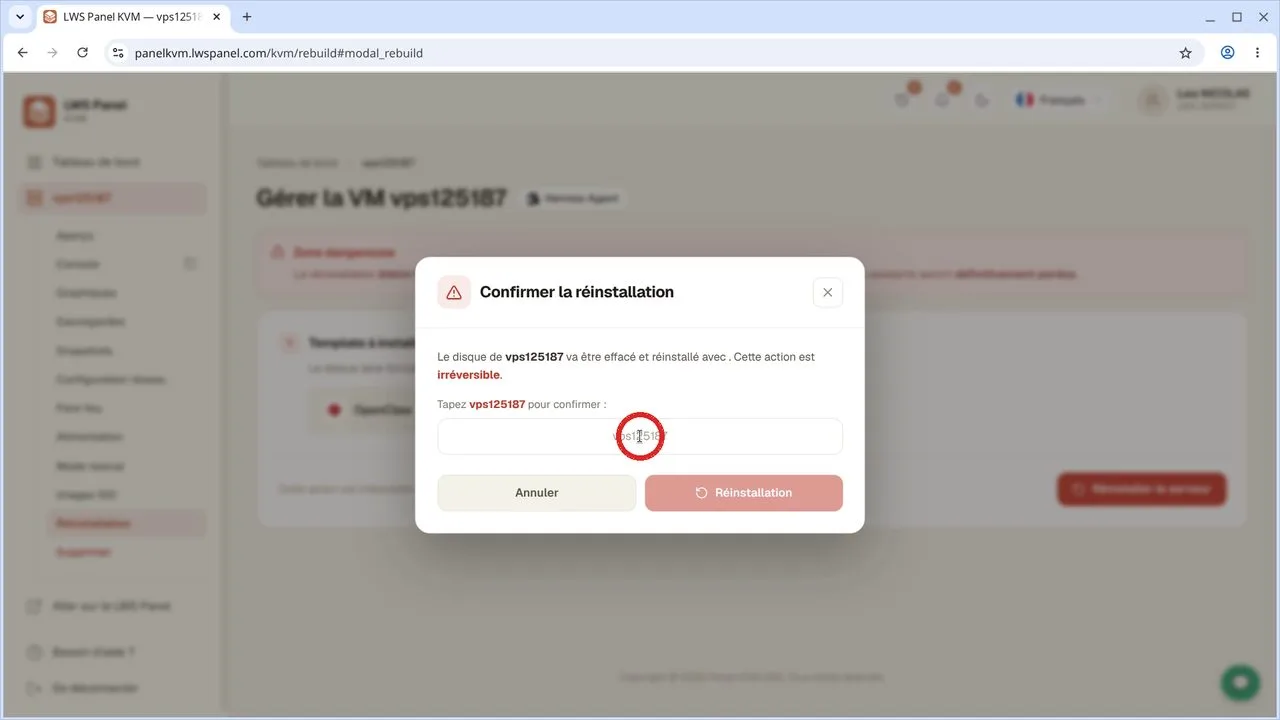
Na ekranie pojawi się okno modalne zatytułowane „Potwierdź ponowną instalację”. Wprowadź dokładną nazwę swojego serwera (podaną nad polem, na przykład vps123456), aby odblokować zatwierdzenie. Na koniec kliknij przycisk Ponowna instalacja, aby rozpocząć formatowanie.
Nie, operacja całkowicie nadpisuje dysk Twojego VPS. Wszystkie pliki, bazy danych, konfiguracje i wcześniej utworzone migawki zostaną trwale usunięte.
Nie, adres IPv4 i adres IPv6 przypisane do Twojego serwera VPS pozostają dokładnie takie same po ponownej instalacji z panelu KVM.
Operacja zwykle trwa kilka minut. Otrzymasz powiadomienie e-mail, gdy szablon OpenClaw będzie gotowy i serwer ponownie pojawi się online.
Po zakończeniu ponownej instalacji na adres powiązany z Twoim kontem klienta LWS zostanie wysłany e-mail podsumowujący zawierający dane dostępowe do serwera.
Zadaj je zespołowi LWS i społeczności. Odpowiedź zostanie opublikowana po moderacji.
 O LWS :
LWS to w 100% francuska firma hostingowa, która koncentruje się na jakości i innowacyjności oraz oferuje responsywną i kompetentną obsługę techniczną w przystępnych cenach.
O LWS :
LWS to w 100% francuska firma hostingowa, która koncentruje się na jakości i innowacyjności oraz oferuje responsywną i kompetentną obsługę techniczną w przystępnych cenach.



 Tak
Tak Nie
Nie