
Pomoc online
Host dostępny dla wszystkich
Procédure
Dotyczy usługi : SiteBuilder Pro
Dotyczy panelu : SiteBuilder Pro i menedżer plików hostingu
Poziom : średniozaawansowany
Jeśli treść widoczna w edytorze SiteBuilder Pro nie odpowiada już wersji obecnie wyświetlanej w Internecie, można odzyskać ostatnią opublikowaną wersję Twojej strony i przywrócić ją w edytorze.
Przy każdej publikacji SiteBuilder Pro zachowuje na hostingu pliki niezbędne do odtworzenia projektu w stanie z momentu tej publikacji. Ta procedura pozwala więc wrócić dokładnie do tej opublikowanej wersji.
Przywrócenie zastępuje projekt aktualnie załadowany w SiteBuilder Pro. Zmiany dokonane w edytorze od ostatniej publikacji, które nigdy nie zostały opublikowane, mogą więc zostać utracone.
Jeśli chcesz mieć możliwość powrotu do bieżącej wersji swojego projektu, najpierw utwórz kopię zapasową.
Przejdź do menedżera plików hostingu, na którym opublikowana jest Twoja strona SiteBuilder Pro.

Otwórz folder zawierający pliki Twojej strony (na przykład w cpanel będzie to folder public_html, w lws panel będzie to folder htdocs)
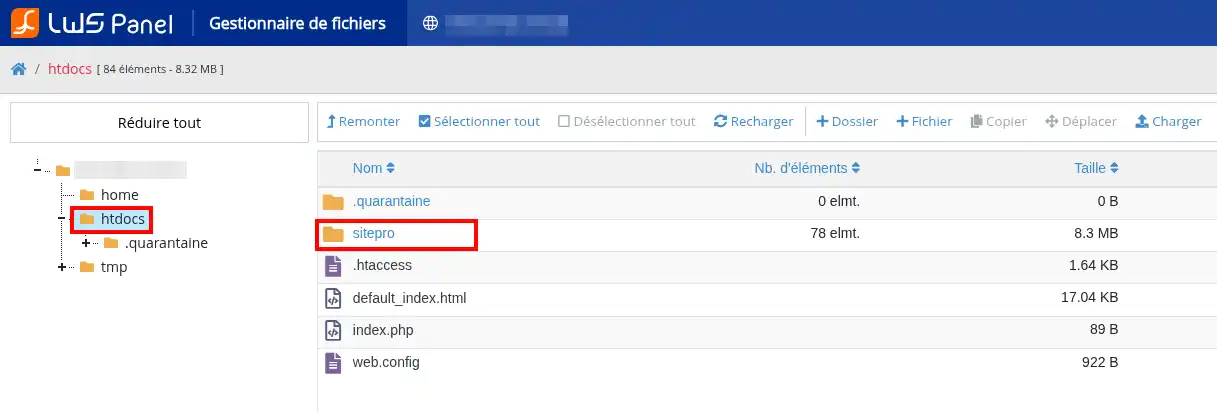
Następnie wyszukaj folder:
sitepro
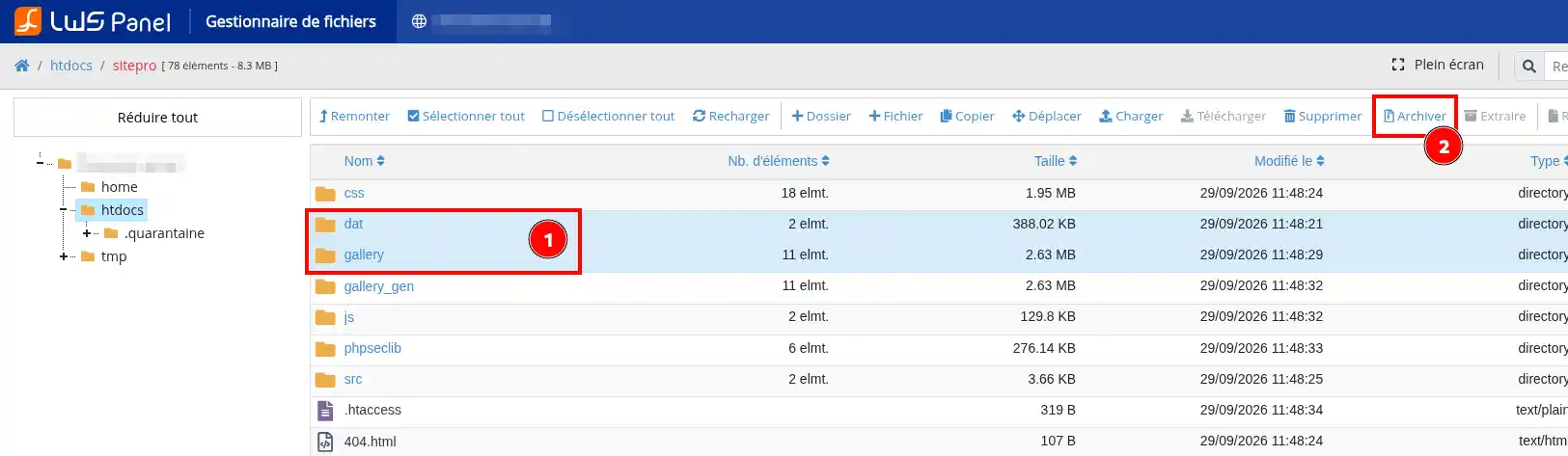
Otwórz go. Powinny się w nim znajdować między innymi następujące dwa foldery:
datgalleryTe dwa foldery zawierają dane umożliwiające SiteBuilder Pro odtworzenie projektu odpowiadającego ostatniej publikacji strony.
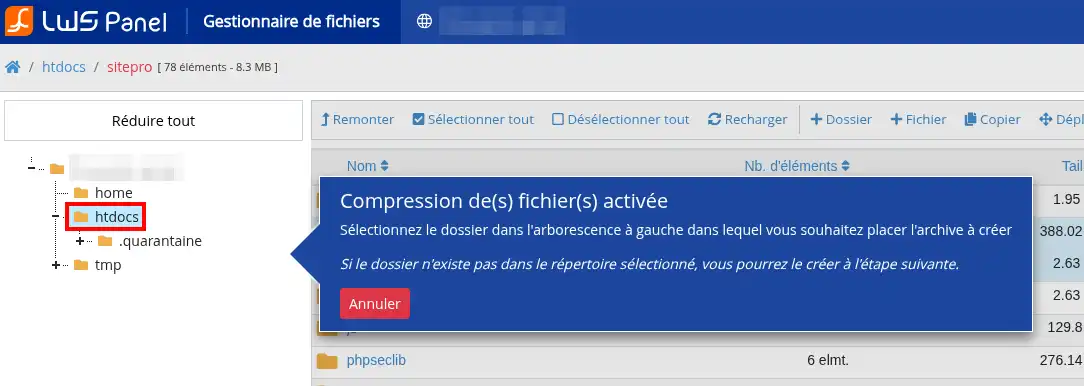
Zaznacz foldery dat i gallery, a następnie użyj funkcji kompresji menedżera plików, aby utworzyć archiwum w formacie ZIP.
Nazwa nadana plikowi ZIP nie ma znaczenia.
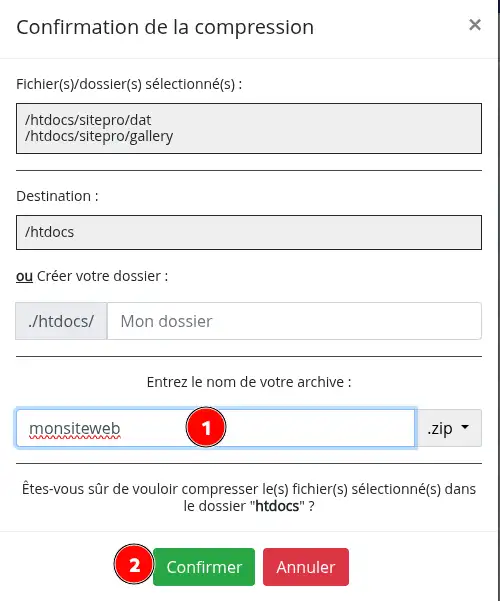
Foldery dat i gallery muszą znajdować się bezpośrednio w katalogu głównym pliku ZIP.
Po otwarciu archiwum powinieneś więc od razu zobaczyć:
dat/
gallery/
Nie mogą one znajdować się wewnątrz dodatkowego folderu.
Następnie pobierz ten plik ZIP na swój komputer.
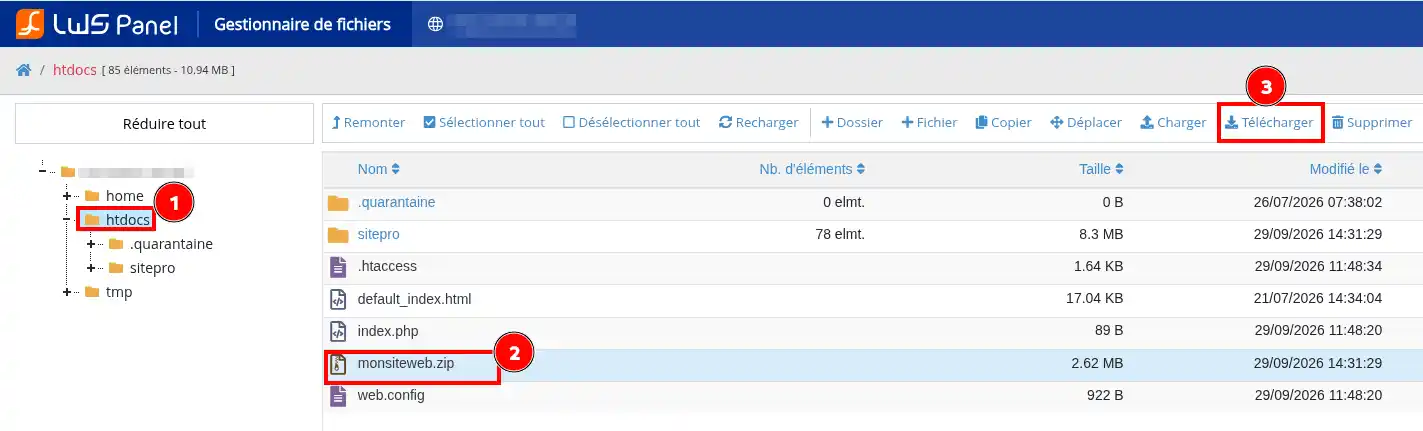
Teraz otwórz swoją stronę w SiteBuilder Pro.
W edytorze:
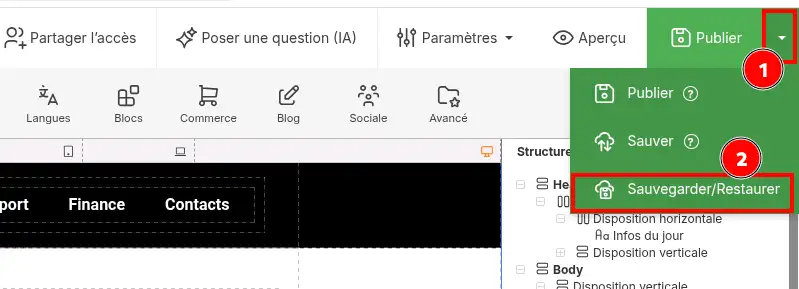
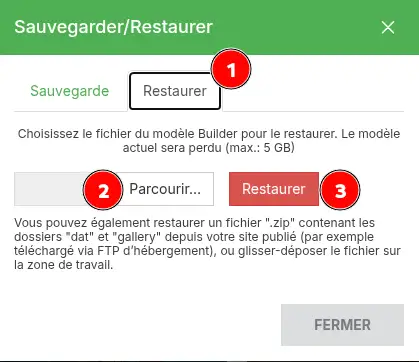
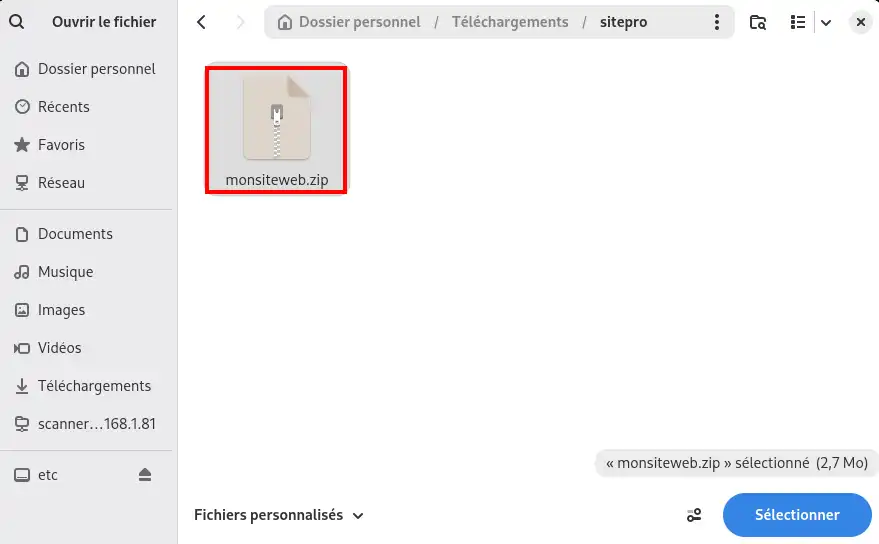
dat i gallery.Następnie SiteBuilder Pro załaduje w edytorze projekt odpowiadający Twojej stronie z momentu jej ostatniej publikacji.
Twój edytor SiteBuilder Pro powinien teraz wyświetlać tę samą wersję strony, która jest obecnie opublikowana w Internecie.
Przejrzyj różne strony w SiteBuilder Pro i porównaj je z aktualnie dostępną online stroną.
Sprawdź w szczególności:
Jeśli treść wyświetlana w edytorze odpowiada stronie aktualnie dostępnej online, przywracanie zakończyło się pomyślnie.
Przywracanie odzyskuje stan projektu odpowiadający ostatniej publikacji strony. Nie pozwala odzyskać zmian, które nigdy nie zostały opublikowane.
Przywracanie przywraca opublikowaną wersję w edytorze SiteBuilder Pro. Następnie możesz ją normalnie modyfikować.
Strona już dostępna w Internecie nie musi być ponownie publikowana tylko po to, aby wykonać to przywrócenie. Natomiast po wprowadzeniu nowych zmian w SiteBuilder Pro będziesz musiał użyć przycisku Publikuj, aby były widoczne online.
Nie mogę znaleźć folderu sitepro
Upewnij się, że przeglądasz właściwy folder, w którym opublikowana jest strona SiteBuilder Pro.
Ścieżka może się różnić w zależności od hostingu i konfiguracji domeny. Folder sitepro zwykle znajduje się w katalogu zawierającym pliki opublikowanej strony.
SiteBuilder Pro odrzuca mój plik ZIP
Sprawdź strukturę archiwum.
Foldery dat i gallery muszą znajdować się bezpośrednio w pliku ZIP. Na przykład:
moj-site.zip > dat
moj-site.zip > gallery
Następująca struktura nie jest poprawna:
moj-site.zip > moj-folder > dat
moj-site.zip > moj-folder > gallery
Utwórz archiwum ponownie, zaznaczając bezpośrednio foldery dat i gallery.
Przywrócona wersja nie zawiera moich ostatnich zmian
Ta procedura przywraca wyłącznie wersję obecną podczas ostatniej publikacji.
Jeśli niektóre zmiany zostały wykonane w SiteBuilder Pro, ale nigdy nie zostały opublikowane, nie są one obecne w plikach strony online i dlatego nie można ich odzyskać tą metodą.
Moja strona online jest poprawna, ale mój edytor już nie
To właśnie przypadek, w którym to przywracanie jest przydatne. Dopóki właściwa wersja jest nadal opublikowana na Twoim hostingu, a foldery dat i gallery znajdują się w folderze sitepro, możesz ich użyć, aby przywrócić tę wersję w edytorze.
Zadaj je zespołowi LWS i społeczności. Odpowiedź zostanie opublikowana po moderacji.
 O LWS :
LWS to w 100% francuska firma hostingowa, która koncentruje się na jakości i innowacyjności oraz oferuje responsywną i kompetentną obsługę techniczną w przystępnych cenach.
O LWS :
LWS to w 100% francuska firma hostingowa, która koncentruje się na jakości i innowacyjności oraz oferuje responsywną i kompetentną obsługę techniczną w przystępnych cenach.



 Tak
Tak Nie
Nie