
Pomoc online
Host dostępny dla wszystkich
Procédure
Aby sprawdzić stan i zużycie swojego serwera VPS, przejdź do odpowiedniej sekcji w swoim panelu klienta LWS. Ten interfejs pozwala wyświetlić przydzielone parametry sprzętowe, aktywny system operacyjny oraz metryki aktywności w czasie rzeczywistym. Pokażemy, jak uzyskać dostęp do panelu KVM i analizować wykresy wykorzystania.
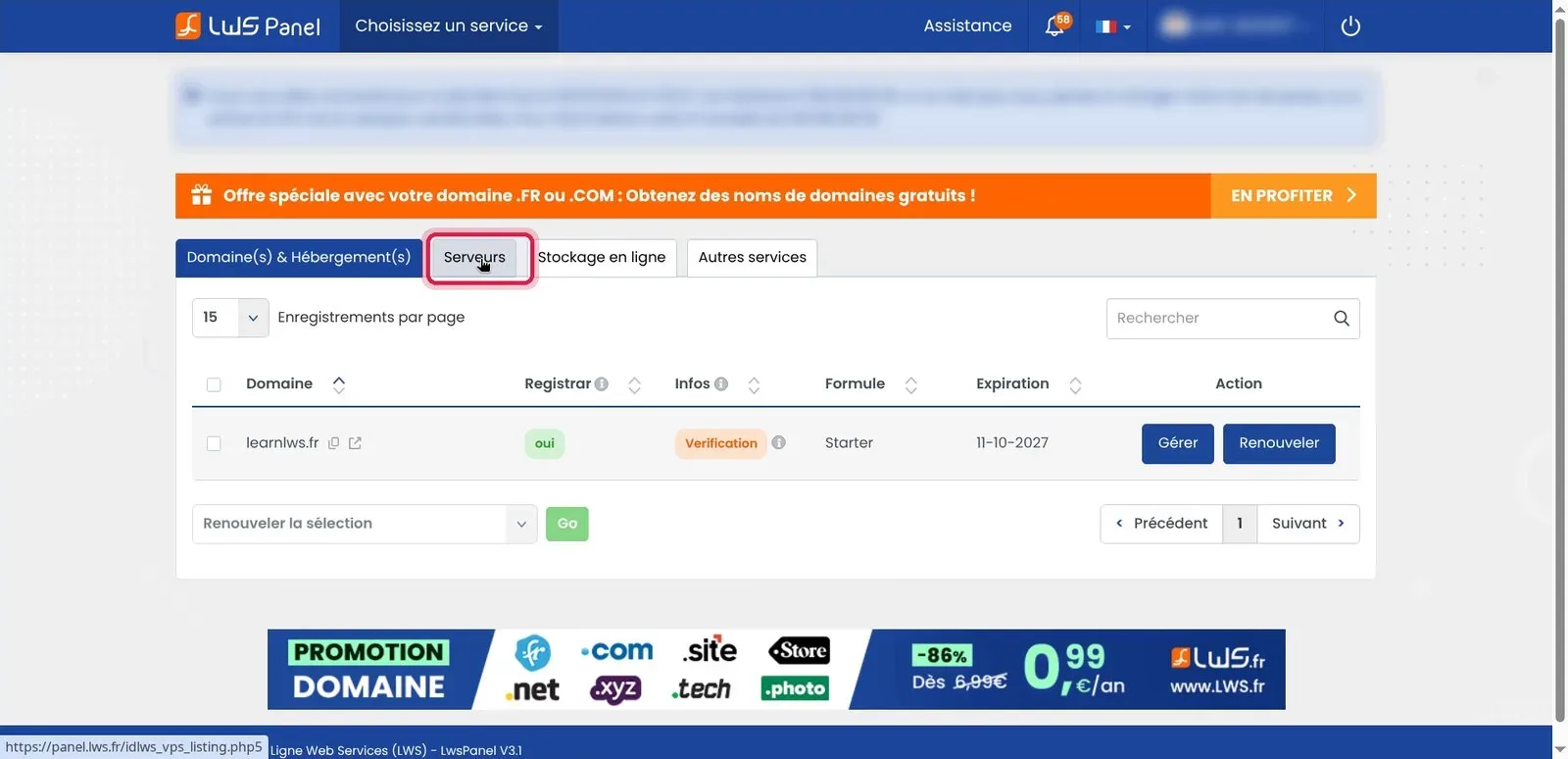
Zaloguj się do swojego panelu klienta LWS. W menu zarządzania usługami kliknij zakładkę Serwery, aby wyświetlić wszystkie swoje maszyny wirtualne.
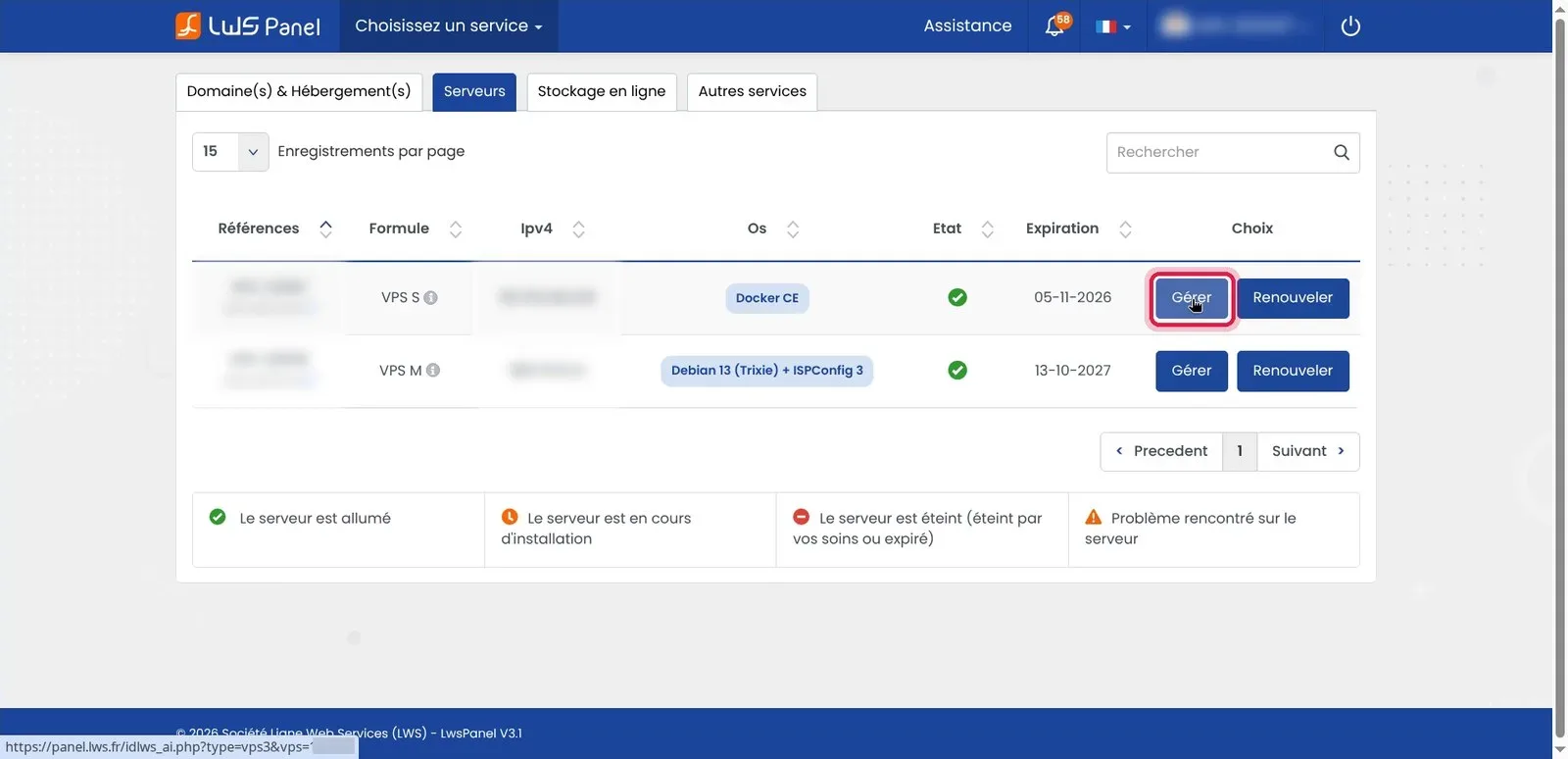
Na liście swoich maszyn znajdź wiersz odpowiadający Twojemu serwerowi VPS. Następnie kliknij niebieski przycisk Zarządzaj znajdujący się w kolumnie Wybór, aby otworzyć interfejs zarządzania KVM.
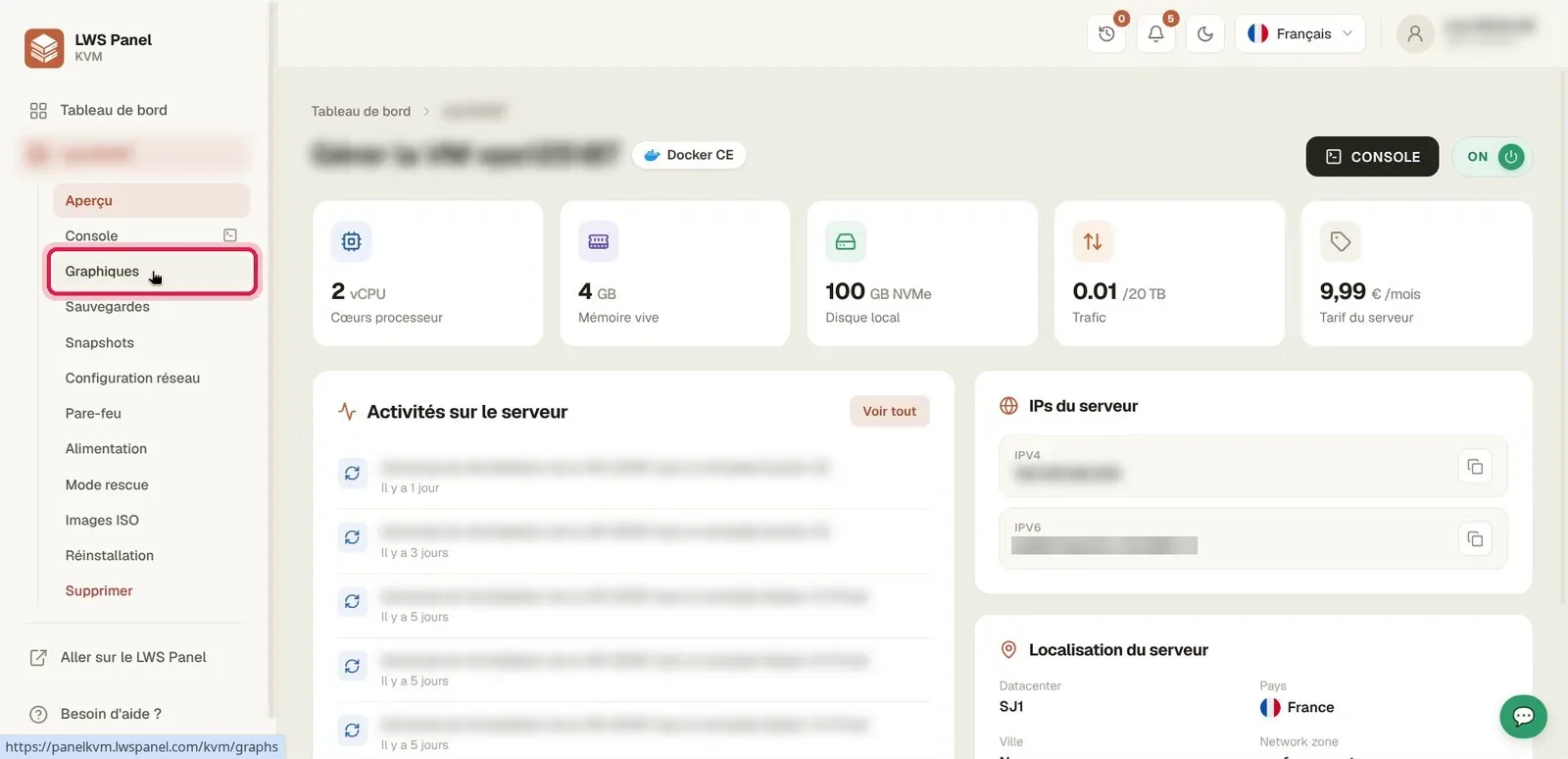
Po wejściu na stronę Podgląd w panelu KVM zainstalowany system operacyjny wyświetla się u góry strony, a także status włączonego serwera z przyciskiem ON. Bloki informacyjne podsumowują przydzieloną konfigurację: liczbę rdzeni procesora (vCPU), pamięć RAM (Mémoire vive), pojemność dyskową (Disque local), miesięczny limit Trafic oraz adresy sieciowe (IPv4 i IPv6).
W menu bocznym po lewej stronie ekranu kliknij zakładkę Wykresy. Ten widok gromadzi historię zużycia Twoich komponentów sprzętowych.
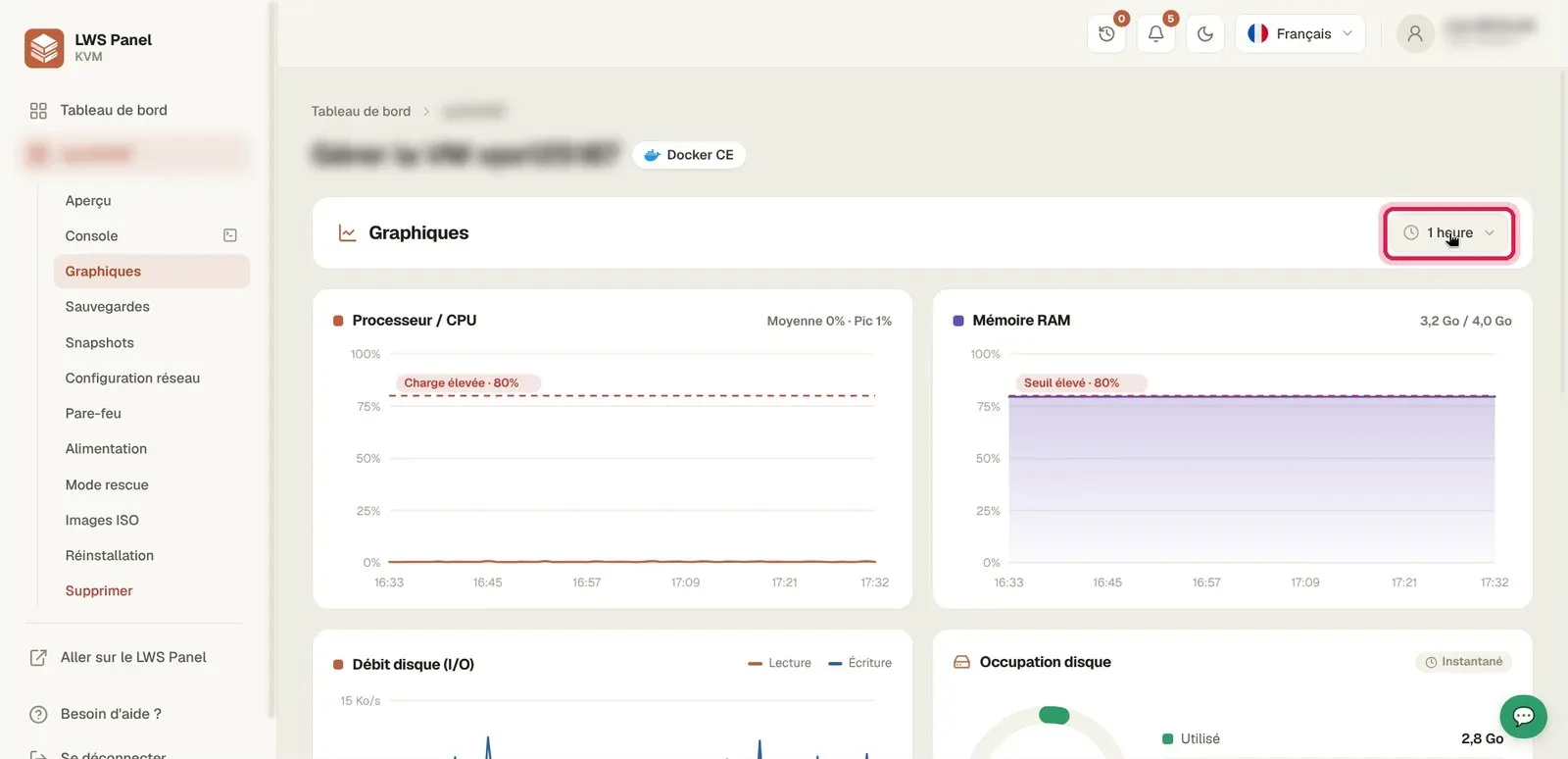
Domyślnie wskaźniki pokazują obciążenie zarejestrowane w ciągu ostatniej godziny. Aby rozszerzyć zakres obserwacji, kliknij selektor czasu w prawym górnym rogu, wskazujący 1 godzinę.
W wyświetlonej liście rozwijanej wybierz opcję 24 godziny. Wykresy zostaną zaktualizowane, aby odzwierciedlić pełną aktywność z ostatniej doby.
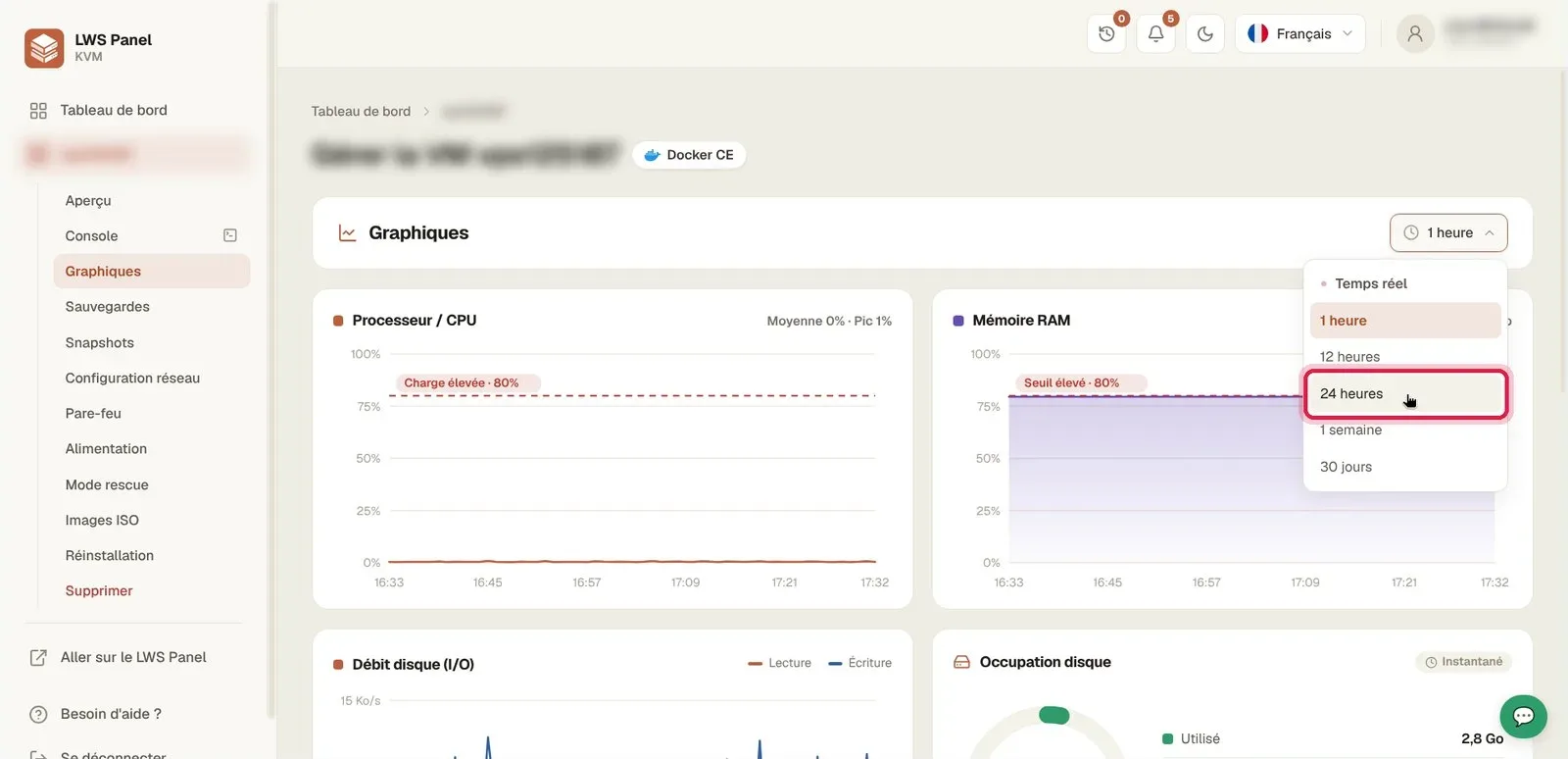
Obserwuj wykresy Processeur / CPU oraz Mémoire RAM: czerwona przerywana linia oznacza próg wysokiego obciążenia ustawiony na 80%. Przewiń stronę w dół, aby monitorować Débit disque (I/O), Occupation disque oraz wolumen wymiany sieciowej, aby wykryć ewentualne skoki obciążenia.
Ten wizualny próg wyznacza obszar intensywnego użycia. Jeśli Twoje wykresy procesora lub pamięci przekroczą go na dłużej, Twój VPS może zacząć działać wolniej.
Ten interfejs monitorowania jest tylko do odczytu w zakresie podglądu metryk. Aby zrestartować, przeinstalować lub zmodyfikować swoją maszynę, użyj innych pozycji w menu bocznym.
Lista rozwijana oferuje monitoring w czasie rzeczywistym, z ostatniej 1 godziny, 12 godzin, 24 godzin, 1 tygodnia lub 30 dni, aby analizować trendy długoterminowe.
Nie, metryki są zbierane przez infrastrukturę wirtualizacji KVM w tle, bez obciążania systemu operacyjnego Twojej maszyny.
Zadaj je zespołowi LWS i społeczności. Odpowiedź zostanie opublikowana po moderacji.
 O LWS :
LWS to w 100% francuska firma hostingowa, która koncentruje się na jakości i innowacyjności oraz oferuje responsywną i kompetentną obsługę techniczną w przystępnych cenach.
O LWS :
LWS to w 100% francuska firma hostingowa, która koncentruje się na jakości i innowacyjności oraz oferuje responsywną i kompetentną obsługę techniczną w przystępnych cenach.



 Tak
Tak Nie
Nie