 Skontaktuj się z nami
 Obszar klienta


 Odwiedź LWS
Oceń ten artykuł :
Ten artykuł był dla Ciebie przydatny ?
 Tak
Tak
 Nie
Nie
 Artykuł czytany
499 raz
Artykuł czytany
499 raz Merci ! N'hésitez pas à
poser des questions sur nos documentations si vous souhaitez plus d'informations et nous aider à les
améliorer.
Merci ! N'hésitez pas à
poser des questions sur nos documentations si vous souhaitez plus d'informations et nous aider à les
améliorer.Vous avez noté 0 étoile(s)



Sommaire
Procédure
Usługa objęta : Formule LWS (LWS Panel) i cPanel
Panel objęty : edytor witryny SiteBuilder Pro
Poziom : początkujący
Gdy musisz zmodyfikować swoją stronę, poprawić podstronę lub przygotować aktualizację, możesz tymczasowo wyświetlić odwiedzającym stronę konserwacji.
Ta strona pozwala poinformować, że witryna jest chwilowo niedostępna, bez usuwania treści ani zamykania hostingu.
Strona konserwacji jest aktywowana z poziomu ustawień edytora SiteBuilder Pro. Po włączeniu zastępuje ona zwykły widok witryny dla odwiedzających.
Pamiętaj, aby wyłączyć stronę konserwacji po zakończeniu zmian, aby odwiedzający mogli ponownie korzystać z Twojej witryny w zwykły sposób.
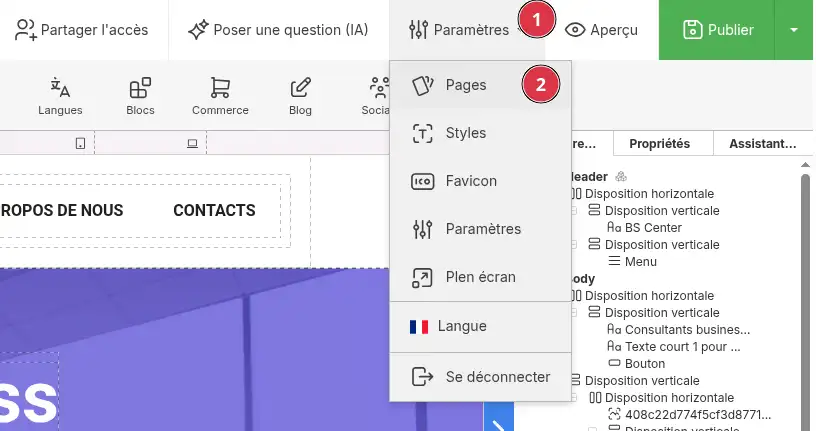
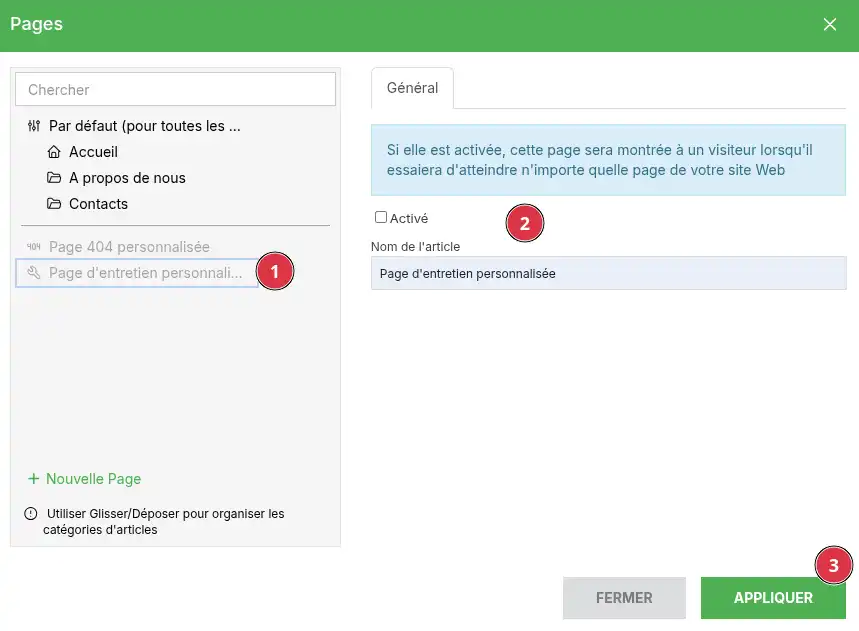
Strona konserwacji jest teraz aktywowana w edytorze.
Po aktywacji możesz modyfikować tę stronę jak zwykłą stronę swojej witryny.
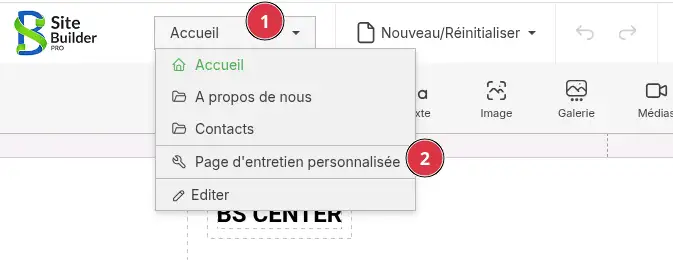
Możesz na przykład podać:
Unikaj podawania zbyt wielu szczegółów technicznych. W większości przypadków wystarczy zdanie [PERSON_NAME] „Nasza strona jest tymczasowo w trakcie konserwacji. Wkrótce będzie ponownie dostępna.”
Po aktywowaniu lub zmodyfikowaniu [ADDRESS] strony konserwacji kliknij w edytorze Publikuj.
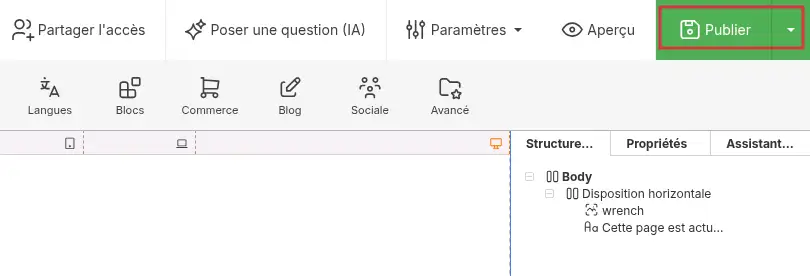
Ten krok jest niezbędny, aby zmiana była widoczna w Twojej witrynie online.
Gdy witryna zostanie opublikowana, odwiedzający zobaczą [ADDRESS] stronę konserwacji zamiast zwykłych stron witryny.
Aby sprawdzić wynik:
Jeśli nadal widzisz [PERSON_NAME] witrynę, wyczyść pamięć podręczną przeglądarki lub przetestuj z poziomu okna prywatnego.
Gdy zmiany zostaną zakończone, wróć do Ustawienia > Strony.
Wybierz Strona [PERSON_NAME]>, odznacz opcję Aktywne, a następnie kliknij Zastosuj.
Następnie opublikuj swoją witrynę, aby przywrócić zwykłe strony online.
Po publikacji odwiedzający ponownie uzyskują dostęp do zwykłej witryny.
Nie widzę [PERSON_NAME] strony konserwacji na mojej witrynie
Sprawdź, czy opcja Aktywne jest zaznaczona na stronie [PERSON_NAME], a następnie kliknij Zastosuj.
Pamiętaj również, aby kliknąć Publikuj, ponieważ zmiana zapisana w edytorze nie zawsze jest widoczna online, dopóki witryna nie zostanie opublikowana.
Nie mogę znaleźć [PERSON_NAME] strony [PERSON_NAME] niestandardowej
Znajduje się ona w Ustawienia > Strony, na dole lub na liście dostępnych stron.
W zależności od języka edytora [PERSON_NAME] Custom Maintenance page.
Moje zmiany nie są widoczne
Po dostosowaniu strony kliknij Publikuj.
Jeśli zmiana nadal się nie pojawia, otwórz witrynę w oknie prywatnym lub wyczyść pamięć podręczną przeglądarki.
Moja witryna pozostaje w trybie konserwacji po moich zmianach
Wróć do Ustawienia > Strony, wybierz [ADDRESS] stronę [PERSON_NAME], [PERSON_NAME] Aktywne. Kliknij Zastosuj, a następnie ponownie opublikuj witrynę.
Oceń ten artykuł :
Ten artykuł był dla Ciebie przydatny ?
Tak
Nie
2mn czytanie
Jak dodać nagłówek strony do SiteBuilder Pro?
1mn czytanie
Jak utworzyć wymuszone przekierowanie w SiteBuilder Pro?
9mn czytanie
Jak przeprowadzić migrację witryny do SiteBuilder Pro?
12mn czytanie
Jak dodać dokumenty do pobrania w SiteBuilder Pro?
 O LWS :
LWS to w 100% francuska firma hostingowa, która koncentruje się na jakości i innowacyjności oraz oferuje responsywną i kompetentną obsługę techniczną w przystępnych cenach.
O LWS :
LWS to w 100% francuska firma hostingowa, która koncentruje się na jakości i innowacyjności oraz oferuje responsywną i kompetentną obsługę techniczną w przystępnych cenach. 
