
Pomoc online
Host dostępny dla wszystkich
Procédure
Aby odświeżyć preprodukcję WordPress z użyciem Twojej strony internetowej, usuń starą preprodukcję w WP Manager, a następnie ponownie sklonuj swoją stronę online do tego samego subdomeny, zaznaczając pole „Nadpisz, jeśli folder istnieje”. Ta sama metoda służy do odtworzenia preprodukcji, którą usunąłeś. Ta pomoc dotyczy preprodukcji utworzonych za pomocą narzędzia klonowania w WP Manager, na współdzielonym hostingu LWS.
Odświeżenie preprodukcji oznacza zastąpienie jej nową kopią Twojej strony online. Cała praca wykonana w preprodukcji od momentu jej utworzenia przepada: wpisy i strony, ustawienia WordPressa, konta użytkowników, dodatki, motywy oraz dodane lub zmodyfikowane media. Usunięcie kasuje bowiem bazę danych preprodukcji i zawartość jej folderu wp-content, a nowy klon, z opcją „Nadpisz, jeśli folder istnieje”, zastępuje to, co pozostało w folderze subdomeny.
W WP Manager kliknij ZARZĄDZAJ w wierszu swojej preprodukcji. Otwórz zakładkę IMPORT/EKSPORT, a następnie podzakładkę Pliki lokalne. W sekcji Eksportuj kopię zapasową kliknij Pobierz kopię zapasową (.zip), aby zapisać na komputerze pełną kopię strony testowej.
Jeśli nie masz nic do zachowania z preprodukcji, przejdź od razu do następnego kroku.
Nadal w szczegółach preprodukcji sprawdź pod jej nazwą, czy wyświetlany adres należy do subdomeny testowej (na przykład https://preprod.exemple.com/), a nie do Twojej strony online. Otwórz zakładkę PODSTAWOWE, przewiń na sam dół do sekcji Usuń instalację, a następnie kliknij USUŃ.

Otworzy się okno Usuń instalację. Wpisz słowo Usuń w odpowiednim polu, a następnie kliknij POTWIERDŹ USUNIĘCIE.
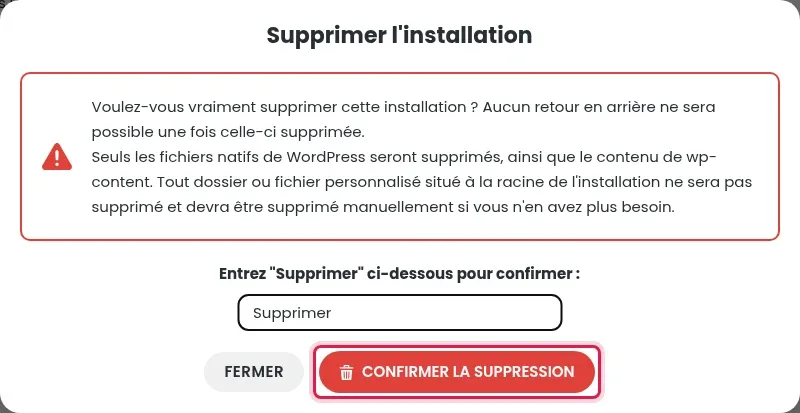
Wrócisz do listy stron: preprodukcja nie będzie już widoczna, a jej baza danych zostanie usunięta. Subdomena i folder pozostają jednak na miejscu: zachowaj je, ponieważ nowy klon zostanie tam zainstalowany.
Na liście WP Manager kliknij teraz ZARZĄDZAJ w wierszu swojej strony online. Otwórz zakładkę IMPORT/EKSPORT, pozostań na podzakładce Klonuj, a następnie kliknij KLONUJ STRONĘ.
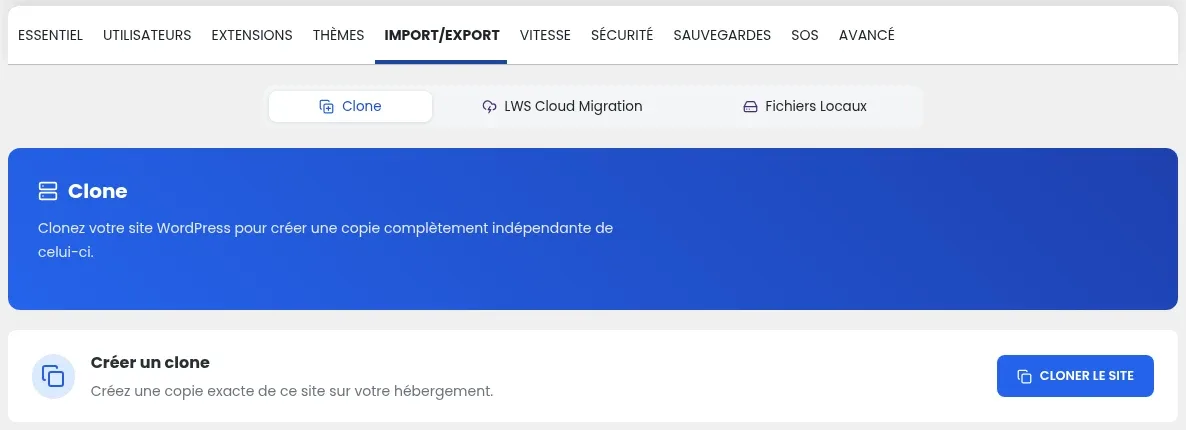
W oknie Sklonuj instalację WordPress :
Kliknij KLONUJ STRONĘ na dole okna. Poczekaj na skopiowanie plików i bazy danych, nie zamykając ani nie odświeżając strony.
Preprodukcja pojawi się ponownie na liście WP Manager wraz z adresem swojej subdomeny. Otwórz ten adres w przeglądarce: powinieneś zobaczyć aktualną zawartość swojej strony online. Aby zalogować się do panelu administracyjnego, kliknij ZARZĄDZAJ w jej wierszu, a następnie Logowanie do panelu administracyjnego.
Jeśli usunąłeś swoją preprodukcję i chcesz utworzyć ją ponownie, wykonaj kroki 4 do 6 powyżej. Subdomena i folder starej preprodukcji nadal istnieją: wybierz tę subdomenę jako cel i zaznacz „Nadpisz, jeśli folder istnieje”. Możesz też utworzyć inną subdomenę bezpośrednio z okna klonowania, przyciskiem + Utwórz.
Jeśli nie chcesz już w ogóle preprodukcji, usuń pozostałości po usunięciu:
/htdocs/preprod.exemple.com), który nie jest usuwany wraz z subdomeną: usuń go za pomocą menedżera plików LWS Panel.Najpierw sprawdź w oknie klonowania, czy pole „Nadpisz, jeśli folder istnieje” jest zaznaczone: bez niego klon nie może zostać zainstalowany w pozostawionym folderze. Następnie upewnij się, że Twój hosting ma wystarczającą ilość wolnego miejsca na dysku na pełną kopię Twojej strony, plików i bazy danych. Jeśli błąd nadal występuje, otwórz zgłoszenie pomocy ze swojego panelu klienta, podając adres swojej strony online, docelową subdomenę, dokładny komunikat błędu oraz godzinę próby.
Usunięcie w WP Manager usuwa pliki WordPressa, zawartość wp-content oraz bazę danych preprodukcji. Subdomena pozostaje zdefiniowana, a jej folder pozostaje na hostingu wraz z plikami, które ewentualnie sam tam dodałeś.
Nie, jeśli przy każdym klonowaniu zaznaczysz „Wyłącz indeksowanie w wyszukiwarkach (SEO)”: ta opcja uniemożliwia wyszukiwarkom indeksowanie preprodukcji. Pamiętaj, aby zaznaczać ją ponownie przy każdym odświeżeniu, ponieważ preprodukcja jest tworzona na nowo.
Zadaj je zespołowi LWS i społeczności. Odpowiedź zostanie opublikowana po moderacji.
 O LWS :
LWS to w 100% francuska firma hostingowa, która koncentruje się na jakości i innowacyjności oraz oferuje responsywną i kompetentną obsługę techniczną w przystępnych cenach.


 Tak
 Nie