
Pomoc online
Host dostępny dla wszystkich
Procédure
Aby uruchomić VPS KVM z już zamontowanego obrazu ISO, wystarczy zrestartować serwer z panelu zarządzania. System KVM automatycznie nadaje priorytet wirtualnemu napędowi tak długo, jak nośnik pozostaje podłączony. Następnie możesz śledzić proces uruchamiania krok po kroku za pomocą wbudowanej konsoli VNC.
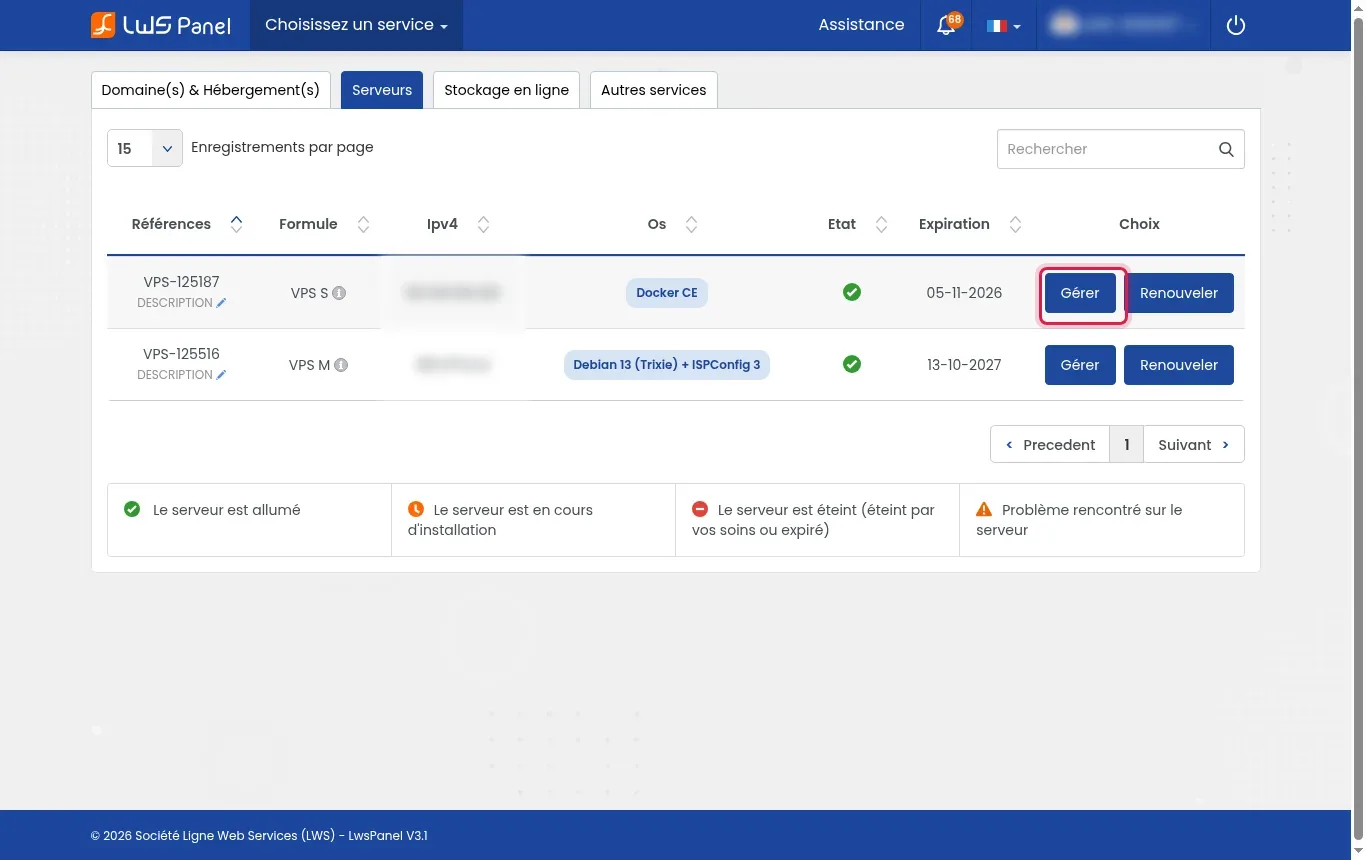
Zaloguj się do swojego panelu klienta LWS, przejdź do zakładki Serwery, a następnie kliknij przycisk Zarządzaj znajdujący się naprzeciwko Twojego VPS KVM.
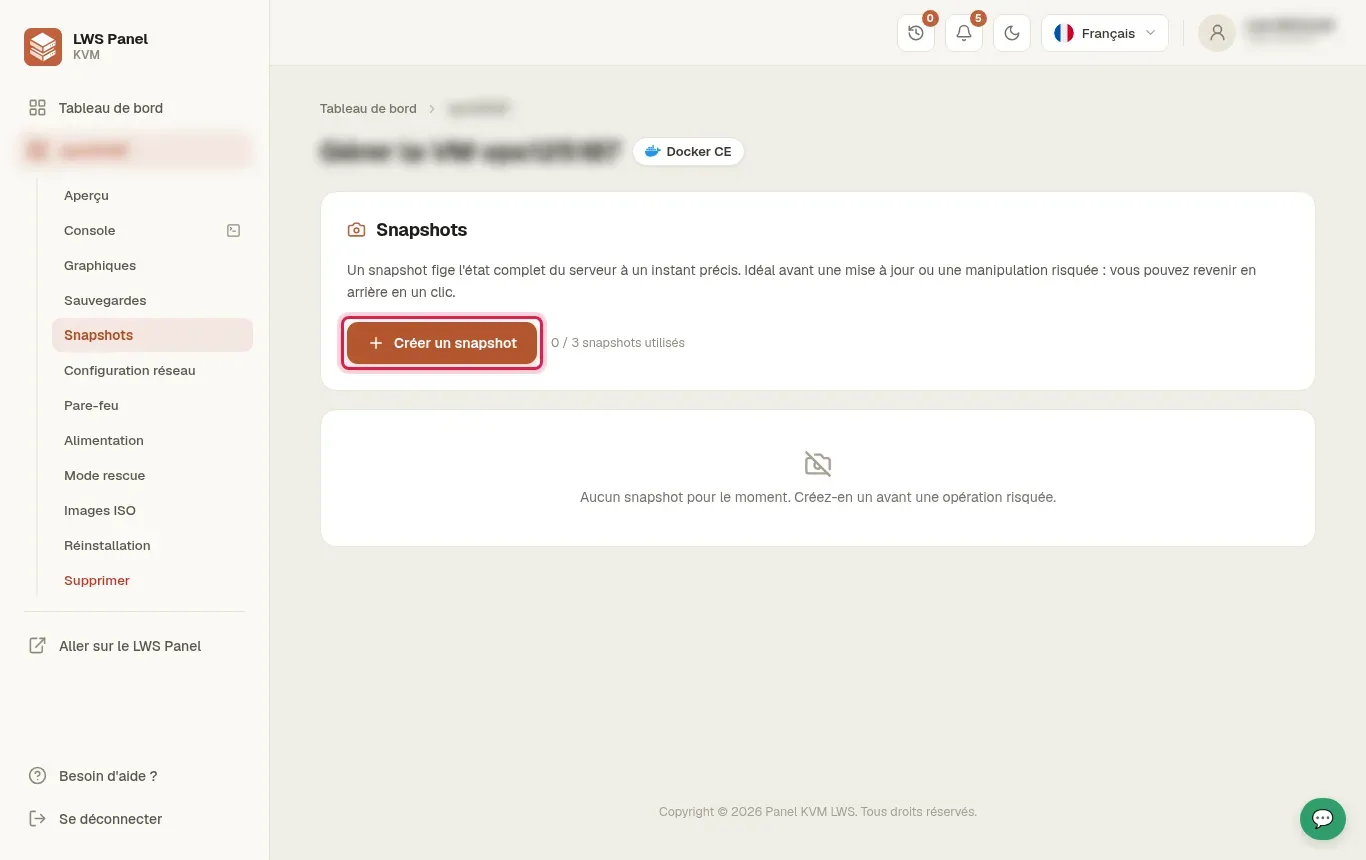
W lewym menu bocznym kliknij sekcję Snapshoty. Następnie kliknij przycisk + Utwórz snapshot, aby zapisać bieżący stan systemu przed jakąkolwiek operacją.
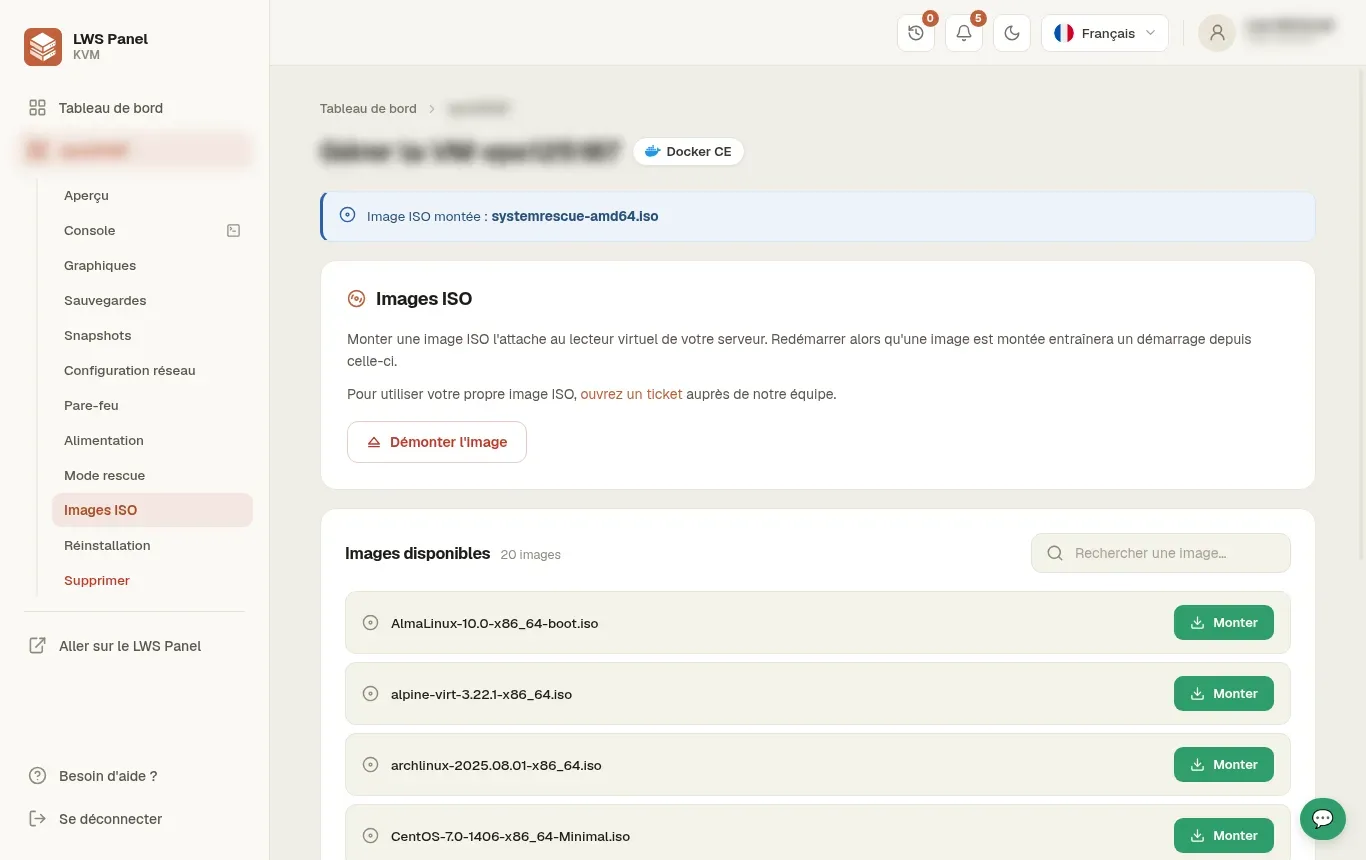
Otwórz menu Obrazy ISO, aby upewnić się, że plik obrazu widnieje jako zamontowany w wirtualnym napędzie. Dopóki obraz jest podłączony, hipernadzorca KVM automatycznie uruchomi maszynę z tego nośnika, bez potrzeby dodatkowej konfiguracji kolejności bootowania.
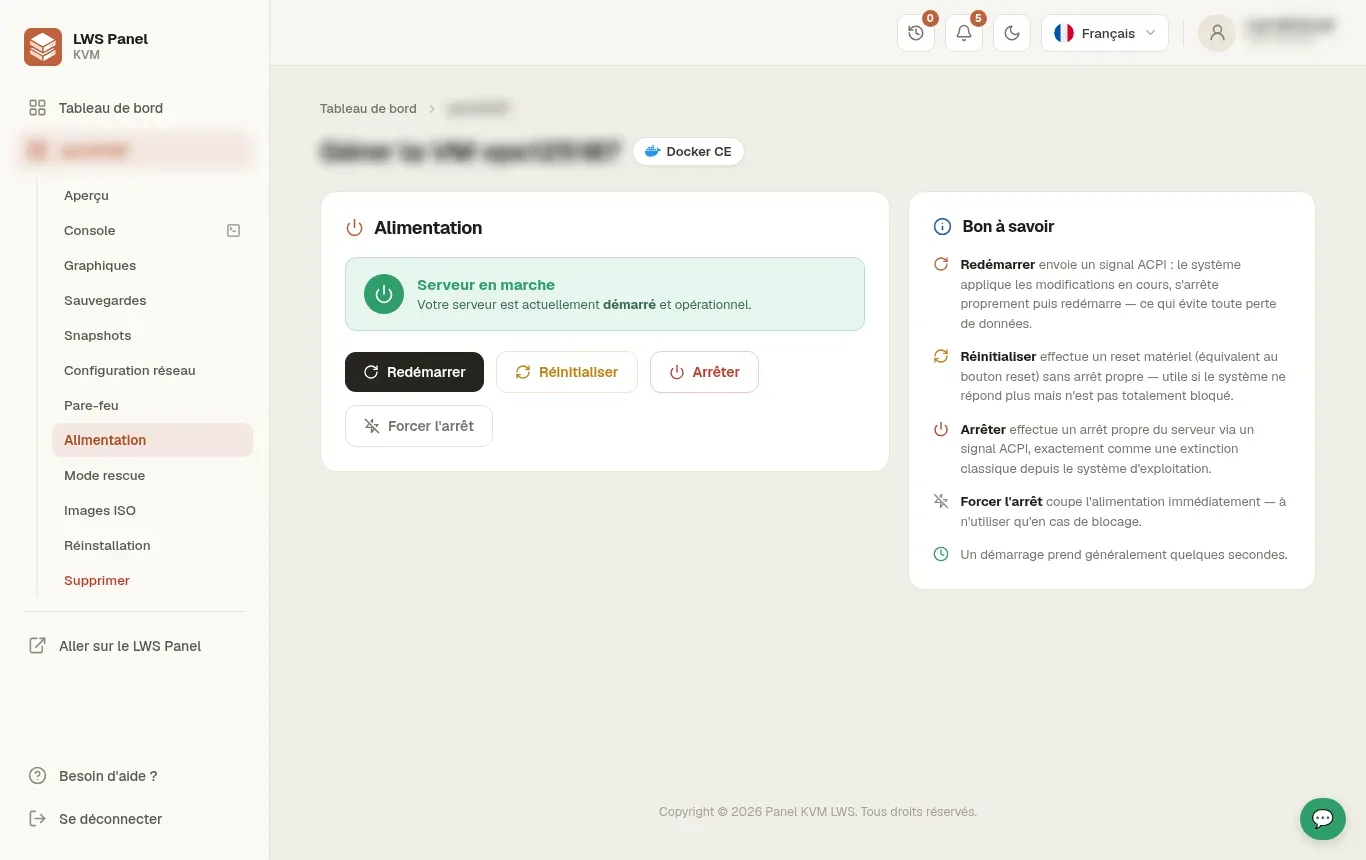
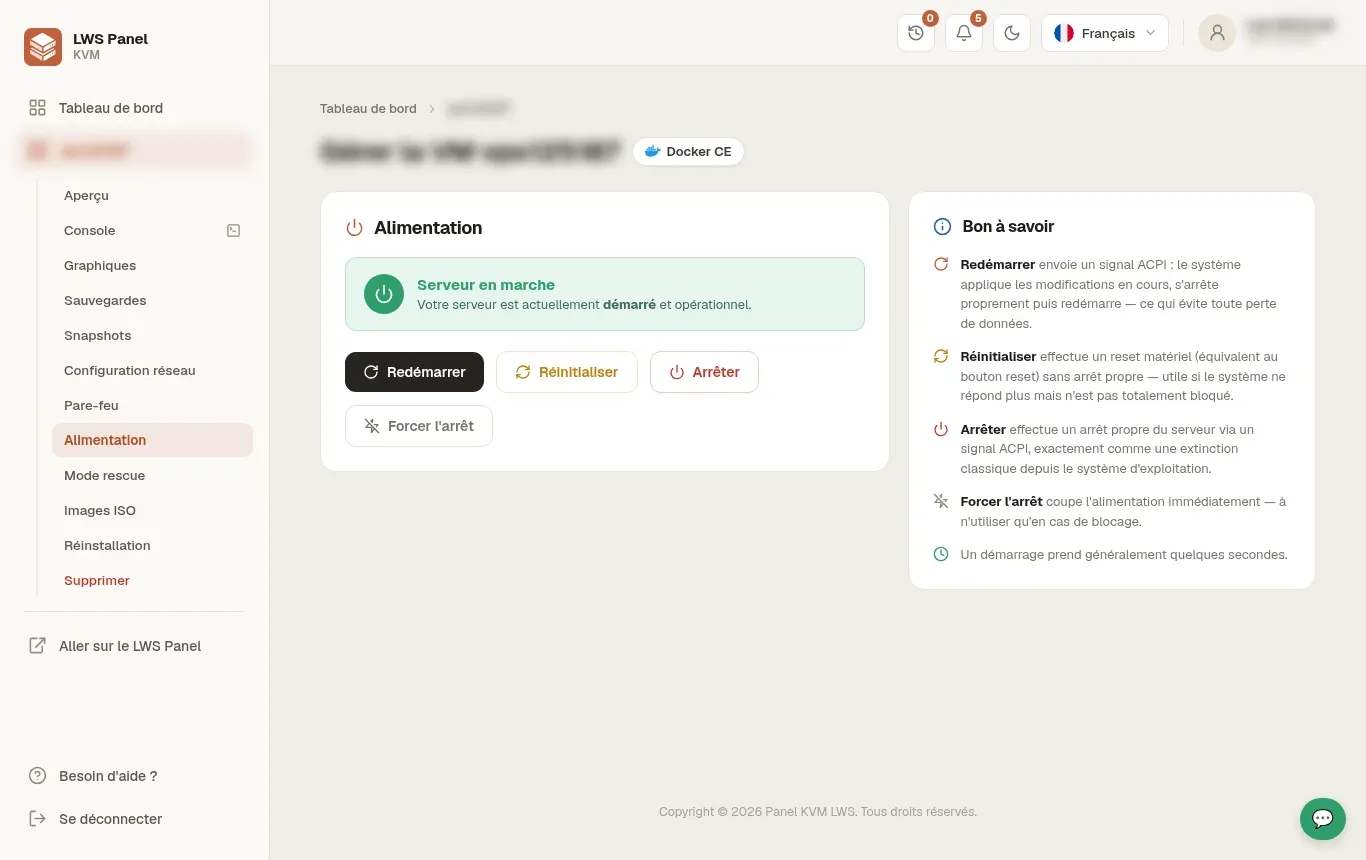
Przejdź do sekcji Zasilanie w lewym menu, a następnie kliknij przycisk Uruchom ponownie. Ta czynność wysyła do maszyny prawidłowy sygnał, aby zastosować restart i uruchomić wirtualny nośnik.
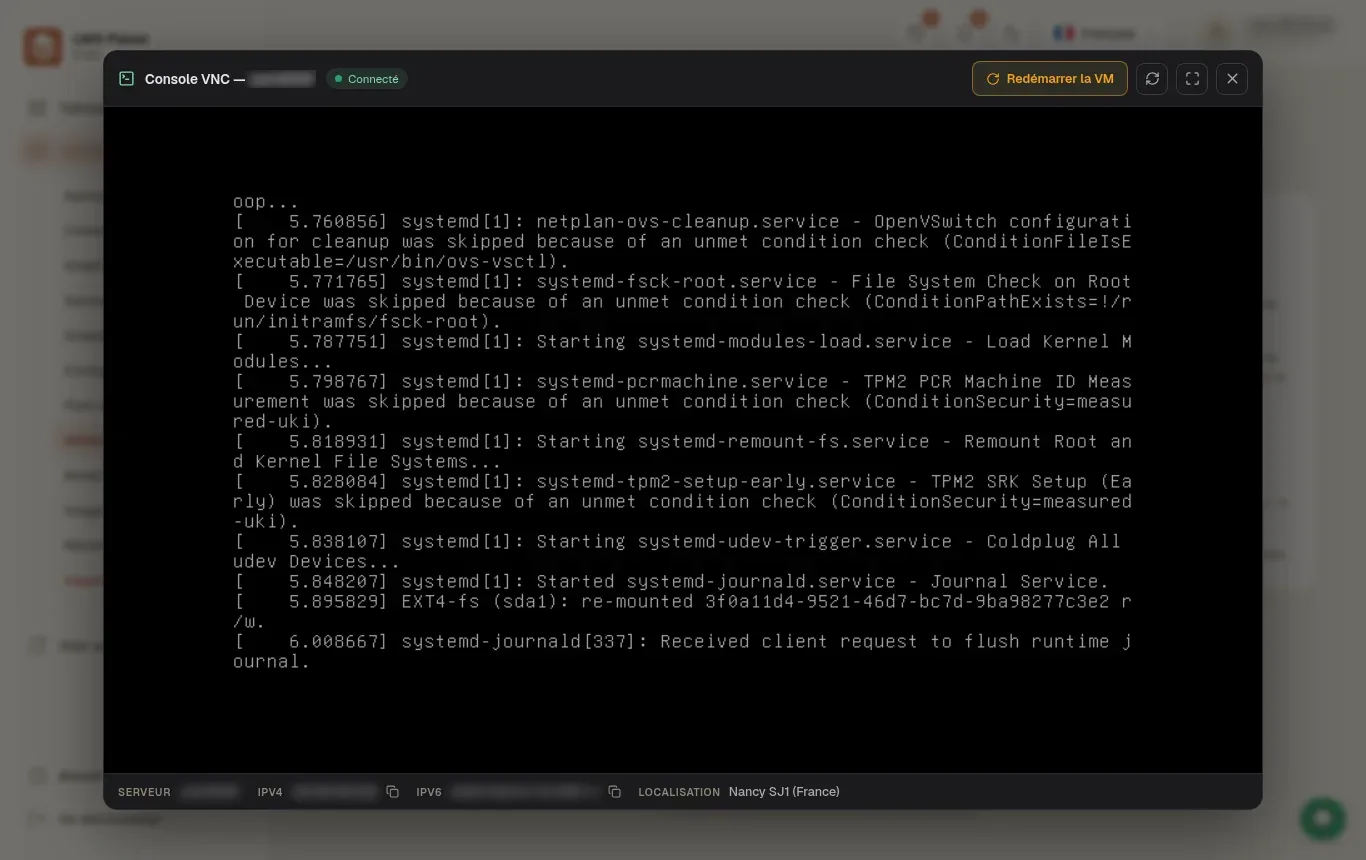
Kliknij Konsola w panelu bocznym, aby otworzyć okno noVNC i na żywo obserwować ładowanie systemu. W ten sposób uzyskasz dostęp do ekranu startowego lub narzędzi naprawczych udostępnionych przez obraz ISO.
Po zakończeniu operacji wróć do sekcji Obrazy ISO i kliknij czerwony przycisk Odmontuj obraz. Następnie przejdź do Zasilanie i ponownie kliknij Uruchom ponownie, aby uruchomić oryginalny system operacyjny.
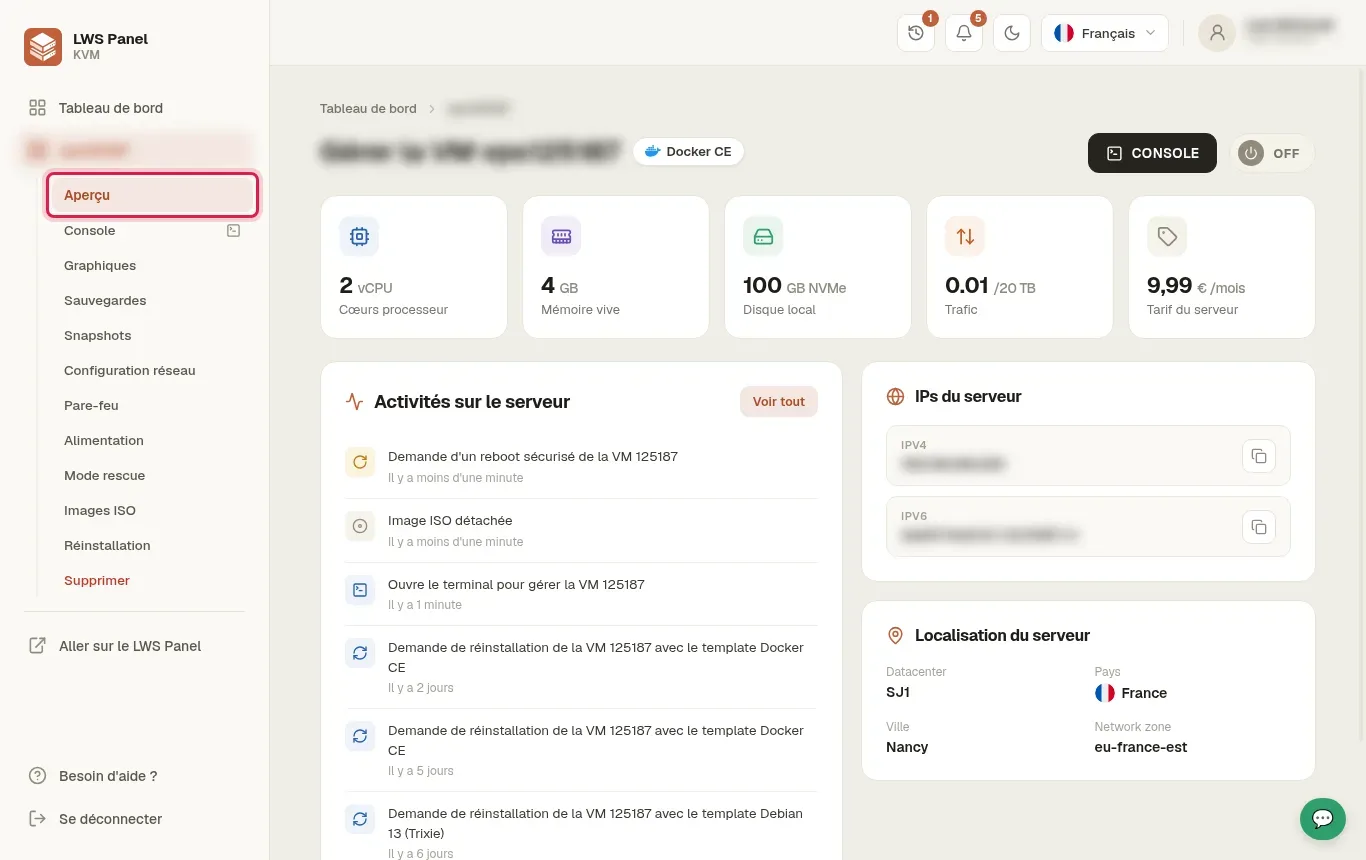
Sprawdź zakładkę Podgląd w menu bocznym, aby kontrolować wskaźniki swojej maszyny wirtualnej. Lista ostatnich aktywności pozwala potwierdzić odłączenie ISO oraz pomyślny restart systemu.
Nie, żadna konfiguracja w BIOS-ie ani w menu kolejności bootowania nie jest wymagana. Gdy tylko plik znajduje się w sekcji Obrazy ISO, infrastruktura KVM automatycznie nadaje priorytet uruchamiania wirtualnemu napędowi przy następnym restarcie.
Tak, restart serwera wirtualnego na krótko zatrzymuje system operacyjny hosta oraz działające kontenery lub usługi. Wznowią one normalne działanie po ponownym uruchomieniu serwera z jego oryginalnego dysku.
Serwer będzie nadal uruchamiał obraz tak długo, jak pozostaje on podłączony do wirtualnego napędu. Aby powrócić do zwykłego systemu, musisz przejść do Obrazy ISO, kliknąć czerwony przycisk Odmontuj obraz, a następnie zrestartować maszynę z sekcji Zasilanie.
Tak, możesz skorzystać z sekcji Tryb rescue dostępnej bezpośrednio z bocznego menu panelu KVM. Ta funkcja pozwala uruchomić serwer w minimalnym środowisku Linux przez sieć, aby diagnozować i naprawiać system bez ręcznego montowania ISO.
Tak, górny pasek konsoli VNC oferuje przycisk Uruchom ponownie VM. Działa on tak samo jak przycisk Uruchom ponownie w sekcji Zasilanie i pozwala natychmiast ponownie uruchomić maszynę, mając jednocześnie obraz na ekranie.
Zadaj je zespołowi LWS i społeczności. Odpowiedź zostanie opublikowana po moderacji.
 O LWS :
LWS to w 100% francuska firma hostingowa, która koncentruje się na jakości i innowacyjności oraz oferuje responsywną i kompetentną obsługę techniczną w przystępnych cenach.
O LWS :
LWS to w 100% francuska firma hostingowa, która koncentruje się na jakości i innowacyjności oraz oferuje responsywną i kompetentną obsługę techniczną w przystępnych cenach.



 Tak
Tak Nie
Nie