
Pomoc online
Host dostępny dla wszystkich
Procédure
Możesz skonfigurować bezpieczny dostęp wiersza poleceń do swojej witryny internetowej bezpośrednio z panelu administracyjnego serwera. Protokół SSH (Secure Shell) to szyfrowany protokół komunikacyjny, który umożliwia zdalne przejmowanie kontroli nad serwerem i bezpieczne wykonywanie poleceń systemowych. Ten przewodnik pokazuje, jak utworzyć konto użytkownika shell w ISPConfig, skonfigurować dostęp oraz pomyślnie nawiązać pierwsze połączenie.
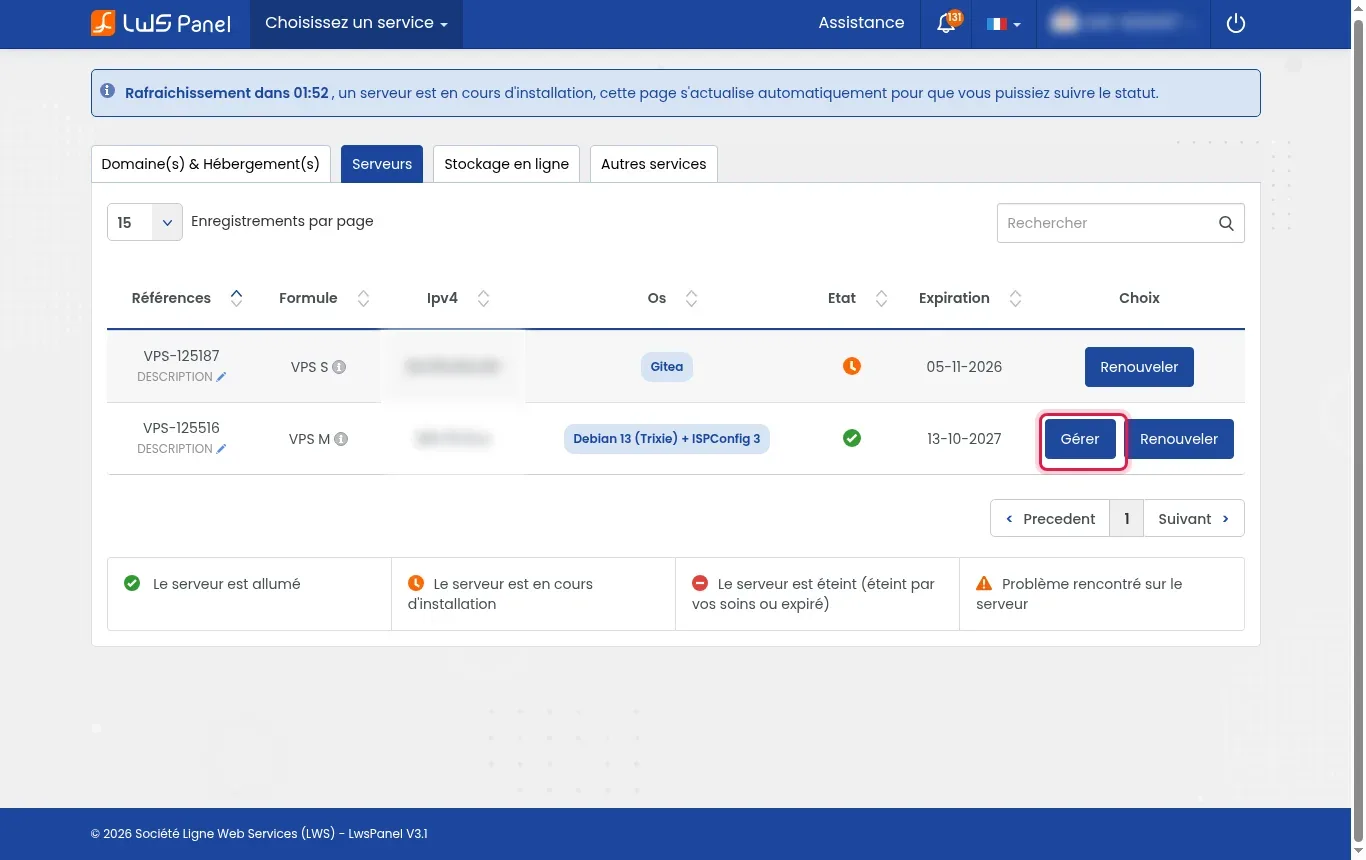
Zaloguj się do swojej strefy klienta LWS, przejdź do listy swoich serwerów i kliknij Zarządzaj obok swojego VPS ISPConfig.
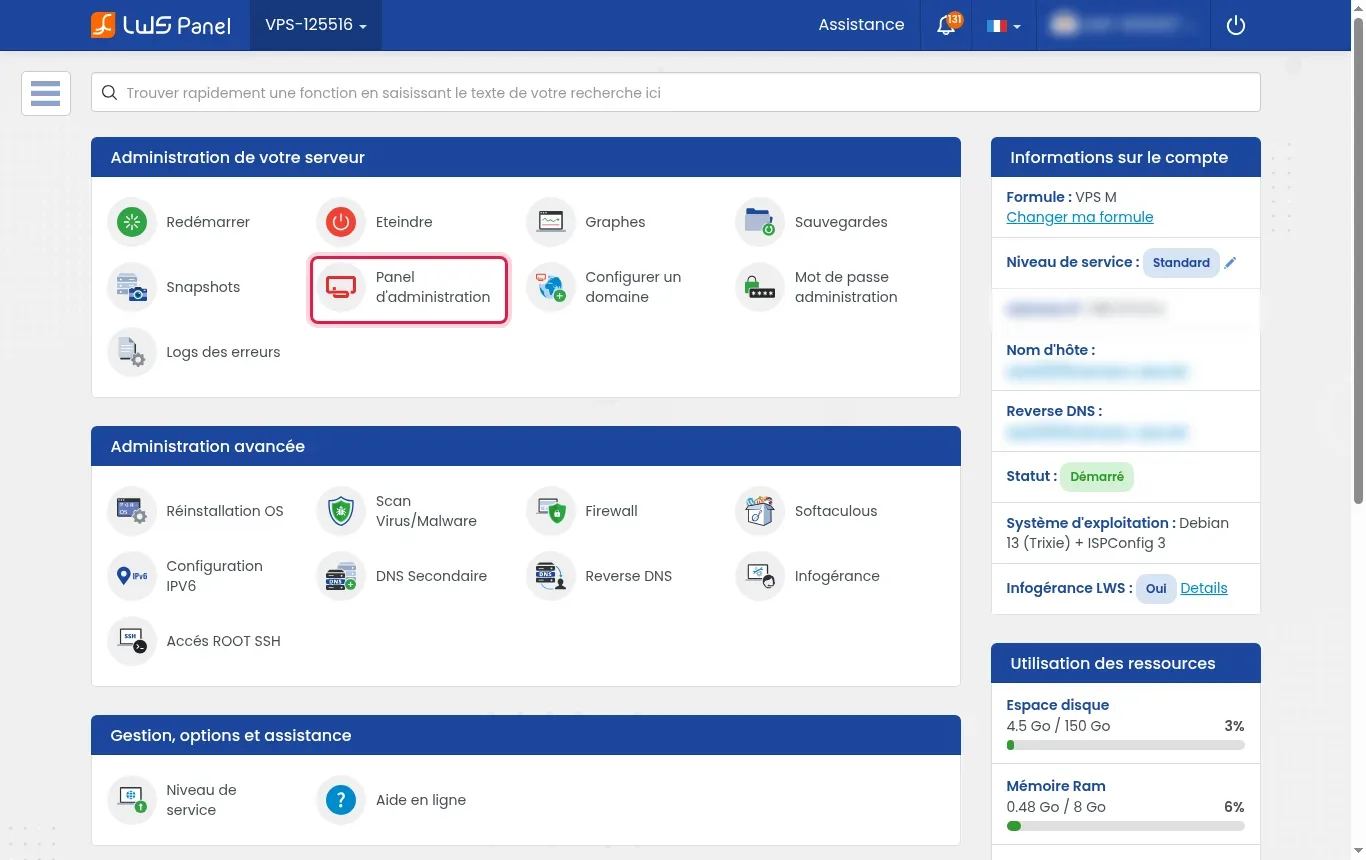
W sekcji Administracja twojego serwera kliknij Panel administracyjny, aby uruchomić interfejs internetowy ISPConfig.
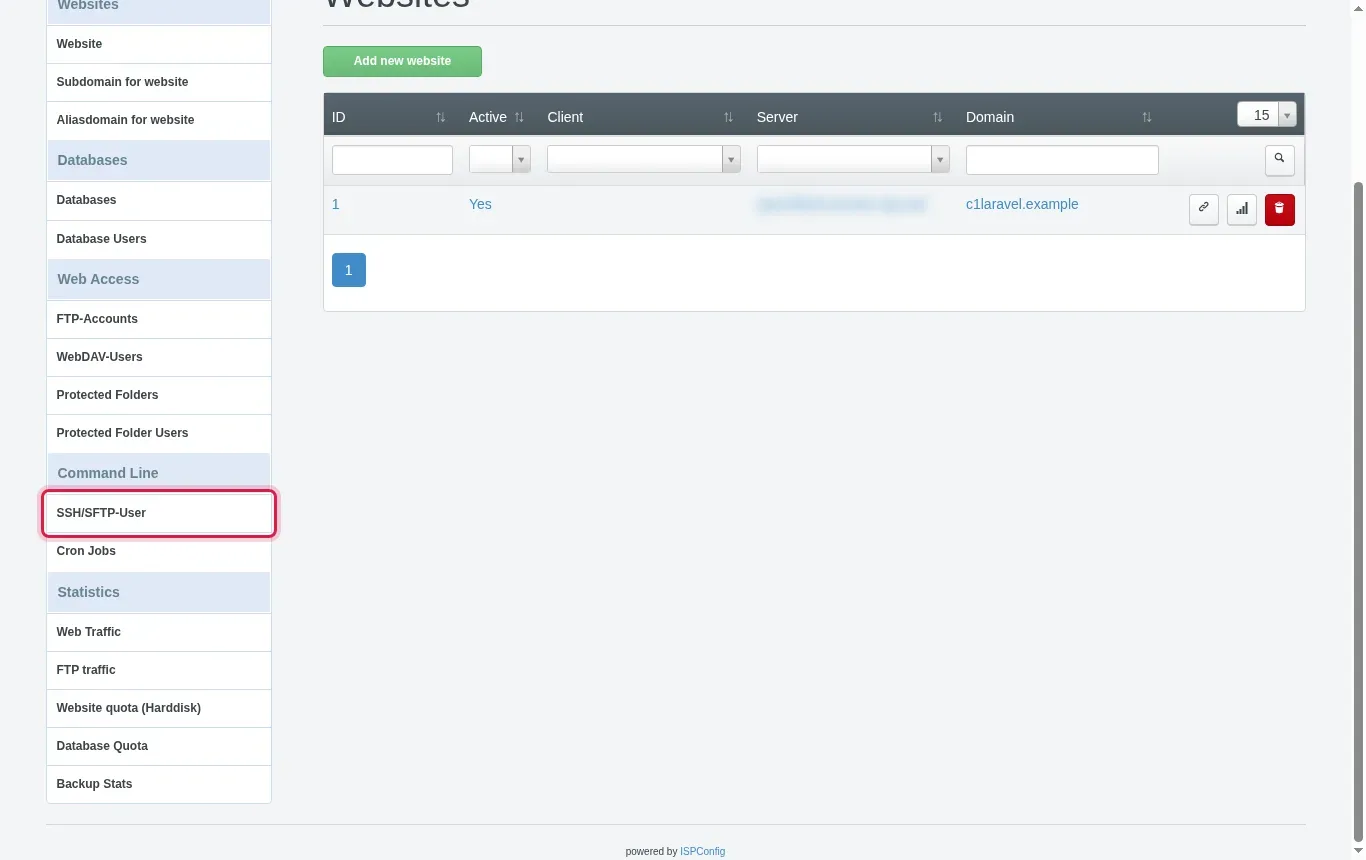
W menu górnym kliknij Sites, a następnie w panelu bocznym, w sekcji Command Line, kliknij SSH/SFTP-User.
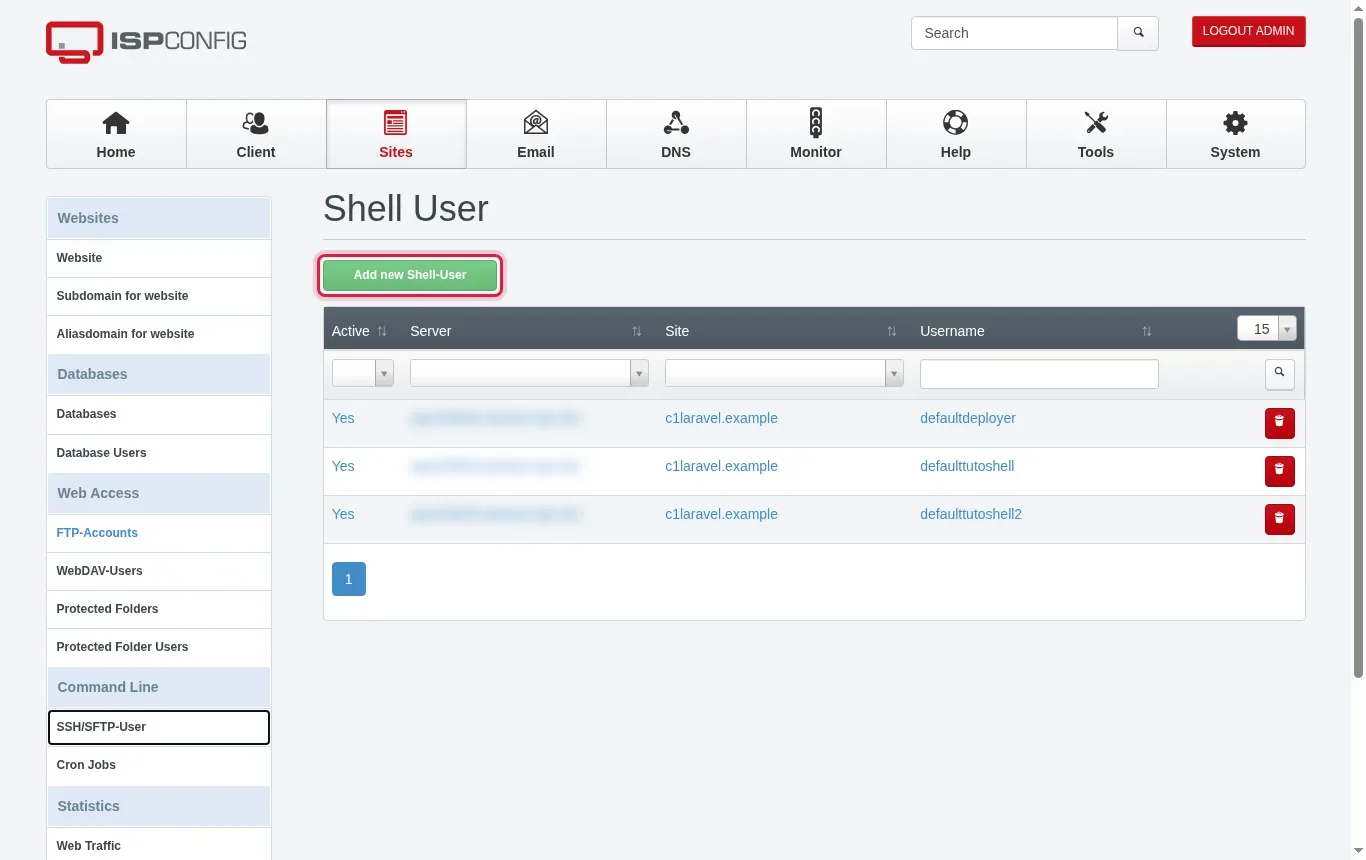
Na liście kont shell kliknij zielony przycisk Add new Shell-User, aby otworzyć formularz tworzenia.
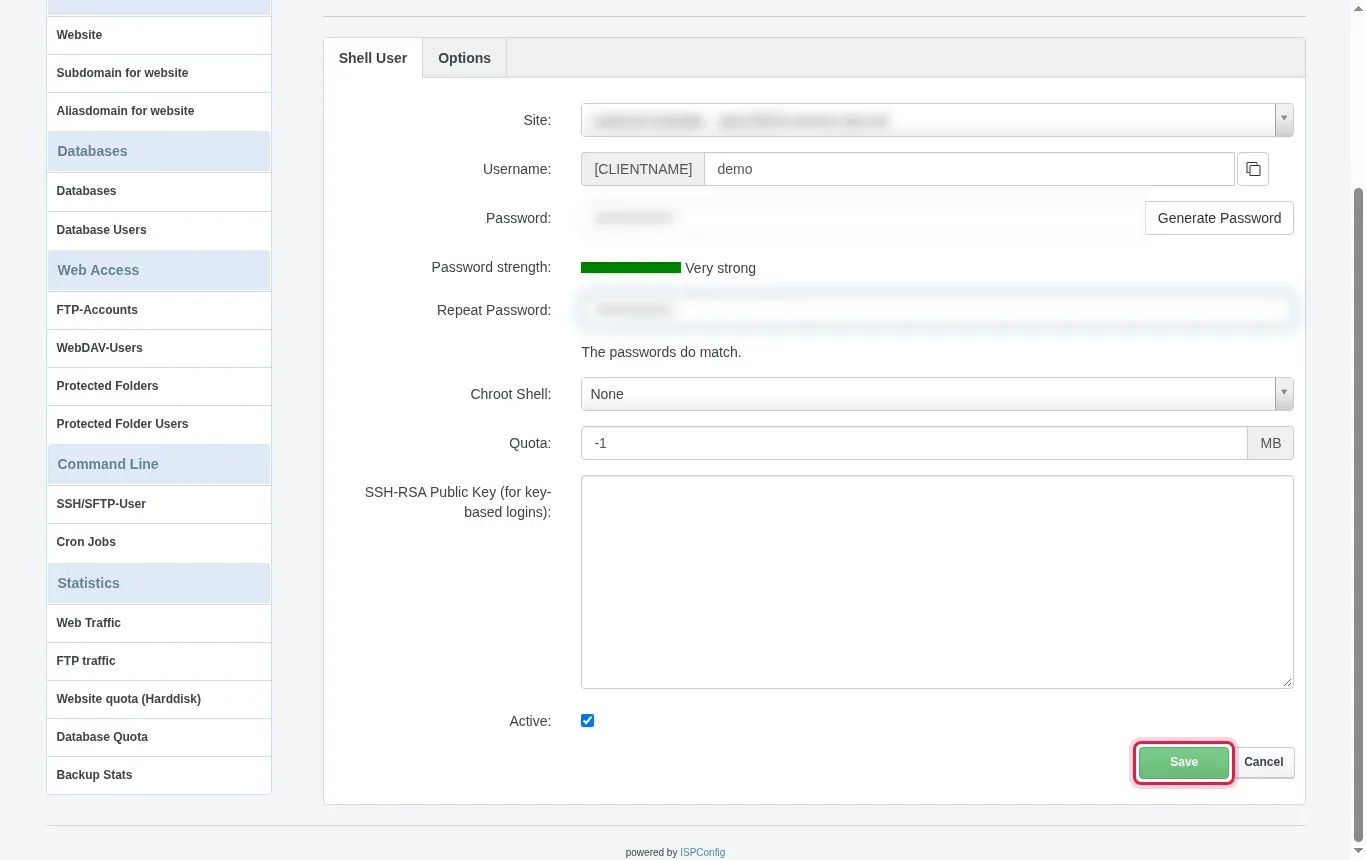
Wybierz odpowiednią witrynę w polu Site, wpisz nazwę w polu Username, a następnie ustaw silne hasło lub wklej swój klucz publiczny w polu SSH-RSA / ED25519 Public-Key. Wybierz swoje środowisko w polu Chroot Shell (na przykład Jailkit), upewnij się, że pole Active jest zaznaczone, a następnie kliknij Save.
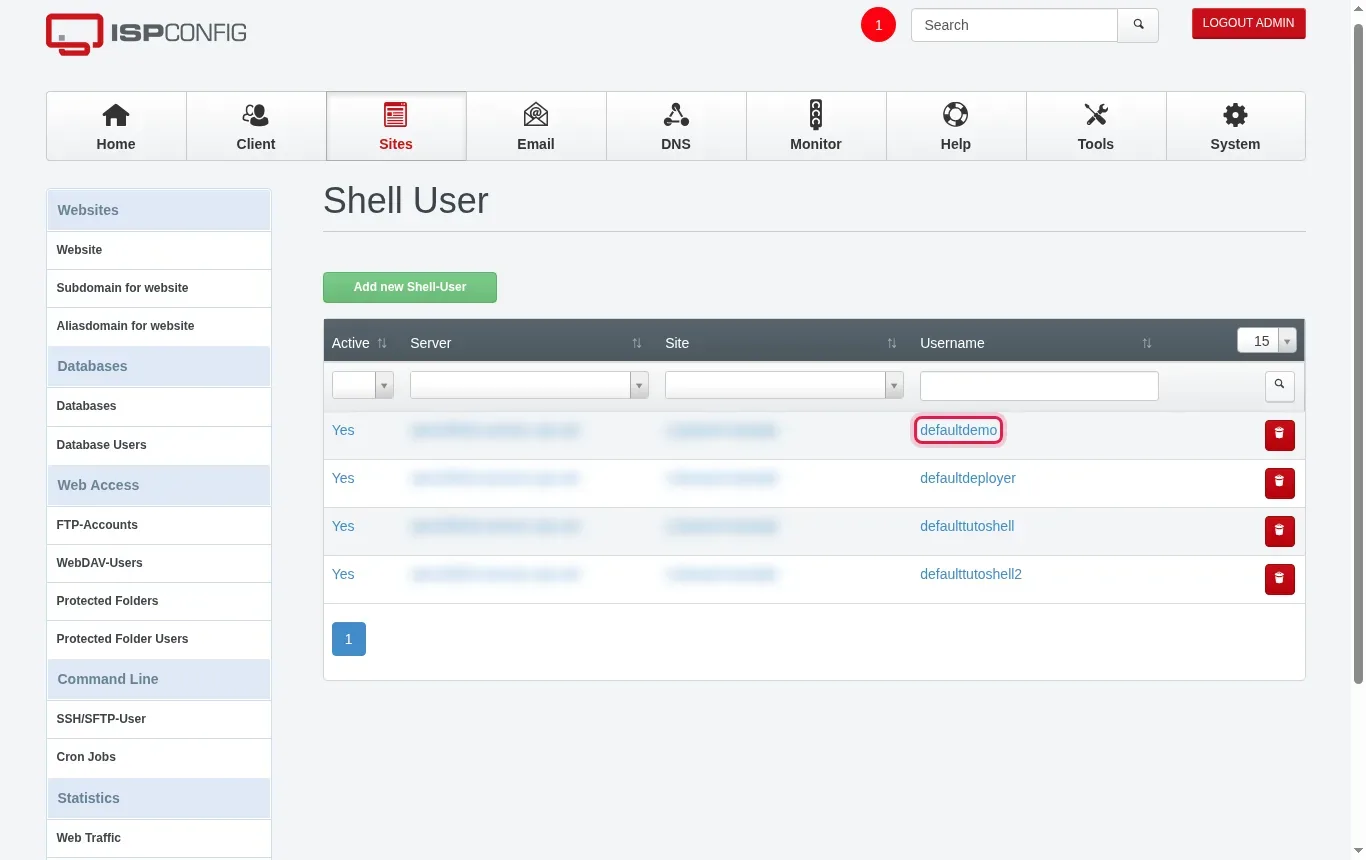
Sprawdź, czy nowy dostęp pojawia się ze statusem Yes w tabeli, i odczytaj pełny identyfikator wyświetlony w kolumnie Username.
Przed rozpoczęciem połączenia upewnij się w swojej strefie klienta, że zapora serwera rzeczywiście zezwala na połączenia przychodzące na porcie SSH.
Otwórz terminal swojego komputera i uruchom polecenie połączenia, zastępując dane własnymi informacjami: ssh defaultdemo@203.0.113.10 (przykładowy fikcyjny adres IP). Potwierdź, używając swojego hasła lub frazy hasłowej klucza.
Sprawdź swoją sesję poleceniem whoami, zlokalizuj swój katalog poleceniem pwd i wyświetl pliki poleceniem ls. Aby utworzyć lub zmodyfikować dokument, użyj polecenia nano fichier.txt (zapisz i wyjdź kombinacją Ctrl+X, a następnie potwierdź O), kopiuj lub kompresuj elementy zgodnie z potrzebą, a potem wpisz exit, aby się rozłączyć.
Oto podstawowe polecenia do administrowania plikami po połączeniu z hostingiem:
Użytkownik shell ISPConfig jest ograniczony do przestrzeni swojej witryny i nie ma żadnych uprawnień administracyjnych w systemie. Użytkownik root administruje całą maszyną. Na zarządzanych VPS bezpośredni dostęp root jest zablokowany ze względów bezpieczeństwa; zapoznaj się z naszą dedykowaną pomocą „Dostęp ROOT SSH”, jeśli samodzielnie zarządzasz swoim systemem.
Chroot izoluje użytkownika w zamkniętej strukturze katalogów odpowiadającej jego witrynie. Uniemożliwia kontu przeglądanie systemowych katalogów serwera lub dostęp do danych innych klientów hostowanych na tym samym VPS.
Ten błąd wskazuje na odmowę uwierzytelnienia. Sprawdź, czy używasz pełnej nazwy użytkownika z prefiksem (np. defaultdemo), zweryfikuj poprawność wpisania hasła lub upewnij się, że klucz publiczny został wklejony bez zbędnych spacji.
Ten komunikat oznacza, że zdalna maszyna nie odpowiada na wymaganym porcie. Sprawdź, czy usługa SSH działa oraz czy zapora twojego VPS zezwala na ruch na porcie połączenia.
To ostrzeżenie pojawia się, gdy odcisk bezpieczeństwa serwera uległ zmianie (na przykład po rekonfiguracji). Usuń stary wpis na swoim lokalnym komputerze za pomocą polecenia ssh-keygen -R 203.0.113.10 (zastępując je adresem IP swojego VPS).
Zadaj je zespołowi LWS i społeczności. Odpowiedź zostanie opublikowana po moderacji.
 O LWS :
LWS to w 100% francuska firma hostingowa, która koncentruje się na jakości i innowacyjności oraz oferuje responsywną i kompetentną obsługę techniczną w przystępnych cenach.
O LWS :
LWS to w 100% francuska firma hostingowa, która koncentruje się na jakości i innowacyjności oraz oferuje responsywną i kompetentną obsługę techniczną w przystępnych cenach.



 Tak
Tak Nie
Nie