Procédure
Co to jest VPN?
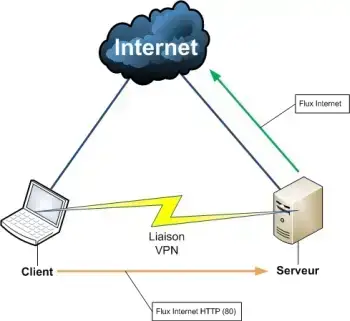
VPN (Virtual Private Network) to wirtualna sieć prywatna. Umożliwia ona dowolnemu komputerowi w sieci dostęp do danych na serwerze VPS za pośrednictwem bezpiecznego połączenia internetowego.
Oznacza to, że można uzyskać dostęp do zasobów serwera VPS (udostępnione pliki, intranet, ekstranet itp.) tak, jakby serwer znajdował się tuż obok.
VPN opiera się na protokole, który szyfruje i deszyfruje dane po obu stronach tunelu przy użyciu algorytmów kryptograficznych.
Interfejs TUN/TAP to funkcja służąca do tworzenia wirtualnej sieci prywatnej (VPN).
Nie jest on domyślnie aktywowany na twoim VPS: przejdź do obszaru klienta LWS Panel, aby go aktywować.
Po aktywacji interfejsu będzie można uzyskać do niego dostęp za pośrednictwem pliku /dev/net/tun. Aby korzystać z tego interfejsu, należy użyć programu innej firmy do połączenia wirtualnej sieci prywatnej z tym interfejsem.
Oto lista programów, które mogą korzystać z interfejsu TUN/TAP:
Należy wprowadzić ścieżkę do interfejsu TUN/TAP (/dev/net/tun) w pliku konfiguracyjnym używanego programu.
Przykład podstawowego użycia OpenVPN na dystrybucji opartej na systemie debian
Istnieją dwa etapy tworzenia wirtualnej sieci prywatnej:
- Instalacja i konfiguracja serwera
- Instalacja i konfiguracja klienta
Instalacja i konfiguracja serwera
11. Aktywacja interfejsu TUN/TAP na serwerze VPS
22. Połącz się przez SSH z dedykowanym serwerem VPS i zainstaluj OpenVPN za pomocą następującego polecenia
apt-get install openvpn
3) Odpowiedz T na pytanie "Czy chcesz kontynuować [T/n]?
44. Utwórz tajny klucz :
openvpn --genkey --secret /etc/openvpn/static.key
5) Następnie utwórz plik konfiguracyjny OpenVPN :
nano /etc/openvpn/server.conf
dev tun0ifconfig 10.9.8.1 10.9.8.2secret /etc/openvpn/static.key
6) Następnie uruchom część serwerową VPN:
openvpn /etc/openvpn/server.conf
Powinien pojawić się następujący komunikat wskazujący, że serwer VPN jest gotowy do odebrania połączenia:
Thu Sep 22 15:12:59 2011 OpenVPN 2.1_rc11 x86_64-pc-linux-gnu [SSL] [LZO2] [EPOLL] [PKCS11] built on Sep 18 2008Thu Sep 22 15:12:59 2011 WAŻNE: Domyślny numer portu OpenVPN to teraz 1194, w oparciu o oficjalne przypisanie numeru portu przez IANA. OpenVPN 2.0-beta16 i wcześniejsze używały 5000 jako domyślnego portu.Thu Sep 22 15:12:59 2011 /usr/sbin/openvpn-vulnkey -q /etc/openvpn/static.keyThu Sep 22 15:12:59 2011 TUN/TAP device tun0 openedThu Sep 22 15:12:59 2011 /sbin/ifconfig tun0 10.9.8.1 pointopoint 10.9.8.2 mtu 1500Thu Sep 22 15:12:59 2011 UDPv4 link local (bound): [undef]:1194Thu Sep 22 15:12:59 2011 UDPv4 link remote: [undef].
7) Usługę można uruchomić automatycznie, edytując plik /etc/default/openvpn:
nano /etc/default/openvpn
...AUTOSTART="server
8) Następnie uruchom następujące polecenie:
/etc/init.d/openvpn restart
Twoja wirtualna sieć prywatna będzie wtedy aktywna i uruchomi się automatycznie przy następnym ponownym uruchomieniu serwera VPS.
9) Autostart w dystrybucjach Systemd (Debian 8)
W przypadku dystrybucji Debian 8 i wszystkich dystrybucji korzystających z Systemd, można uruchomić tę usługę automatycznie
ln -s /lib/systemd/system/openvpn@.service /etc/systemd/system/multi-user.target.wants/openvpn@server.service systemctl enable openvpn@server.service systemctl start openvpn@server.service
Instalacja i konfiguracja klienta
Po zainstalowaniu i skonfigurowaniu serwera można skonfigurować klienta sieci wirtualnej na komputerze osobistym.
11. Pobierz oprogramowanie OpenVPN dla systemu Windows i zainstaluj je.
22. Skopiuj zawartość pliku /etc/openvpn/static.key z serwera VPS do pliku na komputerze osobistym.
nano /etc/openvpn/static.key
Ten plik wygląda następująco:
## 2048-bitowy klucz statyczny OpenVPN#-----BEGIN Klucz statyczny OpenVPN V1-----dcc8ba6d9a866df2542ffed4427a460359e7cf502cf491e64b4ac8c6972e42ce...dc43643449e79e14b5a6894419256b0b-----END Klucz statyczny OpenVPN V1-----
3) Skopiuj zawartość tego pliku do ulubionego edytora i zapisz go w C:Program FilesOpenVPNconfigstatic.key.
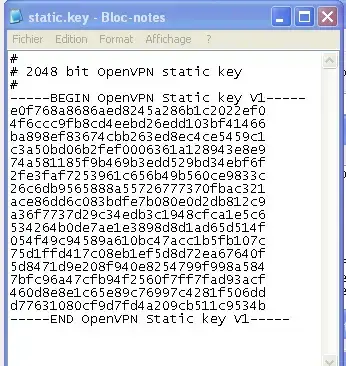
44. Utwórz i edytuj plik C:Program FilesOpenVPNconfigclient.ovpn
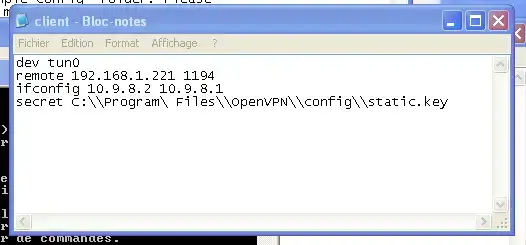
55. z następującą zawartością (zastąp IP_VPS adresem IP serwera VPS) :
dev tun0remote IP_VPS 1194ifconfig 10.9.8.2 10.9.8.1secret C:\Program FileOpenVPN\config\static.key
6) Następnie uruchom klienta OpenVPN.
Aby to zrobić, otwórz eksplorator plików i przejdź do folderu C:\Program FileOpenVPNconfig. Następnie kliknij prawym przyciskiem myszy plik client.ovpn i kliknij "Uruchom OpenVPN na tym pliku konfiguracyjnym".
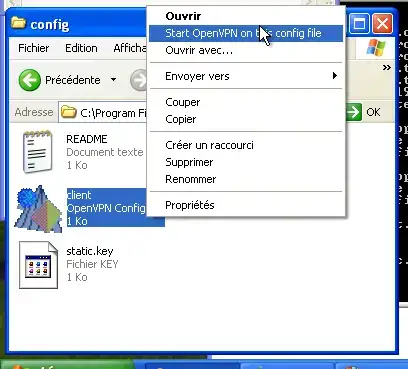
Następnie powinno pojawić się okno poleceń, które wygląda jak na poniższym obrazku:
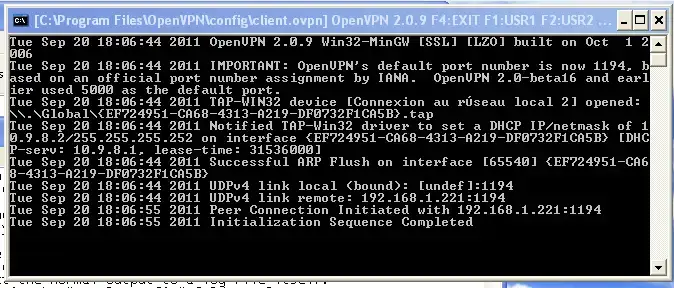
Będziesz wtedy mógł połączyć się z serwerem VPS przy użyciu adresu IP 10.9.8.1 bezpośrednio z komputera osobistego (na przykład w przeglądarce internetowej, putty lub FileZilla). Połączenie będzie wówczas przechodzić przez wirtualną sieć prywatną i będzie szyfrowane.
Można również uzyskać dostęp do komputera osobistego z serwera VPS przy użyciu adresu IP 10.9.8.2.
Aby zamknąć tę sieć, wystarczy zamknąć okno poleceń (patrz obrazek powyżej).
Chcę, aby technik utworzył VPN z moim serwerem VPS, jak mam to zrobić?
Dla osób, które nie chcą łączyć się bezpośrednio przez SSH (błąd obsługi może wystąpić bardzo szybko), LWS oferuje usługi zarządzane.
Istnieją dwa rozwiązania: albo subskrybujesz opcję wsparcia: ta usługa jest zawarta w Twoim pakiecie --> po prostu otwórz zgłoszenie incydentu w dziale technicznym, aby poprosić o utworzenie VPN.
Lub możesz skonfigurować jednorazową usługę zarządzaną: technik oddzwoni do Ciebie w ciągu godziny i wykona z Tobą pracę. Technik poświęci czas na udzielenie odpowiedzi na pytania i wyjaśnienie wprowadzonych zmian.



 Tak
Tak Nie
Nie O
O 