Procédure
Jak zmienić hasło w strefie klienta LWS?
11. Zaloguj się do panelu administracyjnego formuły internetowej.
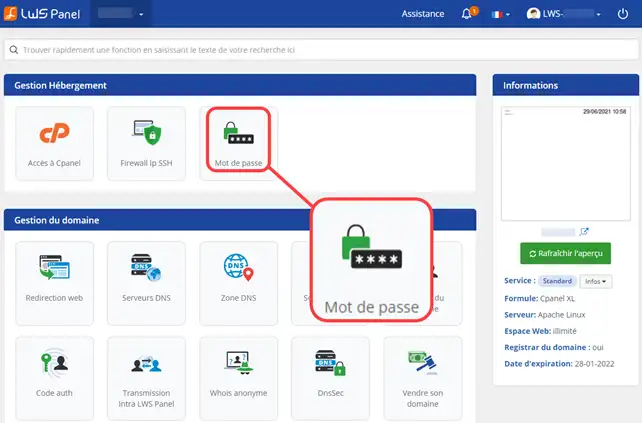
22. Kliknij przycisk "Hasło " w sekcji "Zarządzanie hostingiem ".
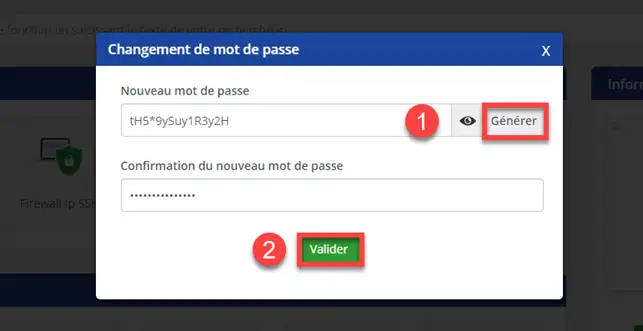
33. Zmień hasło do interfejsu cPanel, klikając "Generuj " (1) i kliknij "Zatwierdź " (2).
Jak zmienić hasło w cPanel?
Często zaleca się regularną zmianę hasła. Zaleca się używanie innego hasła dla każdego systemu, którym zarządzasz za pośrednictwem różnych dostawców. Nie zaleca się podawania loginu i hasła, chyba że masz pewność co do tożsamości danej osoby.
Aby wygenerować złożone hasło, można użyć generatora haseł w interfejsie cPanel. Możesz użyć generatora, aby wybrać złożoność hasła.
cPanel ma pewne ograniczenia dotyczące haseł:
- Hasło musi być wystarczająco bezpieczne, aby mogło zostać zaakceptowane przezsystem. Musi zawierać co najmniej 8 do 10 znaków i składać się z wielkich i małych liter oraz cyfr.
- Hasło nie może zawierać identyfikatora cPanel.
Aby zapobiec włamaniu na konto hostingowe cPanel, radzimy nie używać daty urodzenia, numeru telefonu ani żadnych innych informacji, które można łatwo znaleźć.
Należy pamiętać, że w przypadku zmiany hasła bezpośrednio w przestrzeni cPanel automatyczne połączenie z tym interfejsem za pośrednictwem przestrzeni klienta LWS nie będzie już działać.
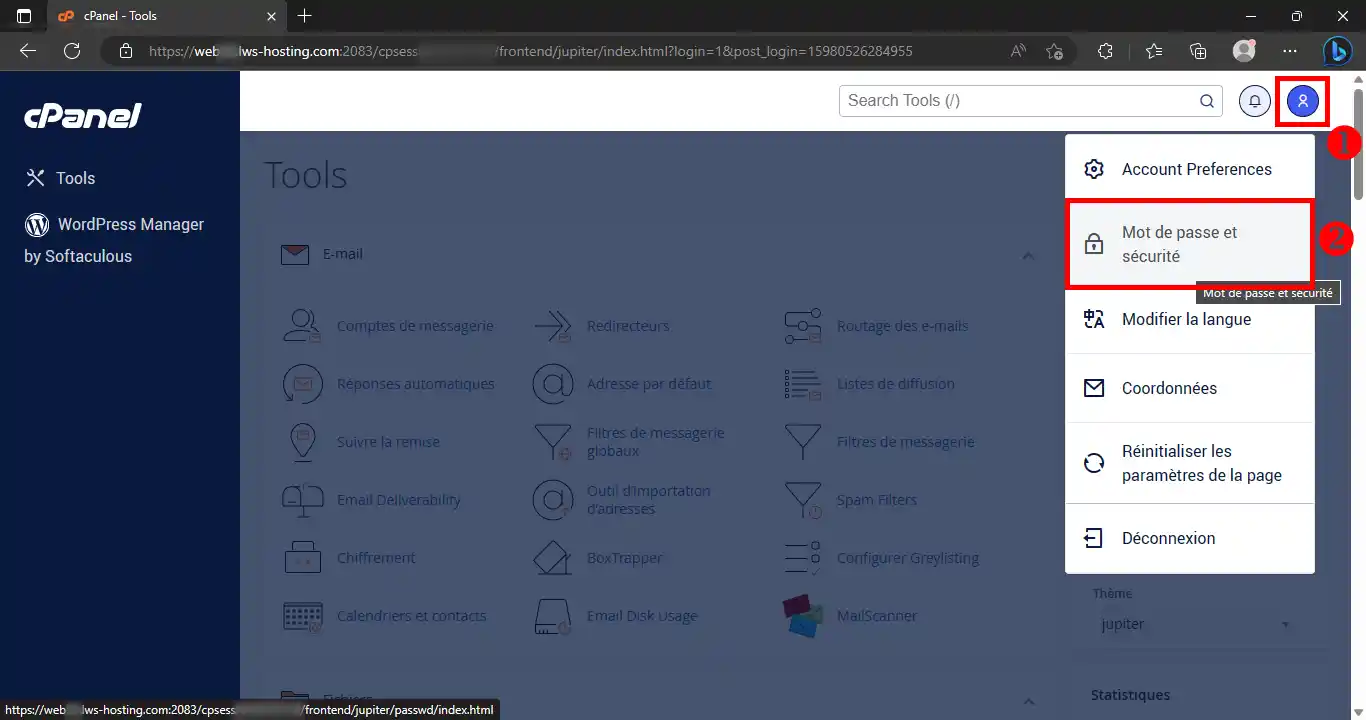
11. Zaloguj się do swojego konta cPanel i otwórz menu rozwijane w prawym górnym rogu strony głównej.
Kliknij menu "Hasło i zabezpieczenia ".
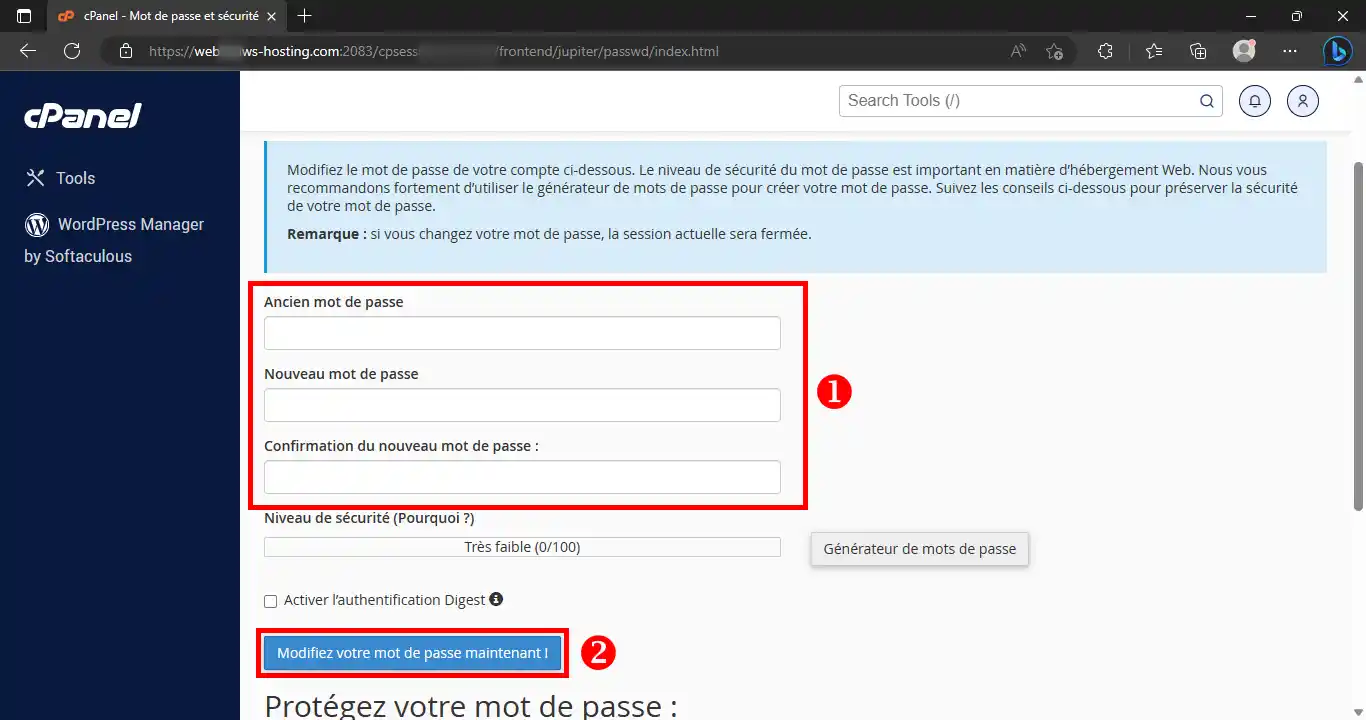
22. Wprowadź aktualnie używane hasło, a następnie nowe hasło.
Dla większego bezpieczeństwa hasło musi zawierać więcej niż 8 znaków, w tym litery, cyfry, wielkie litery i symbole.
Aby potwierdzić, kliknij przycisk "Zmień hasło teraz ".
Samouczek wideo cPanel: Jak zmienić hasło w cPanel?
Potrzebujesz pomocy w obsłudze cPanel?
Zobacz wszystkie nasze filmy szkoleniowe dotyczące cPanel
Korzystanie z generatora haseł
Generator haseł umożliwia utworzenie złożonego hasła
11. Gdy tylko znajdziesz się na stronie umożliwiającej zmianę hasła, kliknij przycisk "Generator haseł ".
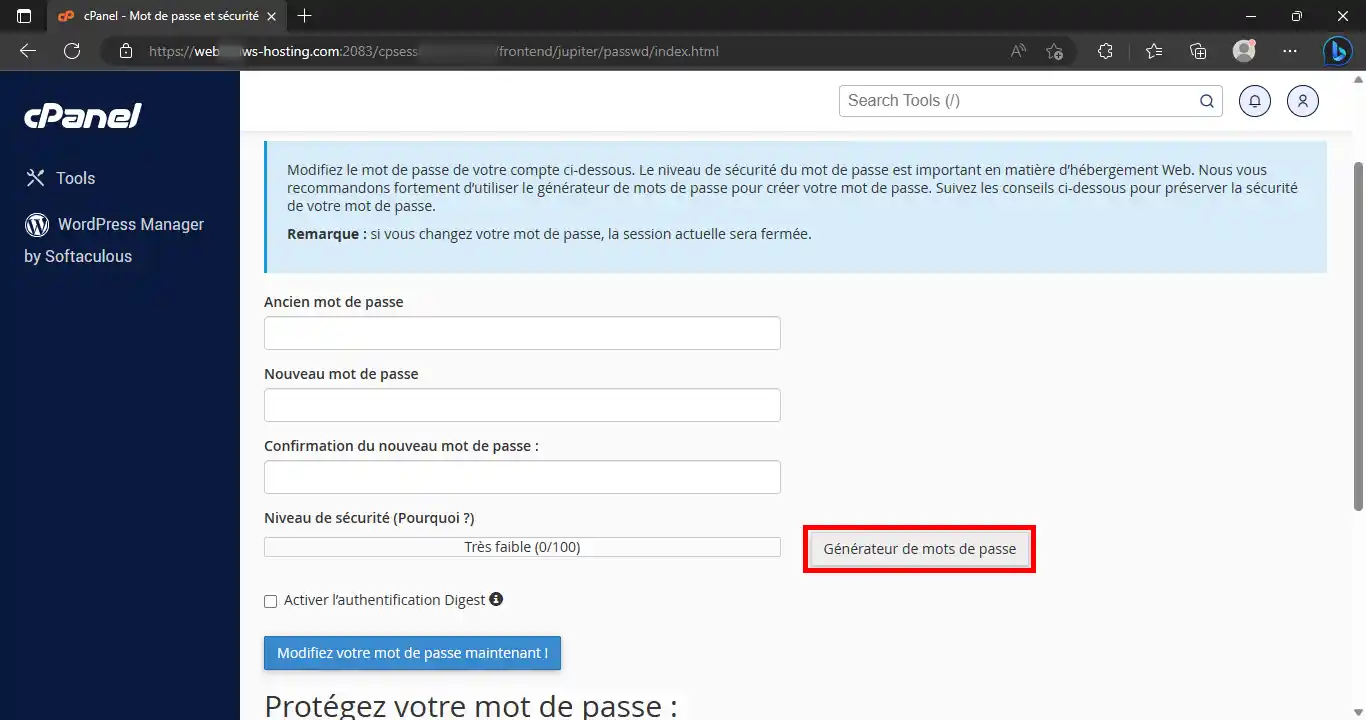
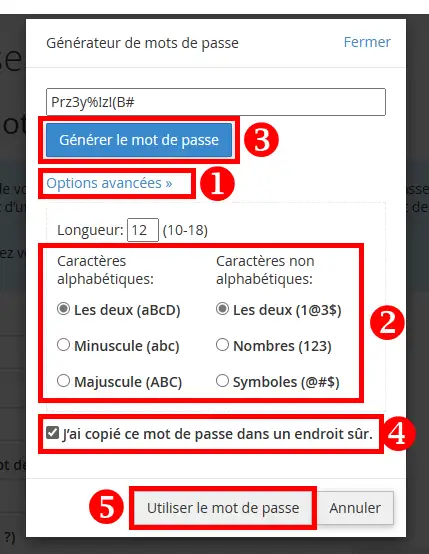
22. Najpierw możesz wybrać złożoność hasła, klikając łącze "Opcje zaawansowane ". Skopiuj hasło w bezpieczne miejsce, a następnie zaznacz pole "Skopiowałem to hasło w bezpieczne miejsce " przed kliknięciem przycisku "Użyj hasła ".
Aktywne sesje
Zresetowanie hasła dostępu do cPanel oznacza usunięcie aktywnych sesji: wszystkie aktywne połączenia zostaną rozłączone natychmiast po zmianie hasła.



 Tak
Tak Nie
Nie O
O 