Como é que adiciono documentos para transferência no SiteBuilder Pro?

Procédure

Como é que adiciono documentos para descarregar no SiteBuilder Pro?

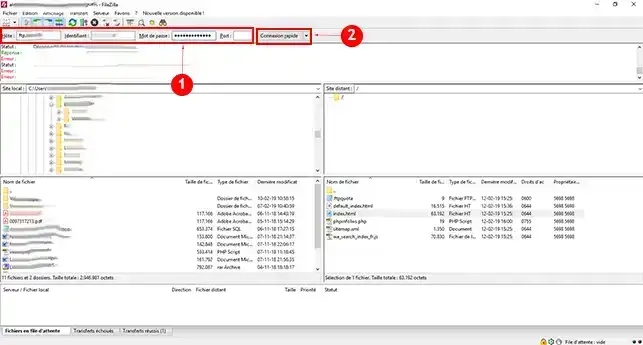
1. Ligue-se ao seu espaço web utilizando um software como o FileZilla.
Como é que adiciono documentos para transferência no SiteBuilder Pro?

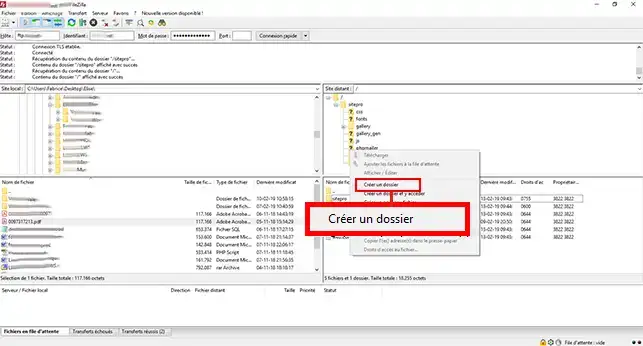
2. Crie uma nova pasta. Para o fazer, clique com o botão direito do rato e depois em"Criar uma pasta". É preferível não colocar os ficheiros a carregar no diretório "sitepro", porque de cada vez que publicar o sítio Web, os ficheiros deste diretório serão substituídos e terá de carregar novamente todos os ficheiros descarregáveis.
Como é que adiciono documentos para transferência no SiteBuilder Pro?

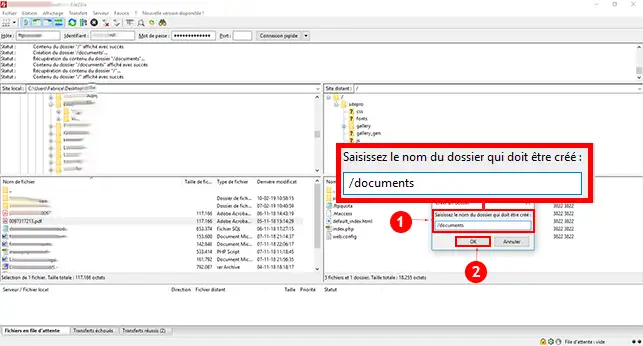
3. Introduza o nome da pasta a criar e clique no botão"Ok" para a guardar.
Como é que adiciono documentos para transferência no SiteBuilder Pro?

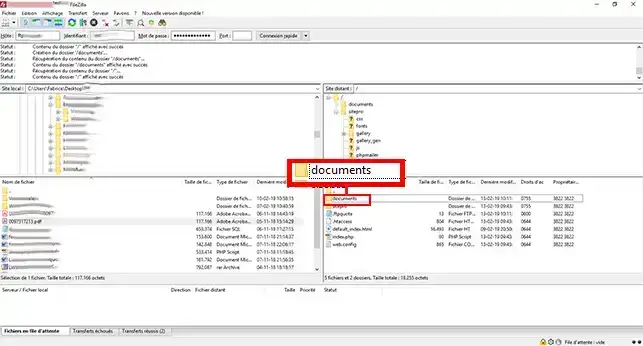
4. Faça duplo clique sobre a pasta que acabou de criar para aceder à mesma.
Como é que adiciono documentos para transferência no SiteBuilder Pro?

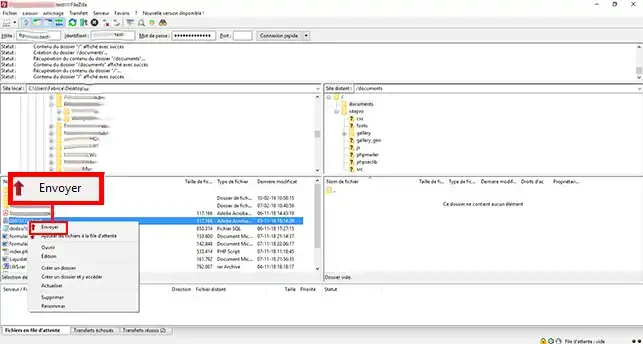
5. Escolha o ficheiro a carregar. Clique com o botão direito do rato sobre ele e clique em"Enviar" para transferir o ficheiro para o seu espaço FTP.
Como é que adiciono documentos para transferência no SiteBuilder Pro?

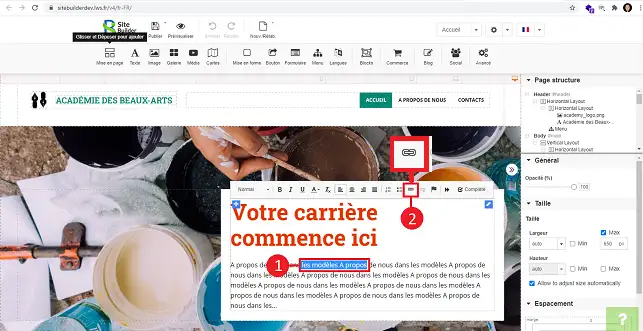
6. Ligue-se ao seu software SiteBuilder Pro e seleccione o texto que pretende carregar. Em seguida, clique no botão"Chain" (ligação de hipertexto).
Como é que adiciono documentos para transferência no SiteBuilder Pro?

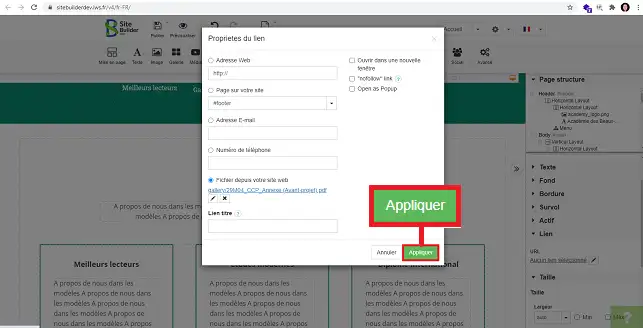
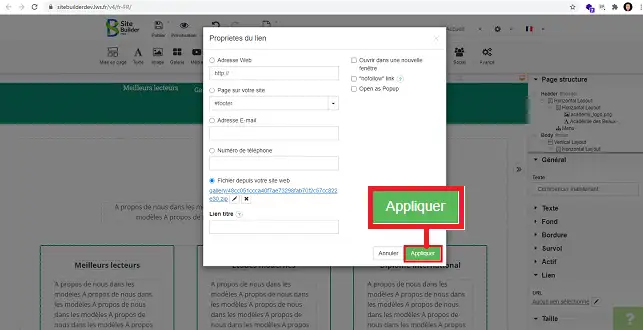
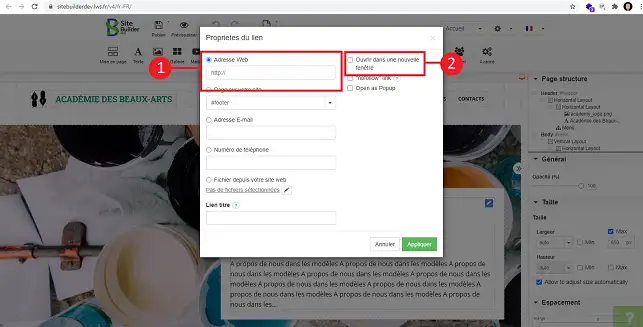
7. Abre-se uma nova janela que lhe permite introduzir a ligação de transferência. Pode selecionar a caixa"Abrir numa nova janela". Uma vez efectuada a configuração, clique em"Aplicar" para guardar a sua escolha.
Como é que adiciono documentos para transferência no SiteBuilder Pro?

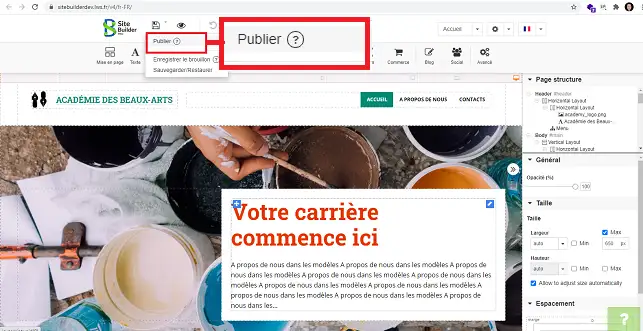
8. Não se esqueça de que deve voltar a publicar o seu sítio Web após cada modificação efectuada.
Como é que adiciono documentos para transferência no SiteBuilder Pro?

Como é que adiciono um documento .PDF ao SiteBuilder Pro?

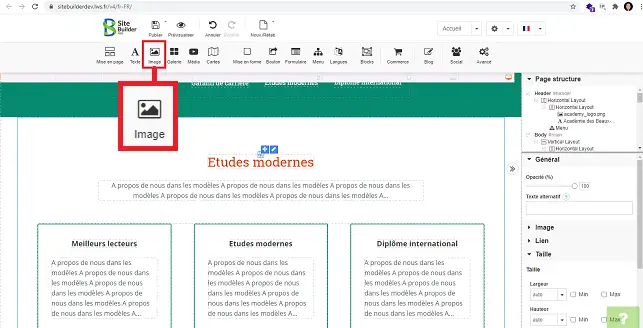
1. Depois de ter entrado na interface do SiteBuilder, clique no ícone"Imagem" nas ferramentas.
Como é que adiciono documentos para transferência no SiteBuilder Pro?

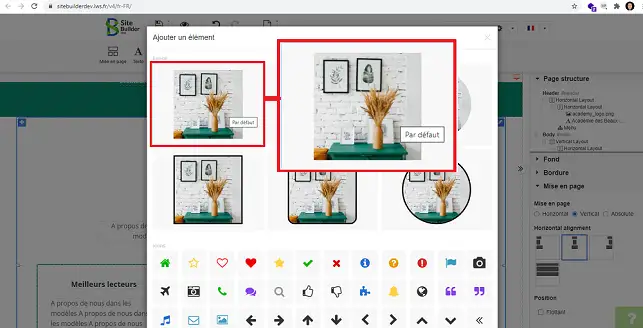
2. Clique numa das imagens para aceder à biblioteca multimédia.
Como é que adiciono documentos para transferência no SiteBuilder Pro?

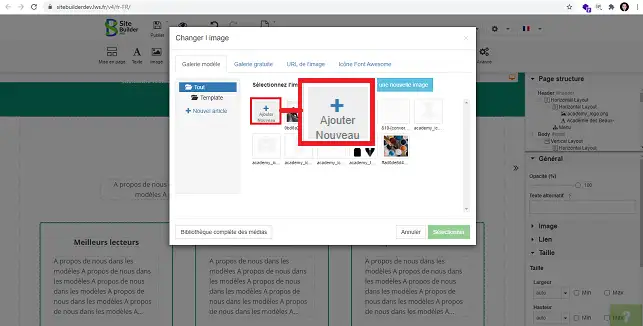
3. Clique em"Adicionar novo" na nova janela para carregar o seu ficheiro .PDF.
Como é que adiciono documentos para transferência no SiteBuilder Pro?

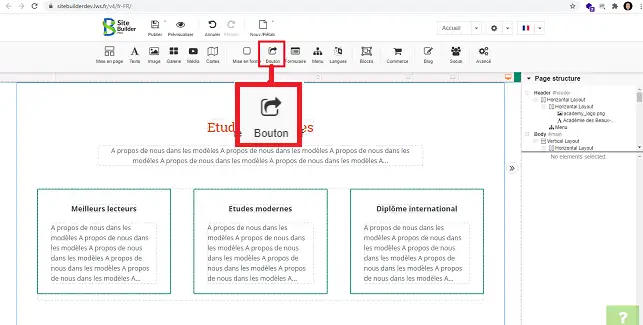
4. Pode adicionar um botão para descarregar o seu ficheiro .PDF. Para o fazer, clique na ferramenta"Botão" no menu na parte superior da página.
Como é que adiciono documentos para transferência no SiteBuilder Pro?

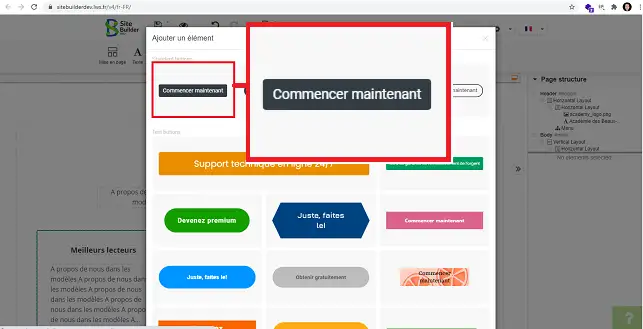
5. Escolha o tipo de botão que pretende clicando nele.
Como é que adiciono documentos para transferência no SiteBuilder Pro?

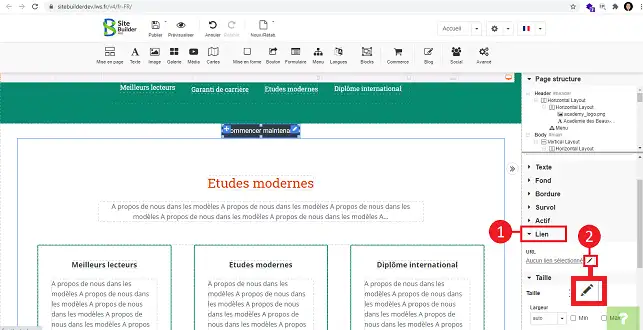
6. Selecionar o botão, ir para a coluna da direita e clicar em"Link" para abrir o título. Por fim, clique no estilete por trás do separador"Nenhuma ligação selecionada".
Como é que adiciono documentos para transferência no SiteBuilder Pro?

7. Seleccione"Ficheiro do seu sítio Web" e clique no estilete por trás do separador"Nenhum ficheiro selecionado".
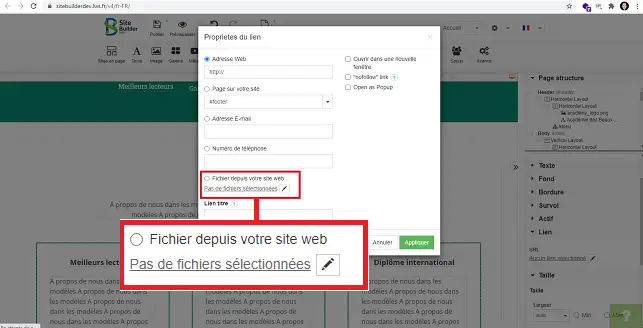
Como é que adiciono documentos para transferência no SiteBuilder Pro?

8. Seleccione o seu ficheiro .PDF e clique no botão"Selecionar".
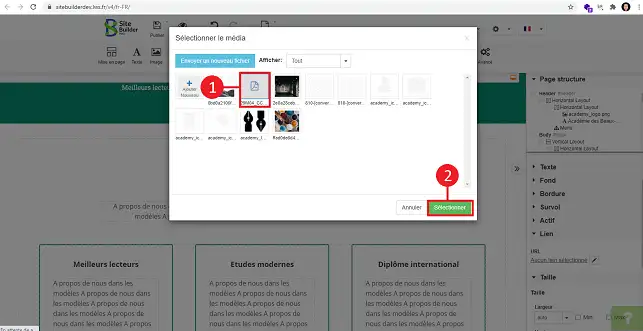
Como é que adiciono documentos para transferência no SiteBuilder Pro?

9. Clique em"Aplicar".

Como é que adiciono documentos para transferência no SiteBuilder Pro?

Como é que adiciono um ficheiro ZIP para ser carregado no SiteBuilder Pro?

1. Quando o botão tiver sido colocado no local pretendido no SiteBuilder Pro, clique em"Link" no menu do lado direito para abrir o cabeçalho e, em seguida, no estilete atrás de"Nenhum link selecionado".
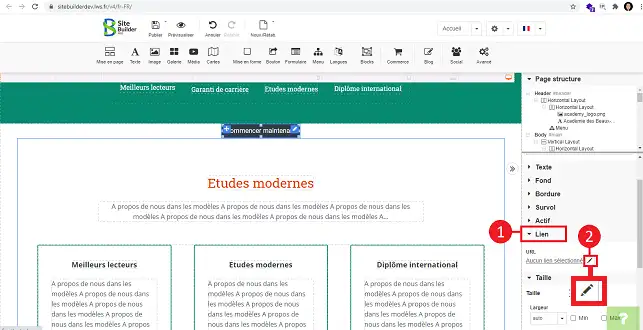
Como é que adiciono documentos para transferência no SiteBuilder Pro?

2. Seleccione"Ficheiro do seu site" e clique no estilete para adicionar o ficheiro.
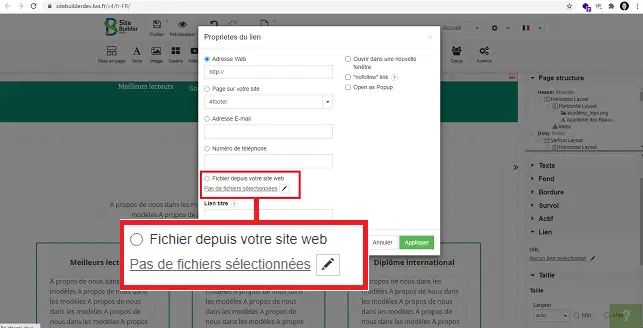
Como é que adiciono documentos para transferência no SiteBuilder Pro?

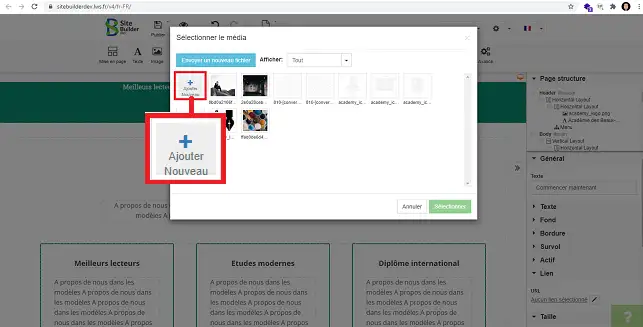
3. Clique em"Add New" (Adicionar novo) e carregue o seu ficheiro Zipado para a interface do SiteBuilder.
Como é que adiciono documentos para transferência no SiteBuilder Pro?

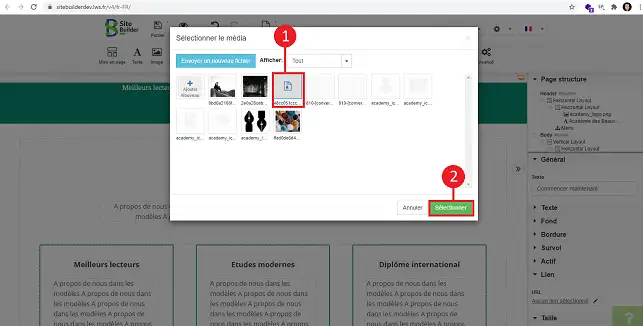
4. Seleccione o ficheiro zipado que acabou de carregar e clique em"Selecionar".
Como é que adiciono documentos para transferência no SiteBuilder Pro?

5. Clique no botão"Apply" (Aplicar).

Como é que adiciono documentos para transferência no SiteBuilder Pro?

Conclusão

Já pode adicionar documentos descarregáveis ao seu sítio SiteBuilder. É importante notar que é preferível inserir os documentos num diretório diferente do diretório "sitepro", para que não tenha de os carregar novamente sempre que publicar o seu sítio Web.

Não hesite em partilhar os seus comentários.

help.lws.net/a/1446
Este artigo foi útil?

Sim

Não

Lido 20 659 vezes

Obrigado! Não hesite em colocar questões sobre a nossa documentação se pretender mais informações e ajudar-nos a melhorá-la.

Artigos semelhantes

Perguntas sobre o artigo 1

Fazer uma pergunta
framboise
31/10/2022
comment créer facilement mon site de e-commerce n'ayant aucune connaissance en informatique (j'ai réussi à mettre mon entête mais impossible d'aller plus loin)
fabrice-LWS Resposta oficial
01/11/2022
Bonjour, je vous invite à vous aider des différents tutoriels mis à disposition sur la page suivante: https://aide.lws.fr/base/SiteBuilder-Pro-New . Afin de créer votre site sous SiteBuilder Pro, si vous êtes novice, je vous invite à utiliser un thème existant sur ce logiciel et à le modifier par la suite selon vos besoins. Vous pouvez choisir un thème graphique en vous rendant sur "Nouv/retab" puis sur "Changer le modèle" se trouvant sur votre interface SiteBuilder. Il est à noter cependant que le changement de thème réinitialisera l'interface SiteBuilder. IL vous faudra de ce fait, remettre en place, les quelques éléments déjà ajoutés.
Esta resposta foi útil?

Uma pergunta sobre este artigo?

Coloque-a à equipa LWS e à comunidade. A resposta é publicada após moderação.

Fazer uma pergunta à equipa do LWS e à sua comunidade

RGPD: Responsável: LWS-Ligne Web Services. Finalidade: moderação e publicação pública da sua pergunta, eventual notificação de uma resposta. Base legal: consentimento (art. 6.º, n.º 1, al. a) RGPD). Conservação dos e-mails: 90 dias após a notificação, 12 meses no máximo sem resposta. Para exercer os seus direitos, consulte a secção RGPD das nossas condições gerais.