Procédure
Serviço concernido : SiteBuilder Pro (ofertas LWS Panel, cPanel e Cloud cPanel compatíveis)
Painel concernido : Editor SiteBuilder Pro
Nível : Iniciante
Com o SiteBuilder Pro, você pode adicionar novas páginas ao seu site sem nenhum conhecimento em programação. Assim, você pode criar uma página de apresentação, de serviços, de contacto ou qualquer outra secção adaptada às suas necessidades.
Este procedimento explica como criar uma nova página, encontrá-la no editor e torná-la acessível aos visitantes.
O seu site usa um modelo OnePage?
Um site OnePage normalmente reúne os seus conteúdos numa única página, com um menu que permite aceder às diferentes secções. Para ter várias páginas independentes, um modelo clássico é mais adequado.
Atenção, no entanto : mudar de modelo num site existente pode substituir a sua apresentação e os seus conteúdos.
Como criar uma nova página com o SiteBuilder Pro?
Abra o seu site no editor SiteBuilder Pro. Se não souber como aceder, consulte a nossa documentação Primeiros passos com o editor de sites SiteBuilder Pro.
1. Abrir a gestão de páginas
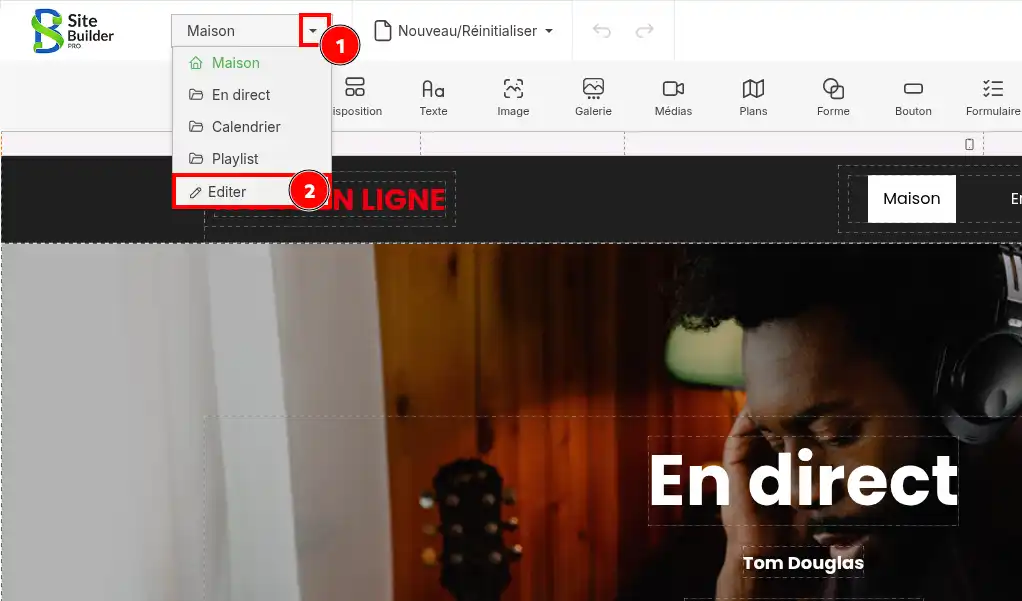
No canto superior esquerdo do editor, clique na pequena seta (1) situada ao lado do nome da página atualmente exibida.
No menu suspenso, clique em Editar (2).
2. Adicionar uma nova página
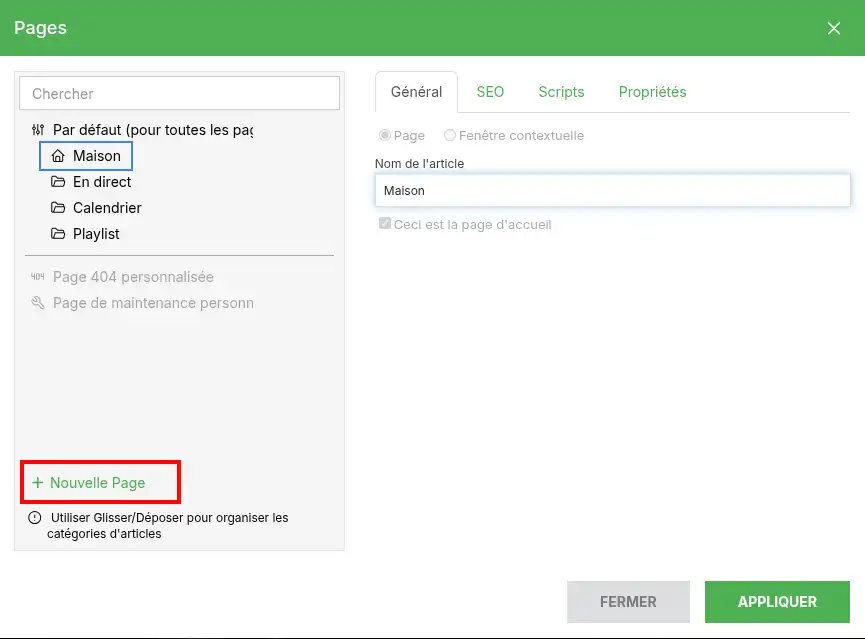
A janela Páginas abre-se. Ela mostra as páginas já presentes no seu site.
Clique no botão + Nova Página, no canto inferior esquerdo da janela.
3. Configurar a nova página
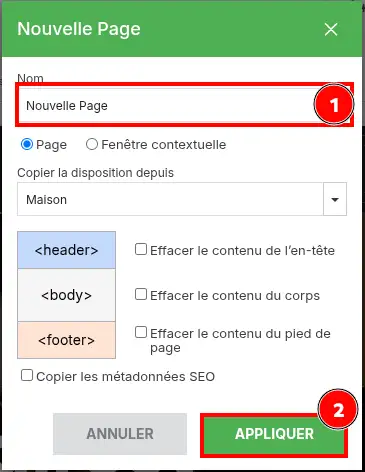
Uma janela intitulada Nova Página aparece.
No campo Nome (1), introduza o nome que pretende dar à sua página, por exemplo «Os nossos serviços» ou «Contacto».
Verifique se a opção Página está selecionada. A outra opção, Janela contextual, serve para criar uma janela que aparece por cima do conteúdo do site, e não uma página clássica.
O menu Copiar a disposição de permite escolher uma página existente como ponto de partida. Assim, pode reutilizar a sua apresentação em vez de construir a sua nova página do zero.
Se quiser começar com áreas vazias, utilize as caixas Apagar o conteúdo do cabeçalho, Apagar o conteúdo do corpo ou Apagar o conteúdo do rodapé, consoante os elementos que não quer manter.
Clique depois em APLICAR (2) para criar a página.
Atenção ao copiar uma disposição existente.
Os elementos da página escolhida podem também ser reutilizados na sua nova página. Lembre-se de substituir ou eliminar os textos, imagens e outros conteúdos que não correspondam à sua nova secção.
Evite também assinalar Copiar os metadados SEO se não precisar deles. Idealmente, cada página deve ter o seu próprio título e a sua própria descrição para os motores de pesquisa.
4. Abrir a nova página
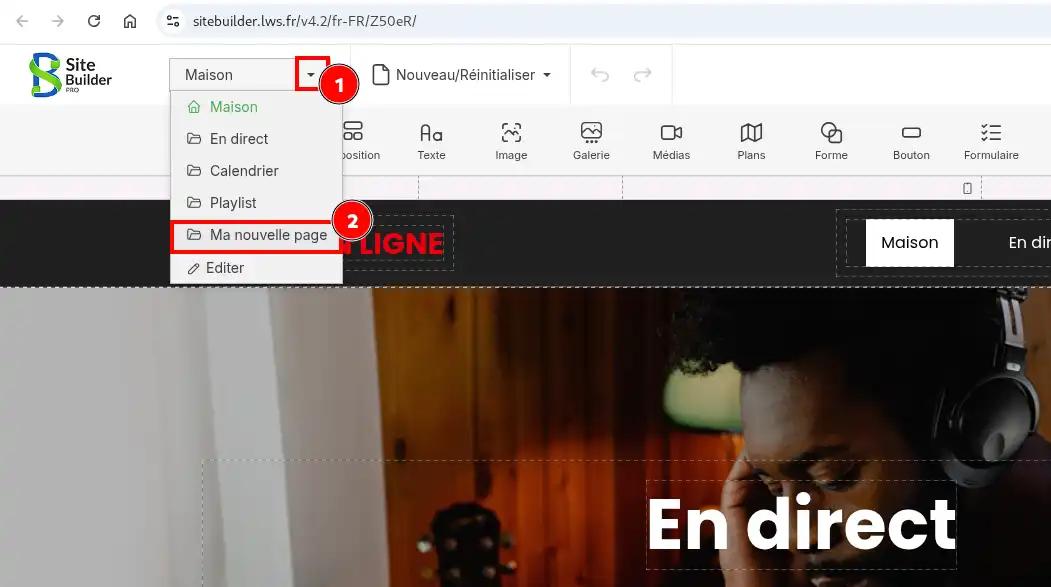
Após a criação, clique novamente na lista suspensa situada no canto superior esquerdo do editor.
A sua nova página aparece na lista. Clique no seu nome para a exibir e começar a personalizá-la.
Agora pode adicionar textos, imagens, botões ou formulários graças às ferramentas situadas na parte superior do editor.
Para aprender a utilizá-las, consulte a nossa ajuda Como utilizar os módulos SiteBuilder Pro?.
Outro método: criar a página a partir do menu do site
Também pode adicionar uma página diretamente a partir do menu de navegação exibido no seu site.
No editor SiteBuilder Pro :
-
Clique no menu de navegação do seu site (1).
-
Clique em Editar o menu (2) na barra de ferramentas que aparece.
-
Utilize o botão Novo item de menu para adicionar um novo elemento e criar a sua página.
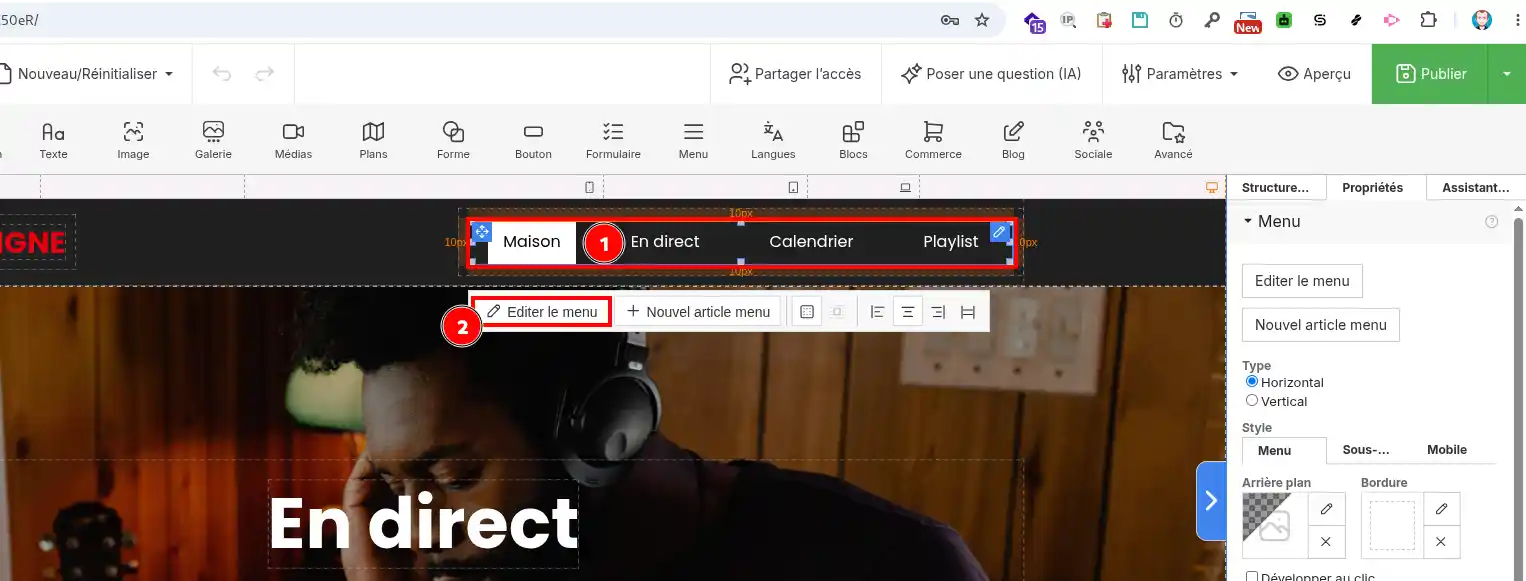
Encontrará então as opções de criação apresentadas anteriormente, nomeadamente o nome da página, o seu tipo e a possibilidade de reutilizar uma disposição existente.
Este método é prático quando pretende adicionar diretamente uma nova secção à navegação do seu site.
Verificar e publicar a nova página
Depois de a sua página ser criada e personalizada, clique em Pré-visualizar, no canto superior direito do editor, para verificar a sua apresentação.
Certifique-se de que os textos e as imagens estão corretos, de que os links funcionam e de que a página é apresentada corretamente tanto no computador como no telemóvel.
Quando o resultado lhe agradar, clique no botão verde Publicar para atualizar o seu site.
A sua nova página está pronta!
Ela deve aparecer na lista de páginas do SiteBuilder Pro. Após a publicação, pode abrir o seu endereço num navegador para verificar se está acessível aos visitantes.
Atenção: criar uma página no editor não significa necessariamente que já exista um link para ela em todos os menus do seu site.
Problemas frequentes
Não encontro a página que acabei de criar.
Abra a lista suspensa das páginas no canto superior esquerdo do editor. Se ela não estiver lá, volte à janela Páginas e verifique se foi realmente criada. Certifique-se, em particular, de ter clicado em Aplicar durante a criação.
A minha nova página não aparece no menu do meu site.
A criação de uma página e a sua exibição no menu são duas operações diferentes. Selecione o módulo Menu no editor para verificar os links de navegação e adicionar a sua nova página, se necessário.
Consulte a nossa ajuda Como criar ou editar um menu no SiteBuilder Pro?.
A nova página ou as minhas alterações não estão visíveis no meu site.
Verifique se clicou em Publicar depois das suas alterações. Em seguida, atualize o seu site no navegador. Se a versão antiga continuar a ser exibida, tente abri-la numa janela de navegação privada.



 Sim
Sim Não
Não Sobre a