Procédure
Encripte os seus e-mails com uma chave pgp.
Porquê encriptar o seu correio eletrónico?
Quando uma mensagem de correio eletrónico é enviada sem encriptação, é copiada para vários servidores diferentes da seguinte forma:
- cópia original
O seu computador
- cópia 1
um primeiro computador (servidor de correio de entrada) no seu ISP
- cópia 2
um segundo computador (servidor de correio de saída) no seu ISP
- cópia 3
um primeiro computador (servidor de correio de entrada) no ISP do destinatário
- cópia 4
um segundo computador (servidor de correio de saída - webmail) no ISP do destinatário
- cópia no computador do destinatário
o computador do destinatário
Em teoria, estas múltiplas cópias em "trânsito" são automaticamente eliminadas quando o remetente recebe a mensagem de correio eletrónico.
Graças à encriptação, só o destinatário poderá então consultar esta mensagem graças à troca de chaves.
O procedimento difere ligeiramente em função do tema gráfico utilizado no Roundcube. Esta documentação explica os dois procedimentos em função do tema que está a utilizar.
Procedimento com o tema Larry
11. Ligar-se ao webmail
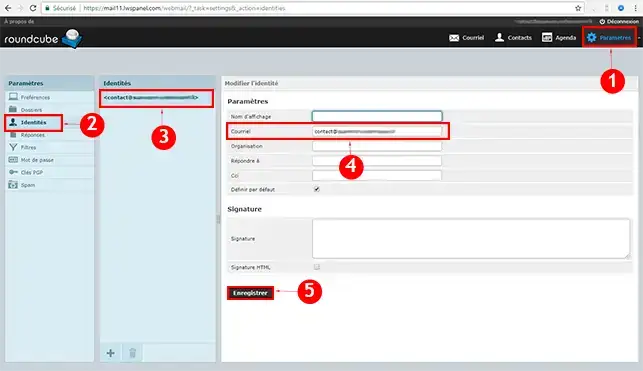
2. Terá de criar uma identidade, clicando em"definições" e depois em"identidade" e poderá selecionar o seu endereço de correio eletrónico, clicando depois em guardar :
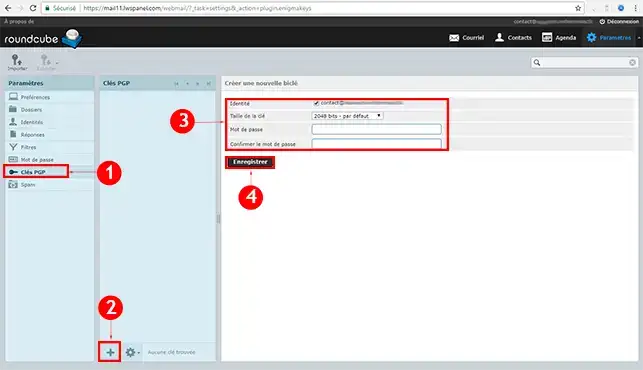
3. Uma vez criada a sua identidade, clique em"PGP Key" e clique em adicionar, depois escolha o seu endereço de correio eletrónico. Seleccione o valor da chave (recomendamos que escolha 4096), introduza a palavra-passe da sua escolha e clique em guardar.
Como enviar a sua chave de encriptação a um dos seus destinatários?
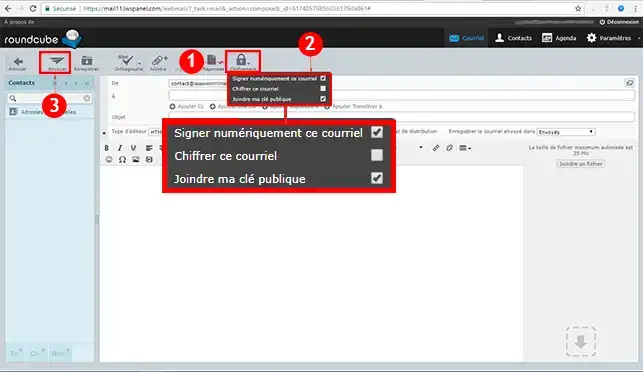
11. Para enviar uma mensagem de correio eletrónico, seleccione"Assinar digitalmente esta mensagem" e"Anexar a minha chave pública" em"Encriptação " e, em seguida, pode enviar a sua mensagem de correio eletrónico.
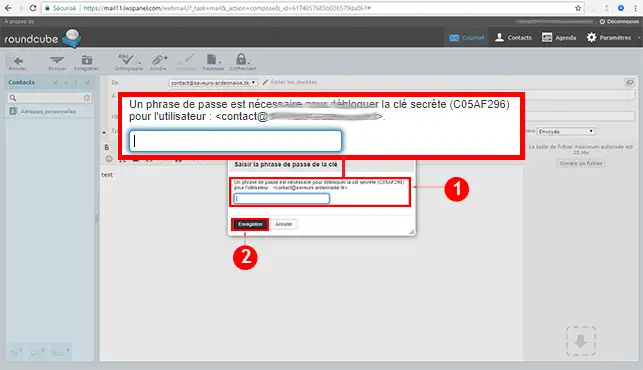
Aparecerá então uma janela pop-up onde terá de introduzir a palavra-passe que definiu ao criar a chave PGP na etapa 3.
O destinatário receberá então 2 ficheiros que contêm a chave a adicionar ao seu software de correio eletrónico.
O destinatário também terá de gerar uma chave e enviá-la para si.
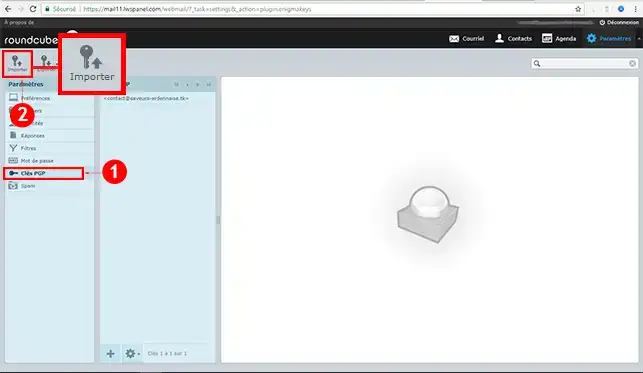
Para adicionar a chave do destinatário, aceda a"Definições","Chave PGP" e"Importar":
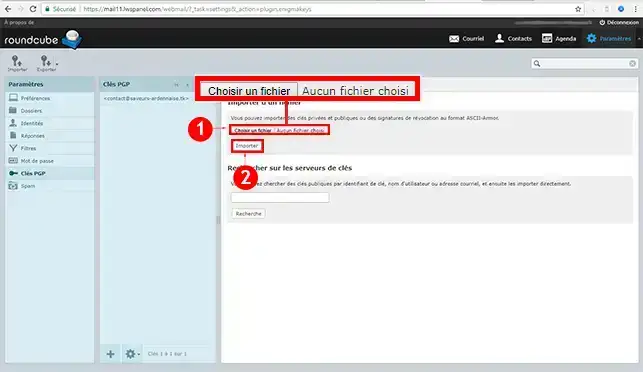
Para finalizar, escolha o ficheiro que pretende importar e clique em "Importar":
Procedimento com o tema Elastic
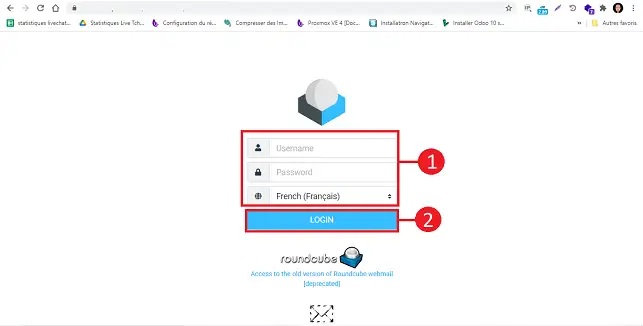
Ligue-se ao seu Webmail.
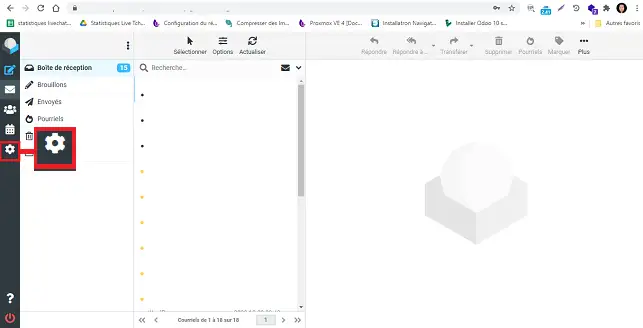
Clique no botão"Definições" no lado esquerdo do seu ecrã.
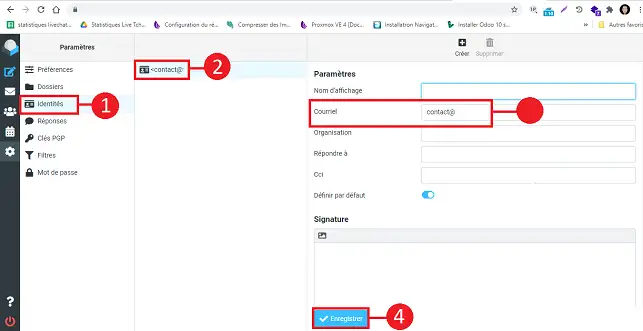
Terá de criar a sua identidade, caso ainda não o tenha feito. Para o fazer, clique em"Identidade" e depois em"O seu endereço de correio eletrónico". Introduza o seu endereço de correio eletrónico no campo fornecido e clique no botão"Guardar".
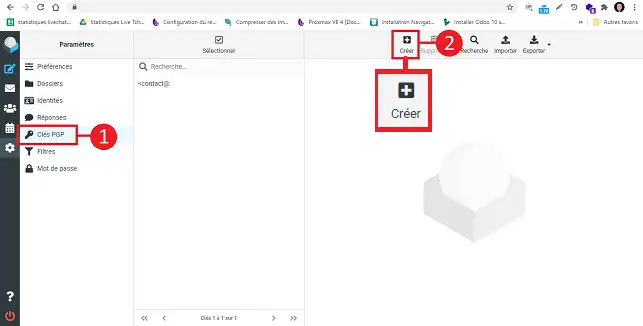
Uma vez criada a sua identidade, clique em"PGP Key" e, em seguida, no botão"Create" (Criar).
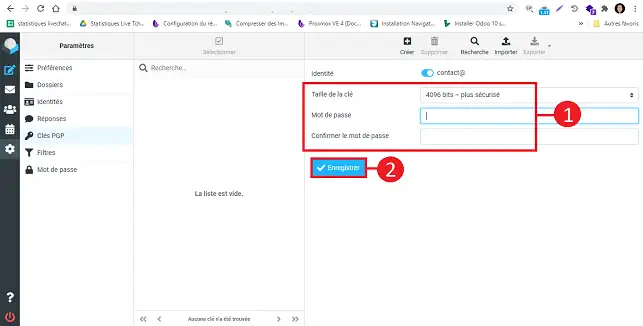
Preencha os campos da seguinte forma:
- Tamanho da chave: recomenda-se que escolha um valor de 4096.
- Palavra-passe: escolha uma palavra-passe para a sua chave
- Confirmar palavra-passe: confirme a palavra-passe da sua chave.
Clique em"Guardar" para guardar a sua chave.
Como é que comunica a sua chave de encriptação aos destinatários?
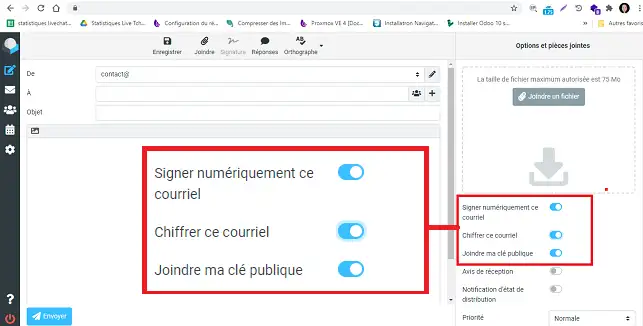
Quando enviar a mensagem de correio eletrónico, terá de assinalar as seguintes caixas:
- Assinar digitalmente esta mensagem de correio eletrónico
- Encriptar esta mensagem de correio eletrónico
- Anexar a minha chave pública
Aparecerá uma janela pop-up que lhe permitirá introduzir a palavra-passe utilizada para criar a chave.
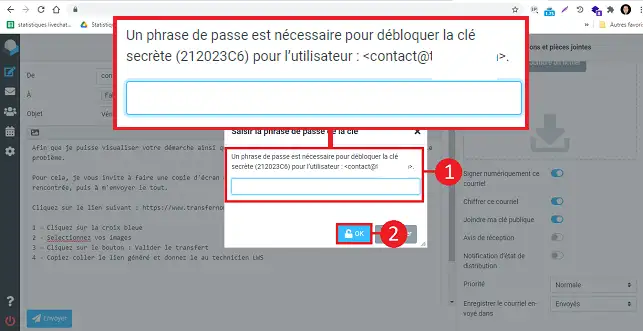
O destinatário receberá 2 ficheiros que contêm a chave que deve ser adicionada ao seu software de correio eletrónico.
O destinatário também terá de gerar uma chave e enviá-la para si.
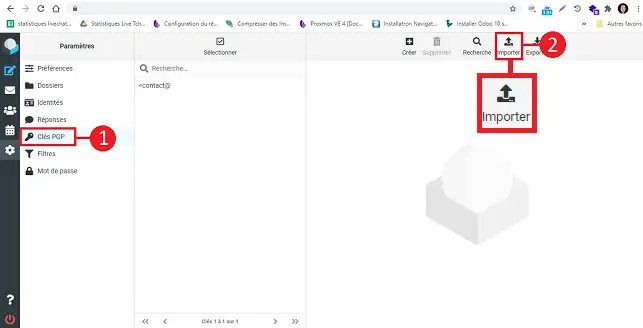
Para adicionar a chave do destinatário, aceda a"Definições","Chave PGP" e"Importar":
Conclusão
Pode agora criar uma chave de encriptação e encriptar os seus e-mails através do seu Webmail Roundcube ligado ao seu pacote de alojamento partilhado LWS. Se necessário, pode importar a chave de encriptação.
Não hesite em partilhar os seus comentários e perguntas!



 Sim
Sim Não
Não Sobre a