
Ajuda online
O servidor Web acessível a todos
Procédure
O PrestaShop é instalado em poucos cliques com o auto-instalador do seu alojamento web LWS Panel: na secção Software, clique em Auto-instalador, depois em SELECIONAR abaixo do cartão PrestaShop 9 (ou passe pelo PS Manager). O auto-instalador cria ele próprio a base de dados: não precisa de preparar nada antes. Ele instala a sua loja no seu domínio ou num subdomínio, nunca numa subpasta.
Inicie sessão na sua área de cliente LWS e clique em Gerir ao lado do domínio em causa pela instalação.
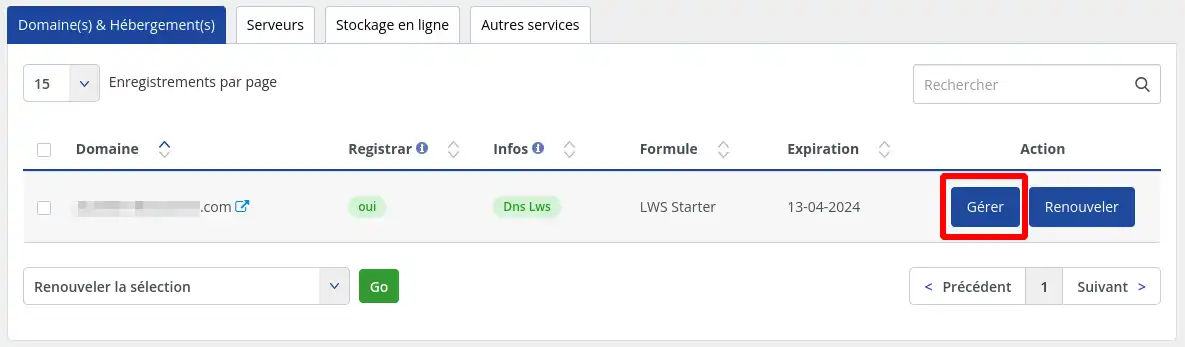
A secção Software dá acesso ao Auto-instalador e ao PS Manager.
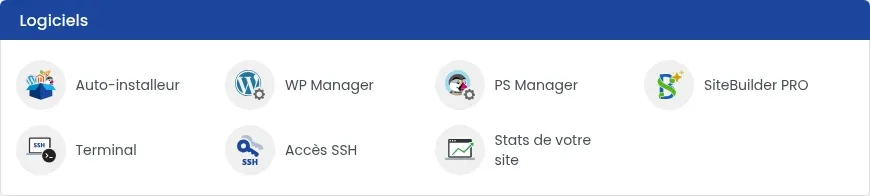
Clique em Auto-instalador e, no cartão PrestaShop 9, em SELECIONAR.
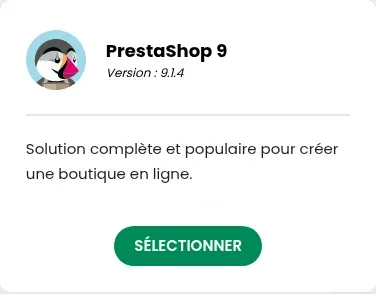
Também pode passar pelo PS Manager: no bloco «Instalar um novo PrestaShop», clique em INSTALAR. Os dois caminhos abrem o mesmo formulário.

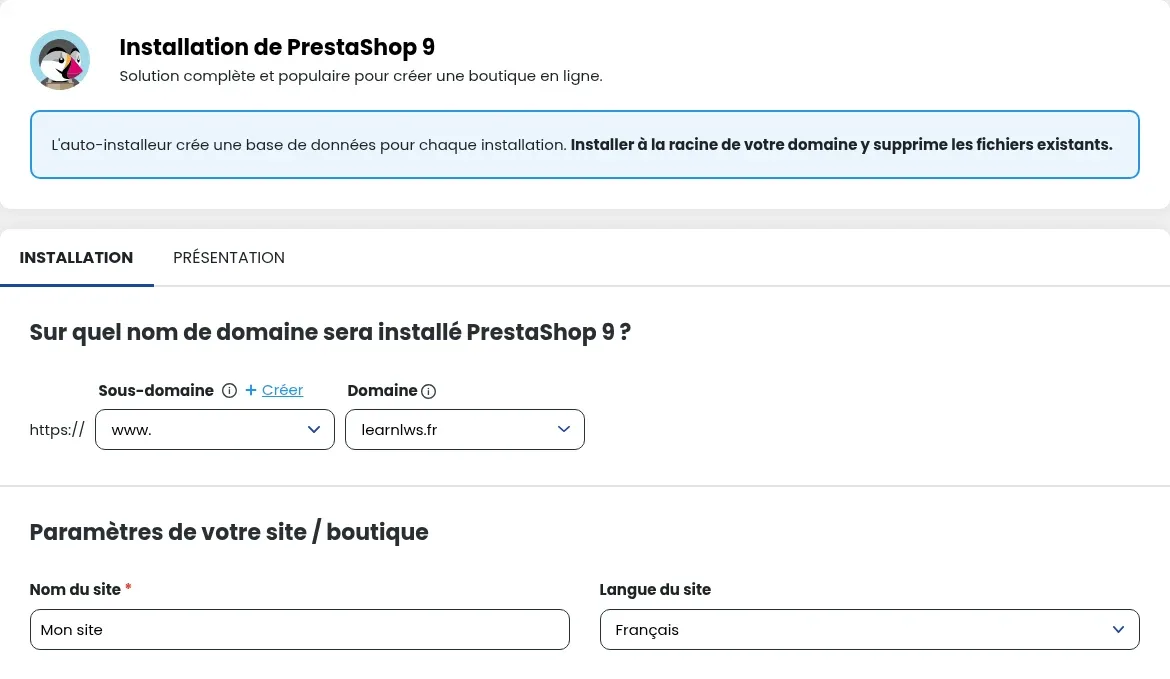
No formulário «Instalação do PrestaShop 9», escolha o Subdomínio e o Domínio onde a loja será instalada:
boutique.mondomaine.fr);O auto-instalador cria a base de dados do PrestaShop sozinho: não precisa de criar uma antes, nem de escolher uma base existente.
Na secção «Parâmetros do seu site / loja», preencha o Nome do site e escolha o Idioma do site (Francês ou Inglês).
Preencha o Nome de utilizador, o Email e a Palavra-passe (o botão Gerar sugere uma), e, se desejar, o seu Primeiro nome e o seu Apelido. Anote estas credenciais: são as da administração da sua loja.
Verifique o endereço de e-mail do campo «Enviar os detalhes de instalação para:», que receberá os parâmetros de acesso, e depois clique em INSTALAÇÃO.

A barra «Instalação do site em curso... » é apresentada. Mantenha-se na página até atingir 100%: conte cerca de 2 minutos.

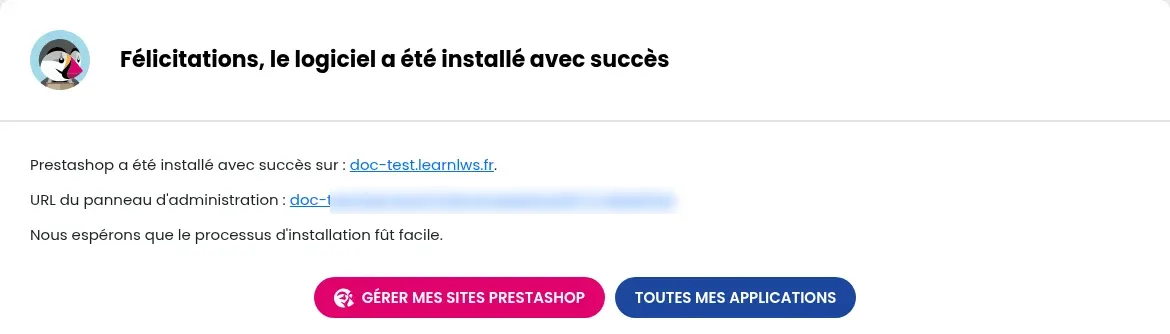
A tela «Parabéns, o software foi instalado com sucesso» indica o endereço da sua loja e o URL do painel de administração. Este endereço de administração contém um nome de pasta que começa por «admin» seguido de caracteres aleatórios: guarde-o, ele também é enviado no e-mail com os detalhes de instalação. A sua loja aparece depois no PS Manager e no auto-instalador, botão VER AS INSTALAÇÕES ATIVAS.
A barra de progresso pára e depois o formulário volta, sem mensagem. Isto acontece nomeadamente logo após a criação do subdomínio no formulário: aguarde alguns minutos e depois reinicie a instalação. Cada tentativa cria uma base de dados, mesmo que interrompida: uma vez a loja instalada, pode eliminar as bases vazias restantes (ver como eliminar uma base de dados MySQL).
A pasta do subdomínio escolhido já contém ficheiros, por exemplo restos de uma tentativa interrompida. Se não precisar deles, esvazie essa pasta no gestor de ficheiros (após guardar uma cópia em caso de dúvida) e volte a iniciar a instalação. Caso contrário, escolha outro subdomínio.
Coloque-a à equipa LWS e à comunidade. A resposta é publicada após moderação.
 Sobre a LWS :
A LWS é uma empresa de alojamento Web 100% francesa que aposta na qualidade e na inovação e que oferece um serviço técnico ágil e competente a preços acessíveis.


 Sim
 Não