Procédure
Serviço em causa : conta cliente LWS
Painel em causa : Área do cliente LWS / LWS Panel
Nível : principiante
Esta ajuda explica como se ligar à sua área de cliente LWS, recuperar os seus acessos se os tiver perdido e compreender os controlos de segurança que podem aparecer durante a ligação.
A área de cliente LWS permite gerir os seus serviços, as suas faturas, os seus contactos, os seus pedidos de assistência e certas definições relacionadas com a sua conta. Não deve ser confundida com painéis técnicos como cPanel, Plesk, ISPConfig, WHM ou com o seu Webmail.
Esta ajuda diz respeito à ligação à área de cliente LWS.
Procura aceder a outro serviço?
Antes de começar
Para se ligar à sua área de cliente LWS, pode utilizar :
- o seu identificador de cliente LWS, no formato LWS-XXXXXX ;
- ou o endereço de e-mail de contacto indicado na ficha da sua conta de cliente.
A palavra-passe a introduzir é a da sua conta LWS.
Se o endereço de e-mail de contacto da sua conta LWS estiver associado a uma conta Google, normalmente um endereço Gmail, também pode iniciar sessão com o botão de ligação Google proposto na página de ligação. Nesse caso, utiliza a autenticação da sua conta Google em vez de introduzir a palavra-passe LWS.
Um endereço Gmail utilizado como endereço de contacto pode, portanto, permitir dois modos de ligação :
- uma ligação clássica com o endereço de e-mail e a palavra-passe LWS ;
- uma ligação através da conta Google associada a esse endereço.
Ligar-se à sua área de cliente LWS
Aceda à página de ligação da área de cliente LWS :
https://panel.lws.fr

Podem ser propostos dois modos de ligação.
Ligar-se com uma conta Google
Se o endereço de e-mail de contacto da sua conta LWS estiver associado a uma conta Google, por exemplo um endereço Gmail, pode utilizar o botão Ligar-se com Google.
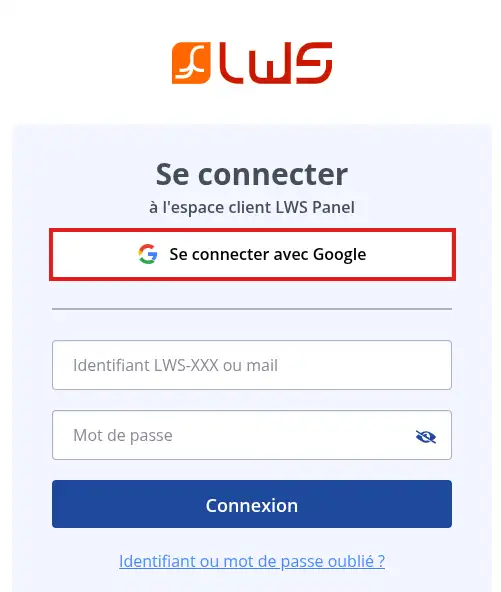
Nesse caso :
- clique em Ligar-se com Google ;
- selecione a conta Google correspondente ao endereço de e-mail de contacto da sua conta LWS ;
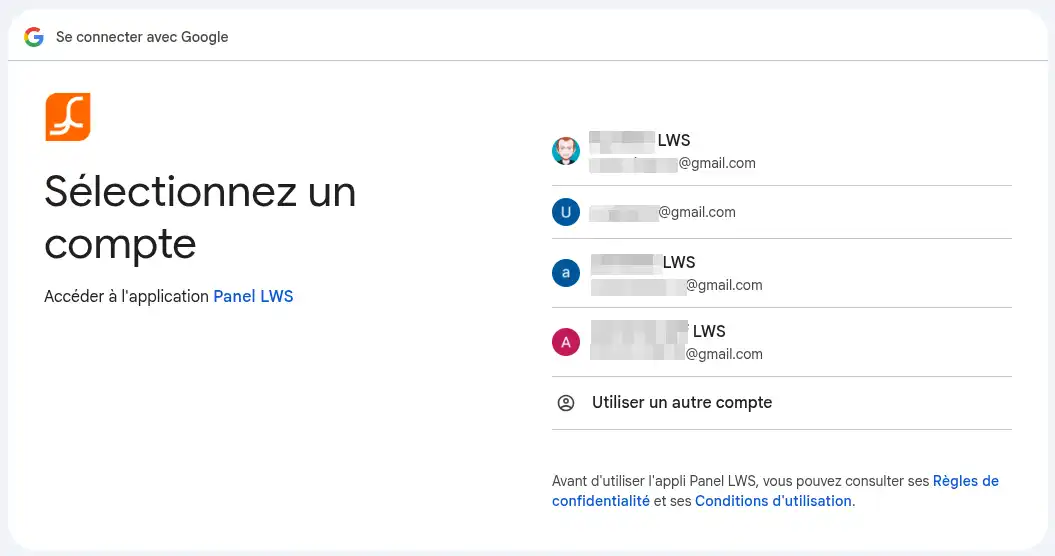
- confirme a ligação a partir do Google, se for pedida uma confirmação.
De seguida, será redirecionado para a sua área de cliente LWS.
A ligação Google funciona apenas se a conta Google utilizada corresponder ao endereço de e-mail de contacto registado na sua conta de cliente LWS.
Ligar-se com o seu identificador LWS ou o seu endereço de e-mail
Também pode utilizar a ligação clássica com o formulário.
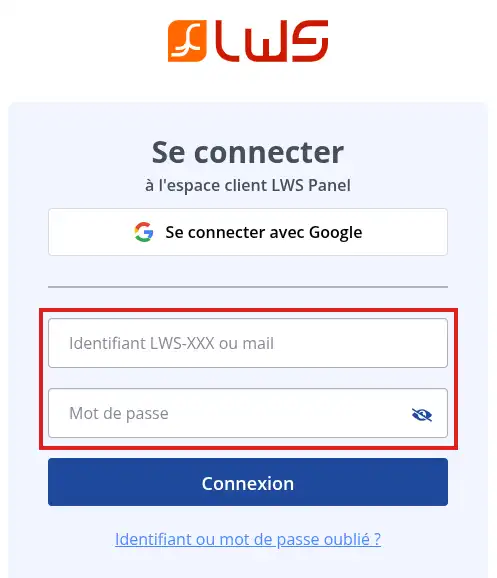
Nesse caso :
- introduza o seu identificador de cliente LWS, por exemplo LWS-123456, ou o endereço de e-mail de contacto da sua conta de cliente ;
- introduza a palavra-passe da sua conta LWS ;
- Clique em Ligação.
Se introduzir um endereço Gmail no formulário clássico, a palavra-passe pedida continua a ser a palavra-passe da sua conta LWS.
Não é necessariamente a palavra-passe da sua conta Google.
Se não for pedida qualquer verificação adicional, será redirecionado para o painel de controlo da sua área de cliente.
A ligação é bem-sucedida quando o seu painel de controlo LWS é apresentado e pode aceder aos seus serviços, às suas faturas ou aos seus pedidos de assistência.
As seguranças possíveis durante a ligação
Durante a ligação à sua área de cliente LWS, alguns controlos de segurança podem ser aplicados automaticamente. Servem para proteger a sua conta contra ligações invulgares ou não autorizadas.
Consoante a sua configuração, poderá encontrar :
- uma verificação automática reCAPTCHA ;
- um código de verificação se se ligar a partir de um endereço IP desconhecido ;
- um código de dupla autenticação se a 2FA estiver ativada.
A verificação reCAPTCHA
A LWS utiliza uma verificação reCAPTCHA para limitar as ligações automatizadas e proteger o acesso às contas de clientes.
Esta verificação funciona agora em segundo plano com o reCAPTCHA v3. Por isso, normalmente não tem qualquer caixa Não sou um robot para assinalar.
Se a ligação for recusada ou parecer bloqueada nesta etapa, tente novamente após alguns instantes. Também pode testar numa janela de navegação privada ou desativar temporariamente as extensões do navegador que bloqueiam scripts, como alguns bloqueadores de publicidade ou ferramentas de privacidade.
O código de verificação em caso de endereço IP desconhecido
Se a dupla autenticação 2FA não estiver ativada na sua conta, a LWS pode pedir-lhe um código de verificação quando se ligar a partir de um endereço IP desconhecido.
Isto pode acontecer se mudar de ligação à Internet, de dispositivo, de rede Wi-Fi, de país, ou se o seu fornecedor de acesso modificar regularmente o seu endereço IP.
Na primeira solicitação, o código é enviado para o endereço de e-mail de contacto indicado na sua ficha de cliente LWS.
Para validar a ligação :
- ligue-se com o seu identificador LWS ou com o seu endereço de e-mail de contacto ;
- introduza a palavra-passe da sua conta LWS ;
- se for pedido um código de verificação, consulte o endereço de e-mail de contacto da sua conta ;
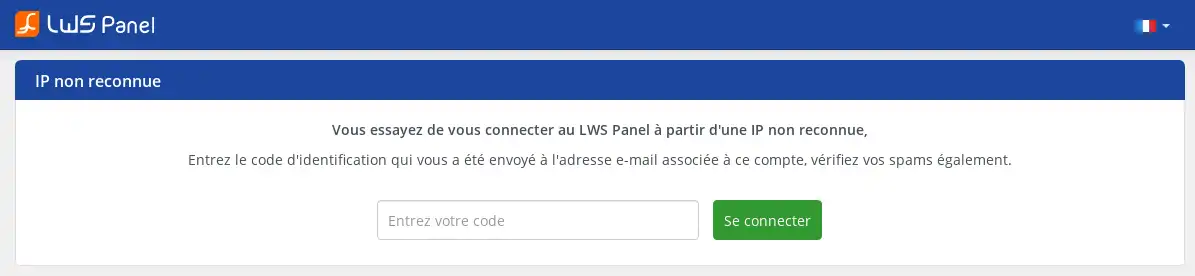
- copie o código recebido ;
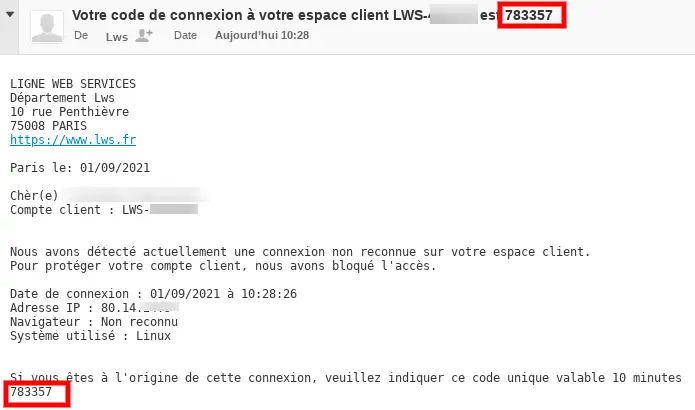
- introduza-o no formulário de verificação ;
- confirme a ligação.
O código de verificação é enviado para o endereço de e-mail de contacto da sua conta LWS.
Se esse endereço já não estiver acessível, terá de pedir a sua alteração antes de poder recuperar plenamente o acesso à sua conta.
Se não recebeu o código por e-mail, clique em Reenviar o código. Uma nova janela propor-lhe-á receber o código :
- por e-mail ;
- ou por SMS, se um número de telemóvel estiver indicado na sua ficha de cliente.
O envio do código por SMS funciona apenas com um número de telemóvel.
Um número fixo não permite receber esse código.
Depois de o endereço IP ser validado, o código já não será pedido para esse mesmo IP. Se se ligar mais tarde a partir de outra ligação ou se o seu endereço IP mudar, poderá ser pedida uma nova verificação.
Se tiver frequentemente dificuldades com os códigos enviados por e-mail ou por SMS, a ativação da dupla autenticação 2FA pode ser uma boa alternativa.
Quando a 2FA está ativada, a ligação baseia-se no código gerado pela sua aplicação de autenticação em vez do código de verificação enviado para um IP desconhecido.
A dupla autenticação 2FA
A dupla autenticação, também chamada 2FA, acrescenta uma proteção adicional à sua conta. Para além do seu identificador e da sua palavra-passe, tem de introduzir um código gerado por uma aplicação de autenticação.
Esse código é geralmente composto por 6 dígitos e muda regularmente. Deve ser introduzido rapidamente, sem espaços.
Para se ligar com a dupla autenticação :
- ligue-se com o seu identificador LWS ou com o seu endereço de e-mail de contacto ;
- introduza a palavra-passe da sua conta LWS ;
- se a 2FA estiver ativada, abra a sua aplicação de autenticação ;
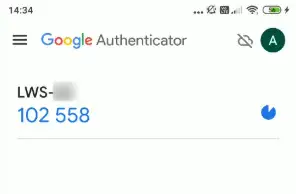
- copie o código apresentado para a sua conta LWS e introduza esse código no formulário ;
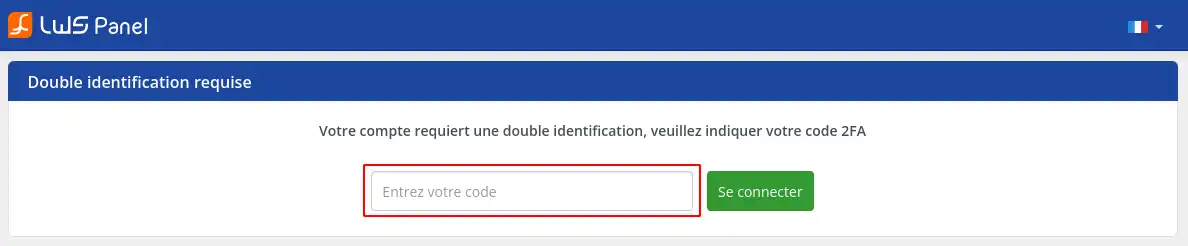
- clique em Ligar-se.
Se o código estiver correto, acede à sua área de cliente.
Recuperar o seu identificador ou a sua palavra-passe
Se se esqueceu da sua palavra-passe, se a sua palavra-passe já não funcionar ou se já não conseguir encontrar o seu identificador LWS, utilize o procedimento de recuperação.
11. Na página de ligação https://panel.lws.fr, clique em Palavra-passe esquecida ?
22. Indique depois o endereço de e-mail de contacto associado à sua conta LWS, assinale Não sou um robot, depois clique em Validar.
33. A LWS envia-lhe um e-mail contendo as instruções de recuperação. Abra esse e-mail e clique no link indicado.
O link de recuperação enviado por e-mail é válido por 15 minutos.
Se o prazo for ultrapassado, reinicie o procedimento a partir da página Palavra-passe esquecida ?
44. Na página de redefinição, introduza a sua nova palavra-passe, confirme-a, assinale Não sou um robot, depois valide.
A palavra-passe deve respeitar as regras exigidas pelo formulário. Durante a recuperação, as regras habituais são as seguintes :
- pelo menos 1 minúscula ;
- pelo menos 1 maiúscula ;
- pelo menos 1 número ;
- pelo menos 1 carácter especial desta lista :
- ! $ @ % _ ;
- entre 10 e 15 caracteres.
55. Depois de a palavra-passe ser alterada, volte para https://panel.lws.fr e inicie sessão com o seu identificador LWS e a sua nova palavra-passe.
Após a redefinição, deve poder aceder à sua área de cliente com a nova palavra-passe. Se for pedido um código IP ou um código 2FA, siga simplesmente a etapa de segurança apresentada.
Alterar a palavra-passe a partir da área de cliente
Se já estiver ligado à sua área de cliente e desejar alterar a sua palavra-passe :
- clique no seu identificador LWS no canto superior direito do ecrã ;
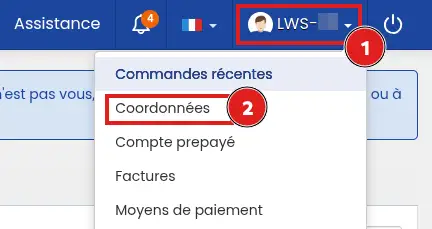
- clique em Editar contactos ;
- clique em Alterar a minha palavra-passe ;
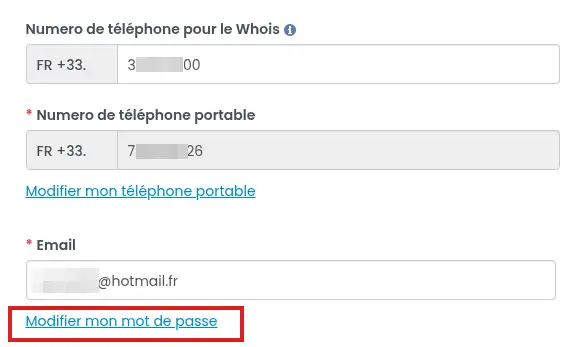
- indique a sua palavra-passe atual ;
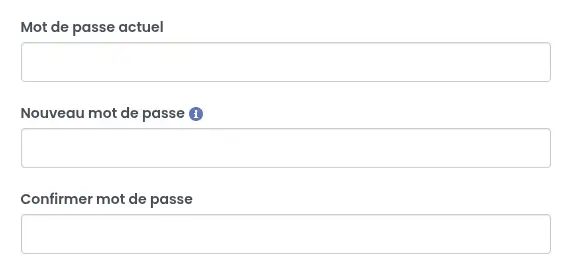
- introduza duas vezes a nova palavra-passe ;
- clique em Enviar.
Escolha uma palavra-passe única, que não utilize noutro site. Evite o seu apelido, o seu nome, o nome da sua empresa, o nome dos seus familiares ou uma variante demasiado próxima do seu identificador LWS.
Já não tenho acesso ao endereço de e-mail de contacto
O endereço de e-mail de contacto da conta cliente serve para receber mensagens importantes relacionadas com a sua conta LWS, links de recuperação, códigos de verificação e confirmações de segurança.
Este endereço não corresponde necessariamente a uma caixa de correio criada no seu alojamento. O procedimento abaixo diz respeito apenas ao endereço de e-mail de contacto da conta cliente LWS. Não modifica um endereço de e-mail do seu domínio, uma caixa de correio, nem o endereço apresentado no seu site.
O endereço de e-mail de contacto deve ser um endereço acessível imediatamente e independente dos seus serviços LWS, por exemplo um endereço Gmail, Outlook, Yahoo, Orange, Free ou equivalente.
Não utilize um endereço ligado a um nome de domínio presente na sua conta LWS. Se esse domínio tiver um problema, poderá deixar de receber as mensagens importantes relacionadas com a sua conta.
Para pedir a substituição do endereço de e-mail de contacto sem acesso ao endereço antigo, prepare :
- o seu número de conta LWS ;
- um novo endereço de e-mail válido e acessível ;
- o telefone associado à conta LWS, se escolher a validação por SMS ;
- um documento de identificação legível, se não puder validar por SMS.
Aceda à página de recuperação :
https://panel.lws.fr/frperte.php
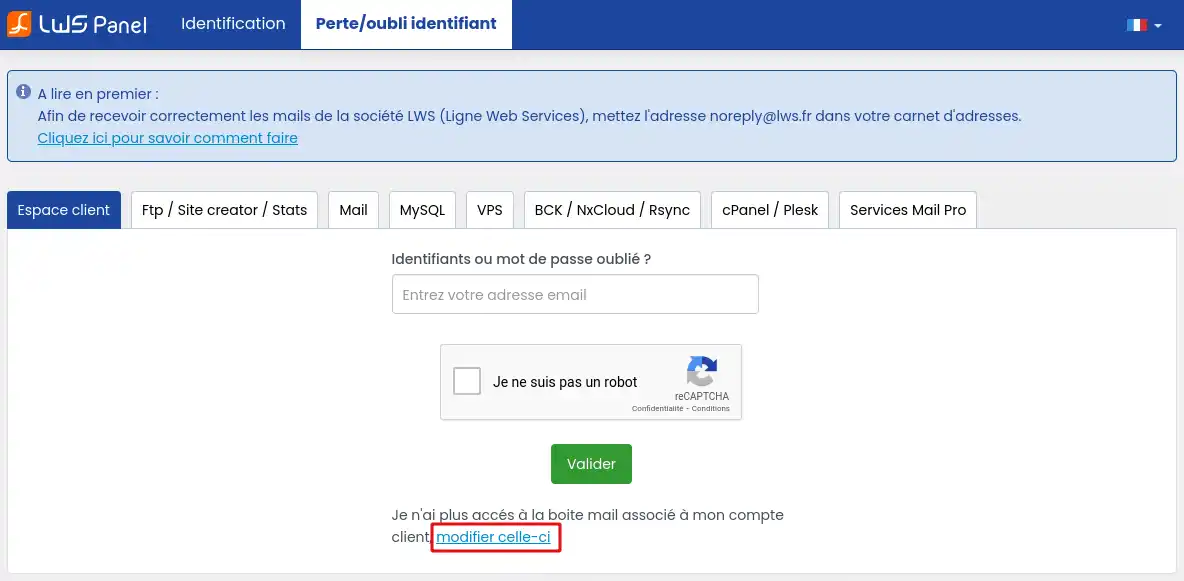
Clique em Já não tenho acesso à caixa de correio associada à minha conta de cliente, alterá-la.
Indique o seu número de conta LWS e o novo endereço de e-mail a utilizar.
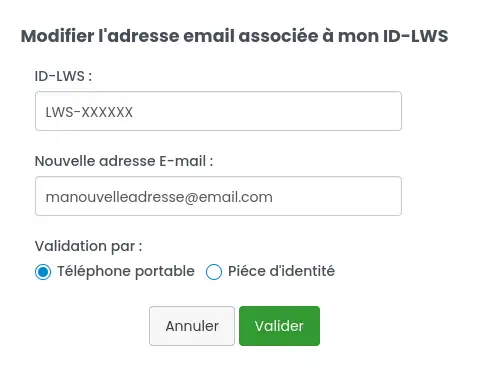
Podem então ser propostas dois métodos :
- validação por SMS : um código é enviado para o número de telemóvel associado à conta de cliente ;
- validação por verificação de identidade : um e-mail é enviado para o novo endereço de e-mail para proceder a uma verificação de identidade por documento de identificação.
Se escolher a validação por SMS, introduza o código recebido e depois valide. A alteração pode ser tida em conta alguns minutos após a validação.
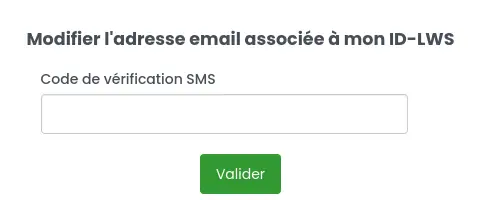
Se escolher a verificação de identidade, abra o e-mail recebido no novo endereço e clique no link indicado.
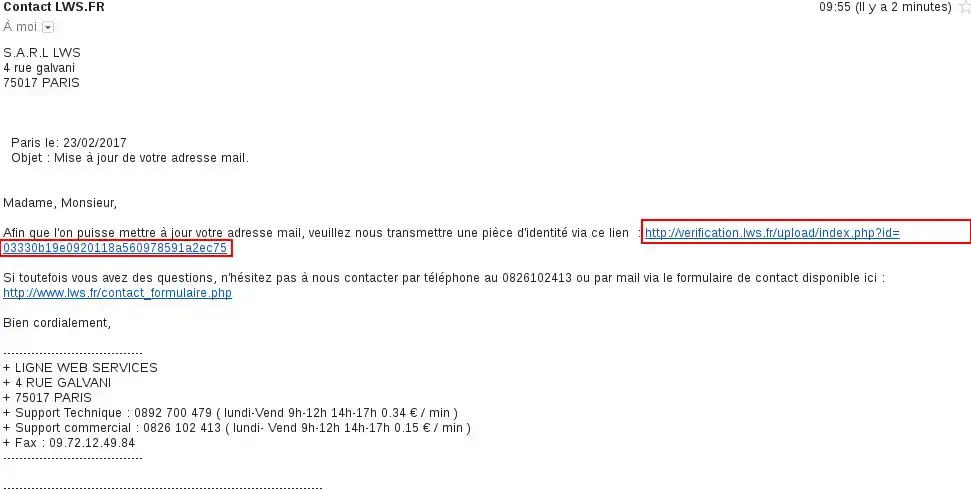
Siga o procedimento de verificação de identidade.
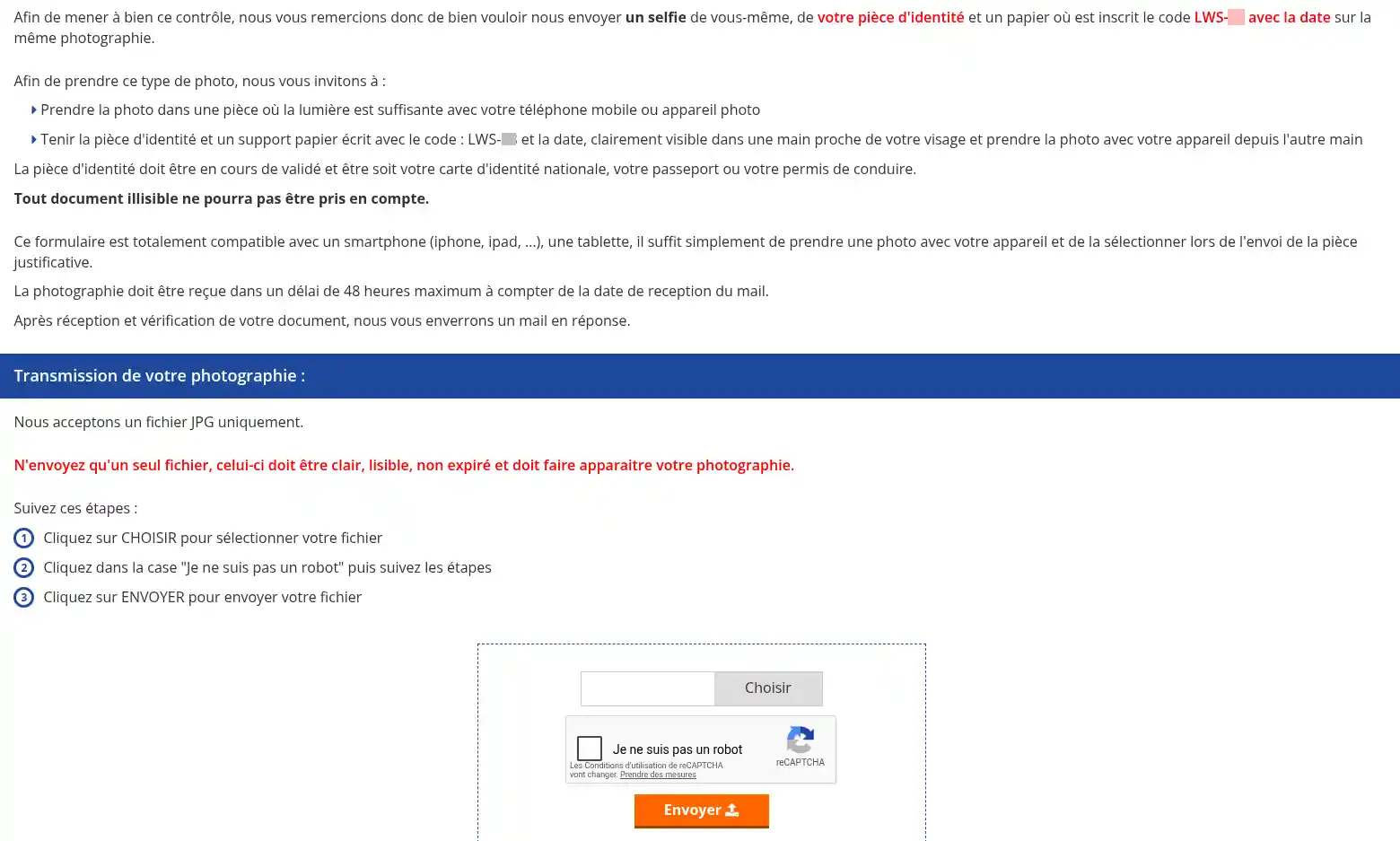
Depois de o procedimento estar concluído com sucesso e o endereço de e-mail de contacto ter sido alterado, repita a recuperação da sua palavra-passe a partir da página Palavra-passe esquecida ?
Ativar a dupla autenticação 2FA
A dupla autenticação é recomendada para reforçar a segurança da sua conta. Limita os riscos de acesso não autorizado, mesmo que a sua palavra-passe seja conhecida por outra pessoa.
Para a ativar :
- ligue-se à sua área de cliente LWS ;
- clique no seu identificador LWS no canto superior direito ;
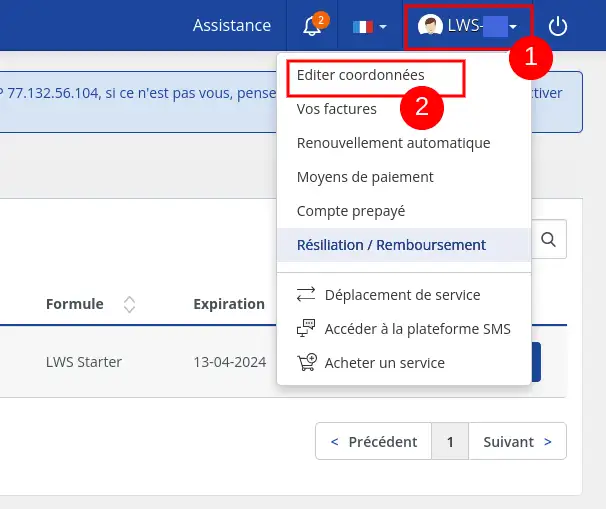
- clique em Editar contactos ;
- nas definições da conta, encontre a linha Dupla autenticação 2FA ;

- selecione Sim ;
- clique em Guardar.
Em seguida, a LWS envia-lhe um e-mail contendo as instruções de configuração, com uma chave secreta e/ou um código QR.
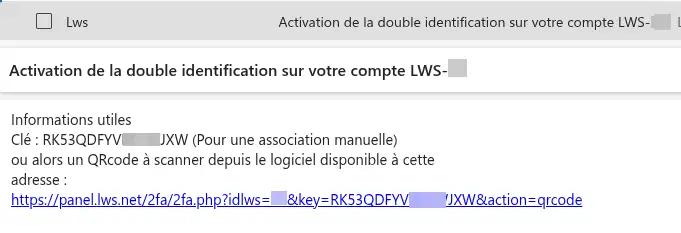
Configure depois esta chave numa aplicação compatível, por exemplo Google Authenticator, Authy ou outra aplicação de autenticação. Consoante a aplicação utilizada, pode :
- ler o código QR recebido por e-mail ;
- introduzir manualmente a chave secreta ;
- dar um nome à entrada com o seu identificador LWS para a encontrar facilmente.
Configuração da 2FA passo a passo no seu telemóvel Android com Google Authenticator
Etapa 1 : Instalar Google Authenticator
No seu telemóvel, deve aceder à aplicação Play Store do seu telemóvel
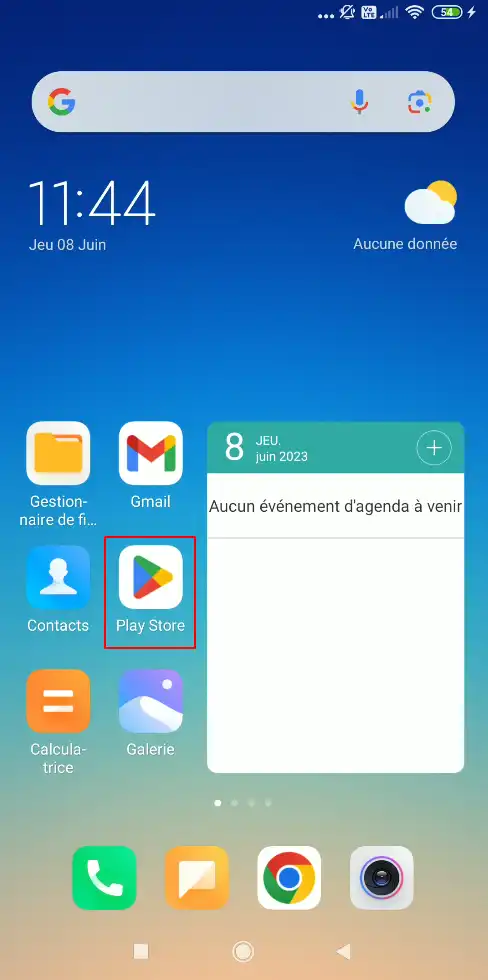
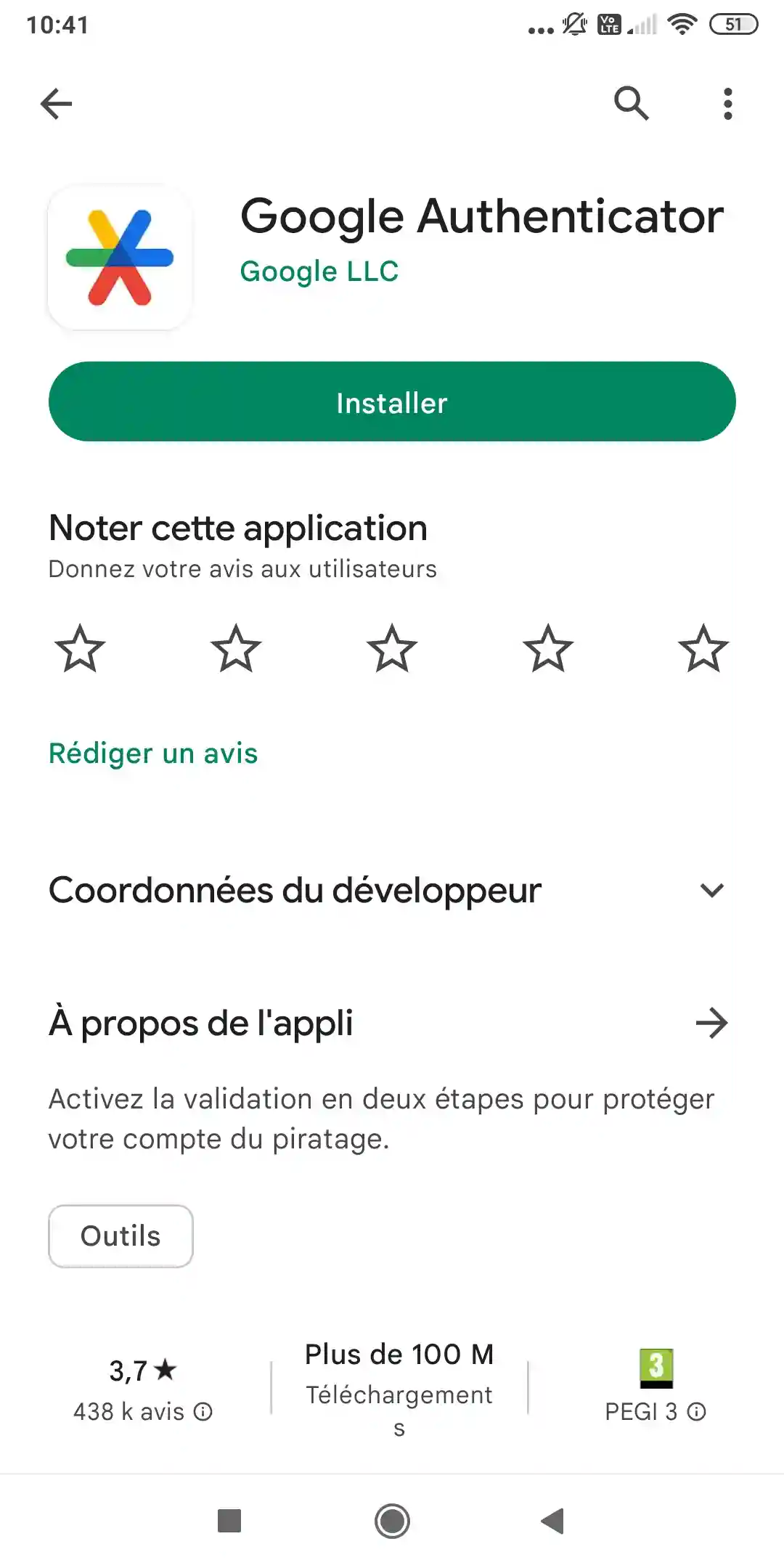
Faça uma pesquisa introduzindo "Google Authenticator" e depois clique em "Instalar"
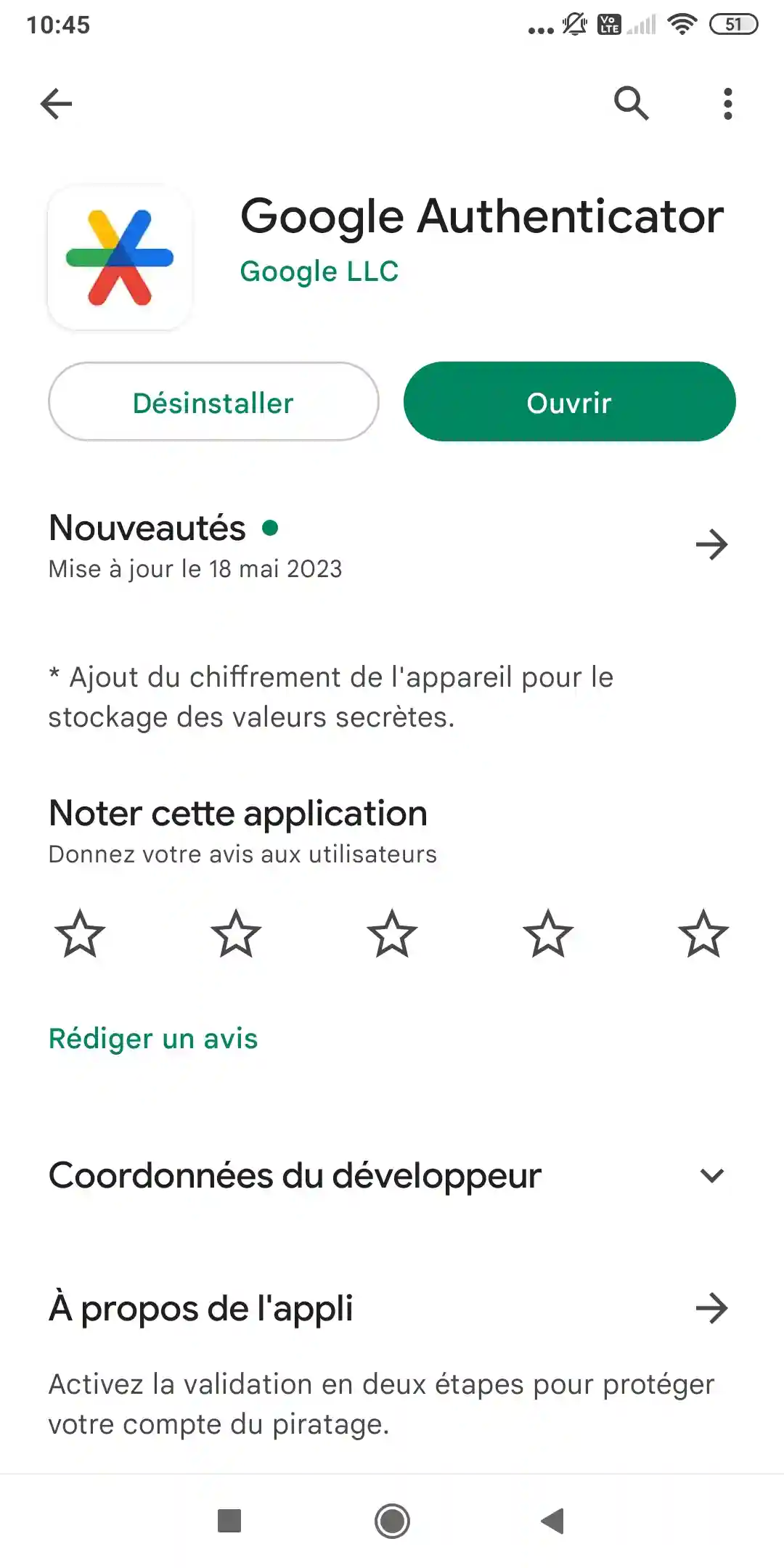
Depois clique em "Abrir"
Etapa 2 : Configuração da chave
Nesta etapa, deve adicionar um código à aplicação; para isso, clique em "Adicionar um código"
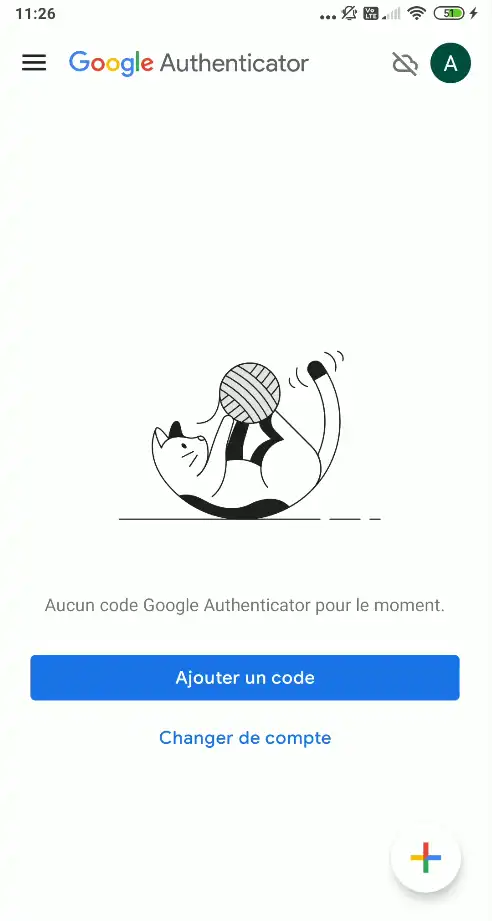
Tem a escolha entre duas soluções para adicionar o seu código, ou ler o código QR que lhe foi enviado por email, ou adicionar o código manualmente. O método de leitura do código QR permite evitar qualquer erro de introdução.
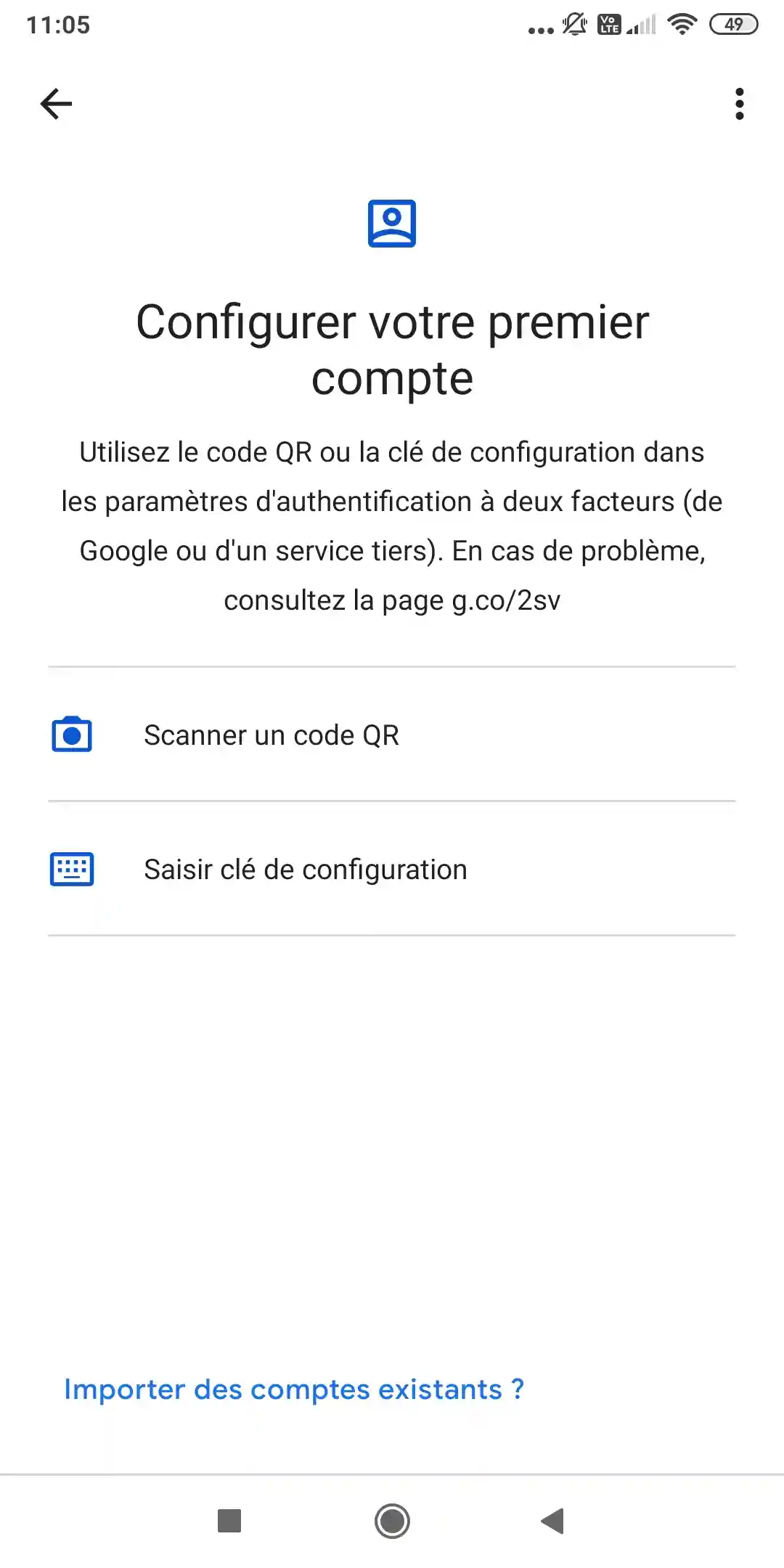
Se escolher utilizar o código QR, clique em "Ler um código QR"
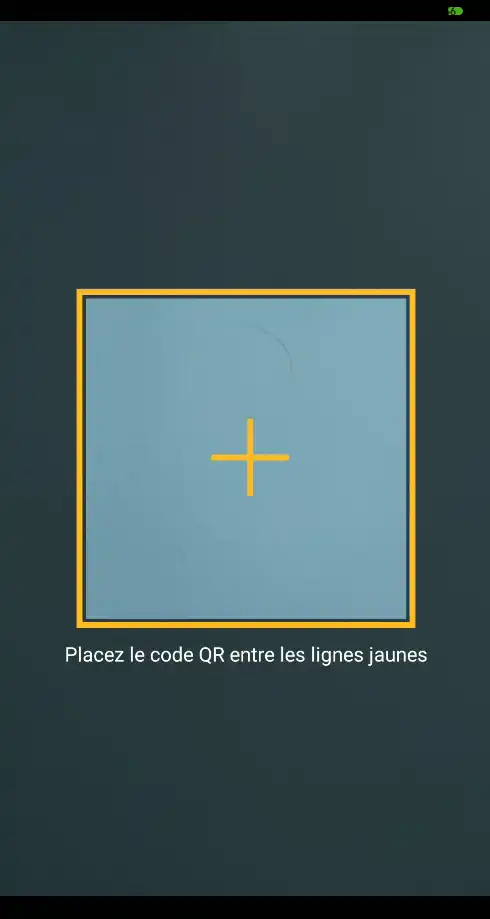
Para ler o código QR, basta clicar no link do e-mail para o apresentar no ecrã do seu computador e, com o seu telemóvel, deve fazer aparecer a imagem dentro da moldura amarela.
Imediatamente, a aplicação lerá o código QR e instalará o código para lhe indicar o código de validação como na captura abaixo :
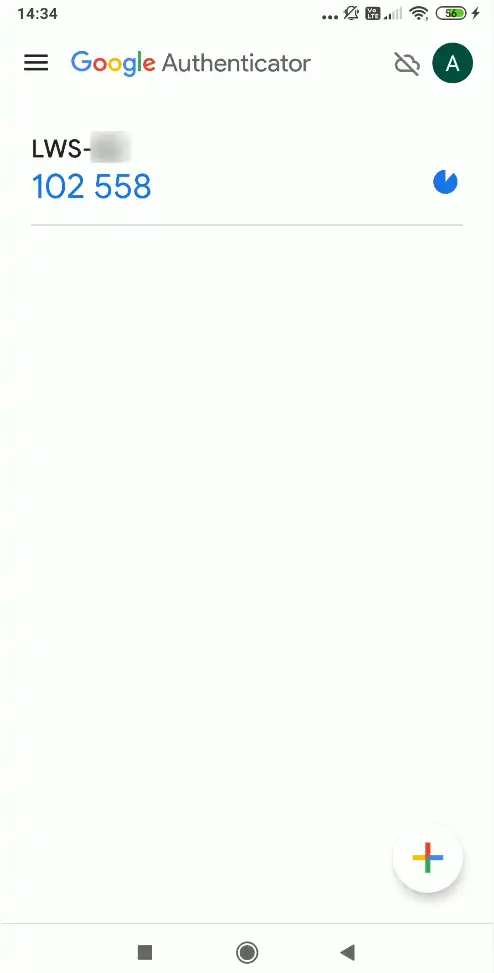
Se escolher o método manual, clique em "Introduzir chave de configuração" e o ecrã seguinte aparecerá.
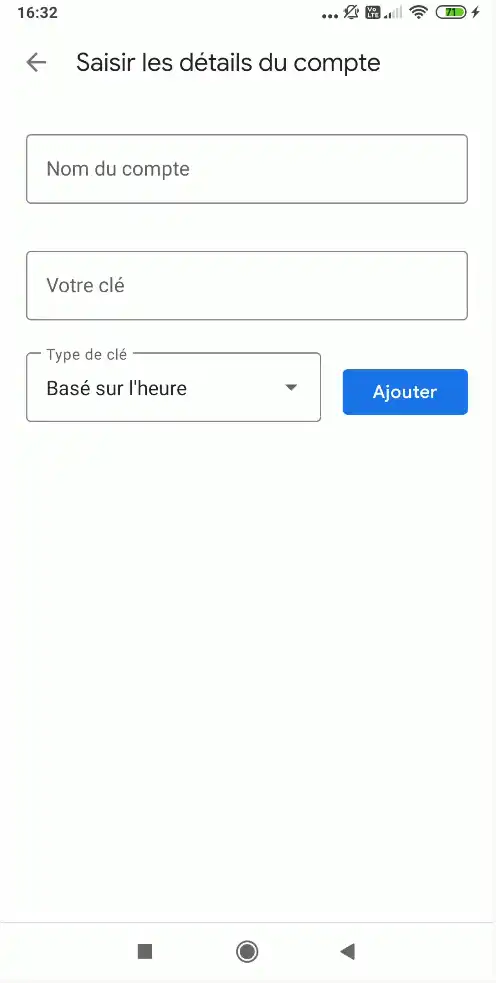
Deverá então indicar o seu identificador LWS (do tipo LWS-XXXXXX) na caixa "Nome da conta", a chave recebida por email na caixa "A sua chave" e deixar o tipo de chave em "Baseado na hora" e depois clicar em "Adicionar". Deverá obter o mesmo resultado como se tivesse lido diretamente o código QR.
Após a ativação, a dupla autenticação é temporária enquanto nenhuma ligação 2FA bem-sucedida tiver sido efetuada.
Tem de realizar uma primeira ligação válida nos 10 minutos seguintes à ativação. Se esse prazo for ultrapassado, a 2FA é automaticamente desativada e terá de a ativar novamente.
Para finalizar a ativação, volte para https://panel.lws.fr, inicie sessão com o seu identificador e a sua palavra-passe, depois introduza o código gerado pela sua aplicação.
Nesta primeira ligação, se introduzir um código errado, a dupla autenticação pode ser automaticamente desativada para evitar um bloqueio imediato da conta. Assim que a primeira ligação 2FA for bem-sucedida, a desativação terá de ser feita a partir da sua área de cliente ou com a ajuda do suporte se já não tiver acesso ao código.
Desativar a dupla autenticação 2FA
Pode desativar a dupla autenticação se mudar de aplicação, se substituir o seu telemóvel ou se já não quiser utilizar esta proteção.
Desativar a dupla autenticação reduz a segurança da sua conta.
Só a desative se for necessário e certifique-se de utilizar uma palavra-passe forte e única.
Se ainda conseguir ligar-se com a 2FA :
- ligue-se à sua área de cliente LWS ;
- clique no seu identificador LWS no canto superior direito ;
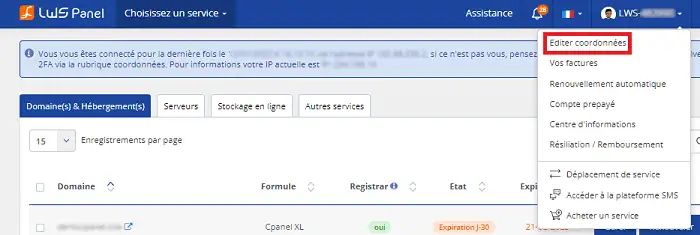
- clique em Editar contactos ;
- nas definições, coloque Dupla autenticação 2FA em Não ;
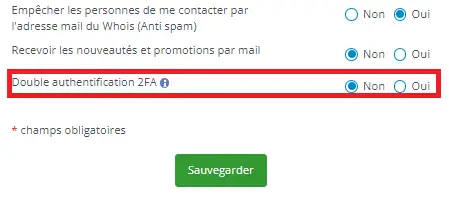
- clique em Guardar.
Esta ação não desativa imediatamente a 2FA. A LWS envia um e-mail de confirmação para o endereço de e-mail de contacto da conta.
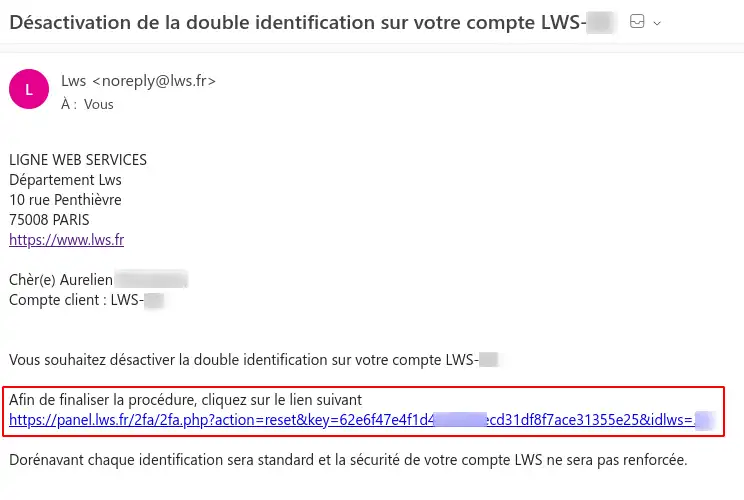
Abra esse e-mail, clique no link de confirmação e depois clique em Confirmar o meu pedido.

Uma mensagem confirma então a desativação da dupla autenticação.
Se já não tiver acesso à sua aplicação de autenticação, não poderá desativar a 2FA sozinho a partir da área de cliente. Contacte o suporte LWS por telefone ou formulário de contacto. Ser-lhe-á pedida uma verificação de identidade para verificar que é efetivamente o titular da conta.
A minha palavra-passe foi desativada ou penso que a minha conta foi comprometida
A LWS pode desativar temporariamente a palavra-passe de uma conta quando é detetada uma suspeita de acesso fraudulento ou de comprometimento. Esta medida visa impedir que uma pessoa não autorizada utilize a conta durante a sua segurança.
Se pensa que uma pessoa não autorizada poderá ter acedido à sua conta, proteja primeiro os seus dispositivos e o seu endereço de e-mail de contacto antes de redefinir a sua palavra-passe LWS.
Neste caso, siga estes passos :
- faça uma análise antivírus com software fiável e atualizado em todos os dispositivos utilizados para aceder à sua área de cliente ;
- verifique se o endereço de e-mail de contacto associado à sua conta LWS não foi comprometido ;
- se tiver dúvidas, altere a palavra-passe desse endereço de e-mail ;
- depois, redefina a palavra-passe da sua conta LWS a partir de Palavra-passe esquecida ? ;
- inicie sessão na sua área de cliente com a nova palavra-passe ;
- abra o Centro de informações a partir do menu do seu identificador LWS ;
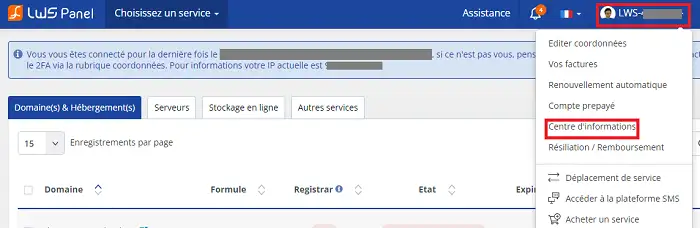
- verifique se nenhuma notificação menciona uma ação que não efetuou ;
.webp "Click to display the original image")
- verifique os seus contactos : endereço postal, número de telefone e endereço de e-mail ;
- confirme que nenhuma encomenda ou modificação de serviço foi feita sem o seu acordo.
Se detetar uma ação desconhecida, uma modificação suspeita ou se tiver dúvidas, abra um pedido junto do suporte LWS para que um agente efetue verificações complementares.
Pode ser dado um acesso adicional a outra pessoa?
O LWS Panel não é multiutilizador. Por isso, não é possível criar uma segunda conta separada para dar um acesso limitado a outra pessoa.
Se partilhar os seus dados de acesso LWS, a pessoa pode aceder ao conjunto dos serviços associados à conta, bem como à faturação e às informações da conta de cliente.
Se desejar envolver um webmaster, um programador ou outra pessoa, existem várias soluções possíveis consoante a sua necessidade :
- se quiser partilhar apenas a gestão técnica do alojamento, uma solução com painel multiutilizador pode ser mais adequada, como cPanel, Plesk ou ISPConfig, consoante as suas necessidades ;
- se quiser delegar totalmente a gestão técnica de um serviço, pode pedir uma alteração do contacto técnico. Se transferir a gestão técnica para outro identificador LWS, deixará de gerir esse serviço a partir da sua conta. A faturação técnica associada ao serviço também é transferida. No entanto, continua a ser o proprietário do domínio associado se a LWS for o seu registo.
Partilhe os seus dados de acesso apenas se compreender bem os acessos que isso concede.
Terminar sessão na sua área de cliente
Quando terminar as suas ações, é aconselhável terminar sessão, especialmente se utilizar um computador partilhado ou que não lhe pertença.
Para terminar sessão, basta clicar no botão junto ao seu identificador LWS no canto superior direito da página.
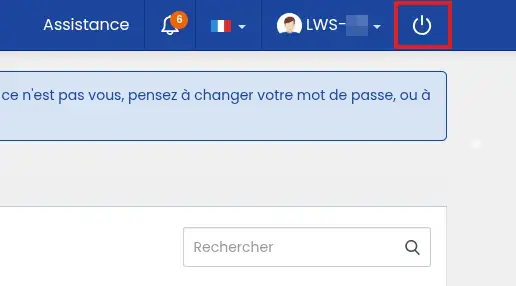
De seguida, será redirecionado para a página de ligação.
Verificar se tudo funciona
Depois de uma ligação, de uma recuperação de acesso ou de uma modificação de segurança, reserve alguns instantes para verificar os seguintes pontos :
- o painel de controlo da sua área de cliente LWS é apresentado corretamente ;
- o seu identificador LWS aparece corretamente no canto superior direito ;
- o seu endereço de e-mail de contacto está correto e acessível ;
- o seu número de telefone está atualizado ;
- pode aceder aos seus serviços e às suas faturas ;
- se a 2FA estiver ativada, o código gerado pela sua aplicação funciona ;
- nenhuma notificação ou encomenda desconhecida aparece na sua conta.
A sua conta está corretamente acessível quando consegue iniciar sessão, receber os e-mails de segurança LWS e aceder aos seus serviços sem mensagem de erro.
Problemas frequentes
Já não conheço o meu identificador LWS
Utilize o procedimento Palavra-passe esquecida ? na página de ligação. Indique o endereço de e-mail de contacto da conta LWS para receber as informações de recuperação.
Verifique também os seus antigos e-mails LWS: o identificador de cliente está frequentemente presente nas mensagens relacionadas com a criação da conta, encomendas ou faturas.
A minha palavra-passe é recusada
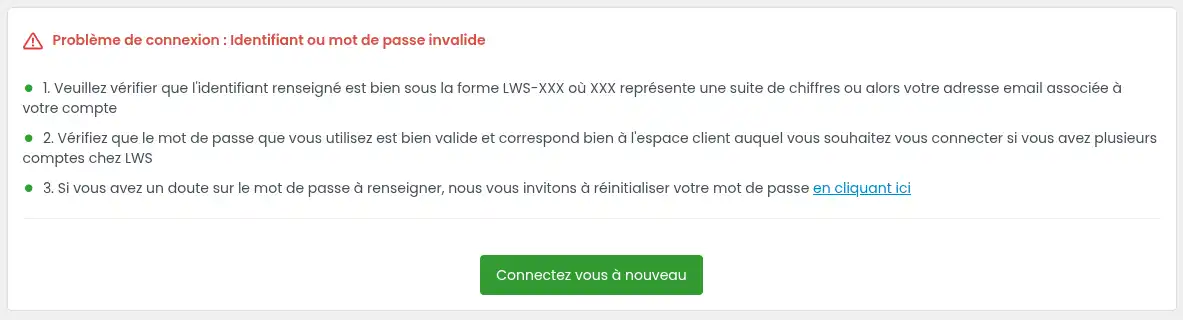
Verifique primeiro se está realmente a utilizar o identificador LWS no formato LWS-XXXXXX ou o endereço de e-mail de contacto associado à sua conta de cliente.
Se utilizar a ligação clássica, a palavra-passe pedida é a da conta LWS, mesmo que introduza um endereço Gmail como identificador.
Se o seu endereço de contacto estiver ligado a uma conta Google, também pode tentar a ligação com o botão Google proposto na página de ligação.
Se tiver várias contas LWS, verifique se a palavra-passe utilizada corresponde à conta de cliente correta.
Se o seu navegador preencher automaticamente a palavra-passe, poderá estar a utilizar uma palavra-passe antiga guardada. Nesse caso, elimine a palavra-passe guardada para panel.lws.fr ou atualize-a no gestor de palavras-passe do seu navegador.
Se a dúvida persistir, utilize Palavra-passe esquecida ? para definir uma nova palavra-passe.
O endereço de e-mail é indicado como desconhecido durante a recuperação
Certifique-se de que introduz o endereço de e-mail de contacto realmente associado à conta de cliente LWS.
Se já não souber qual o endereço associado à conta ou se o endereço atual já não estiver acessível, utilize o procedimento de alteração do endereço de e-mail de contacto sem acesso ao endereço antigo.
Não recebo o código de verificação
O primeiro código é enviado para o endereço de e-mail de contacto indicado na sua ficha de cliente LWS.
Comece por verificar :
- a caixa de entrada desse endereço ;
- a pasta de spam ou correio indesejado ;
- os separadores de triagem automática, como “Promoções” ou “Notificações”, consoante a sua caixa de correio.
Se não recebeu nada, clique em Reenviar o código. Poderá então pedir um novo envio por e-mail ou por SMS, se um número de telemóvel estiver indicado na sua conta de cliente.
Se já não tiver acesso ao endereço de e-mail de contacto e se nenhum número de telemóvel válido estiver indicado, terá de pedir a alteração do endereço de e-mail de contacto da sua conta LWS.
O código de verificação IP não funciona
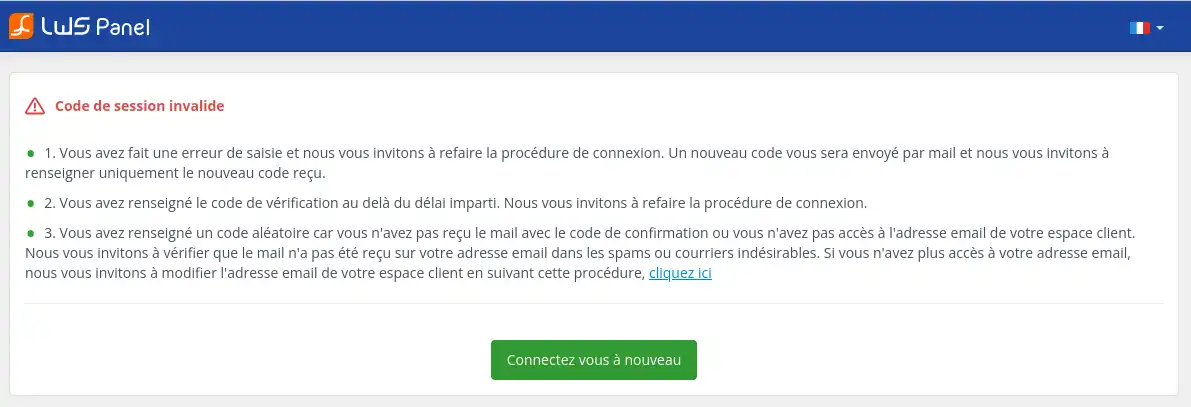
Utilize apenas o último código recebido. Se tiver pedido vários códigos, os antigos podem já não ser válidos.
Verifique também se está a introduzir o código sem espaços e sem caracteres adicionais.
Se o código recebido por e-mail não funcionar ou se não o receber, clique em Reenviar o código para pedir um novo envio por e-mail ou por SMS.
Se este problema voltar a ocorrer frequentemente porque o seu endereço IP muda regularmente, pode ativar a dupla autenticação 2FA. Uma vez ativada a 2FA, o código de ligação será gerado pela sua aplicação de autenticação.
O código de dupla autenticação 2FA é recusado
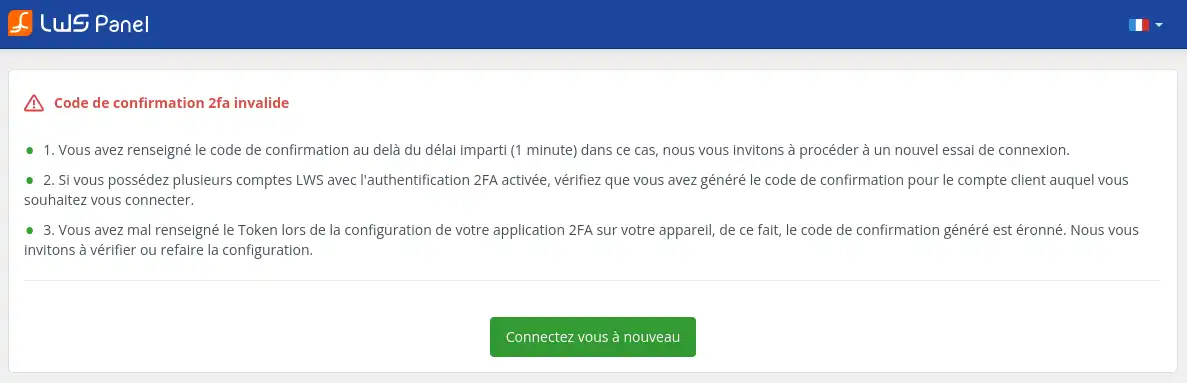
Introduza o código sem espaços, mesmo que a aplicação o apresente em grupos de dígitos para facilitar a leitura.
Verifique se está a utilizar o código correspondente à conta LWS correta, sobretudo se gerir vários identificadores.
Se o código mudar durante a introdução, aguarde o código seguinte e recomece.
Se o problema persistir, verifique se a hora do seu telemóvel está definida automaticamente. As aplicações de autenticação podem gerar códigos incorretos se a hora do dispositivo estiver desfasada.
Já não tenho acesso à minha aplicação 2FA
Se ainda estiver ligado à sua área de cliente num dispositivo, desative a 2FA em Editar contactos, depois confirme a desativação por e-mail.
Se já não estiver ligado e já não puder gerar um código, contacte o suporte LWS por telefone ou através do formulário de contacto do site de venda. Poderá ser pedida uma verificação de identidade antes de qualquer desativação.
O CAPTCHA bloqueia a ligação
A verificação reCAPTCHA funciona automaticamente em segundo plano. Normalmente não tem qualquer caixa para assinalar.
Se a ligação parecer bloqueada, tente novamente após alguns instantes. Se o problema continuar, teste numa janela de navegação privada ou desative temporariamente as extensões que possam bloquear os scripts de segurança do navegador.
A minha sessão expira ou sou desligado durante a navegação
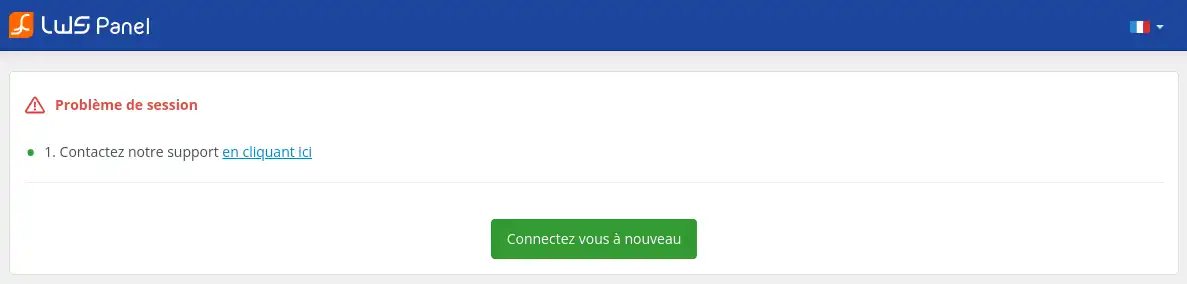
Este problema pode surgir se o seu navegador bloquear cookies, se tiver apagado os dados de navegação durante a sessão ou se o seu endereço IP mudar durante a utilização.
Verifique se os cookies estão autorizados para panel.lws.fr e depois volte a iniciar sessão.
Evite mudar de rede enquanto utiliza a área de cliente, por exemplo ao passar do Wi-Fi para a 4G ou inversamente.
O meu IP está temporariamente bloqueado
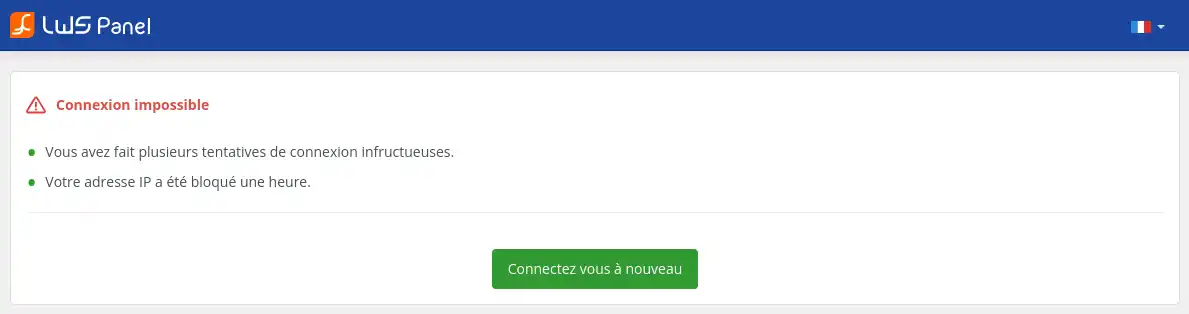
Este bloqueio acontece geralmente após várias tentativas de ligação ou de código falhadas.
Aguarde 1 hora antes de tentar novamente. Antes de nova tentativa, verifique o seu identificador, a sua palavra-passe e o código recebido para evitar um novo bloqueio.
Quero dar acesso à minha conta a um webmaster
O LWS Panel não permite criar um segundo acesso limitado. Evite partilhar os seus dados de acesso se a pessoa só precisar de um acesso técnico.
Consoante a sua necessidade, pode ser preferível utilizar um painel multiutilizador como cPanel, Plesk ou ISPConfig, ou alterar o contacto técnico do serviço em causa.



 Sim
Sim Não
Não Sobre a