
Ajuda online
O servidor Web acessível a todos
Procédure
Serviço em causa : Hospedagem Web LWS com WordPress
Painel em causa : WordPress
Nível : iniciante
Bloom é uma extensão WordPress desenvolvida pela Elegant Themes. Ela permite criar formulários de inscrição para newsletters e ligá-los a diferentes serviços de email marketing.
Você pode instalar o Bloom em um site WordPress hospedado na LWS a partir do arquivo ZIP fornecido pela Elegant Themes.
A LWS não fornece uma licença Elegant Themes com suas ofertas de hospedagem. Para baixar o Bloom, receber as atualizações e beneficiar do suporte do editor, você deve ter a sua própria conta Elegant Themes com acesso ao Bloom.
Você deve ter o arquivo de instalação do Bloom.
Faça login na sua área de membro Elegant Themes e depois baixe o Bloom para o seu computador. O arquivo obtido normalmente é chamado bloom.zip.
Não descompacte o arquivo ZIP antes de enviá-lo para o WordPress. Alguns navegadores podem descompactar automaticamente os arquivos baixados. Nesse caso, compacte novamente a pasta Bloom no formato ZIP antes de prosseguir.
Faça login no painel de administração do seu site WordPress.
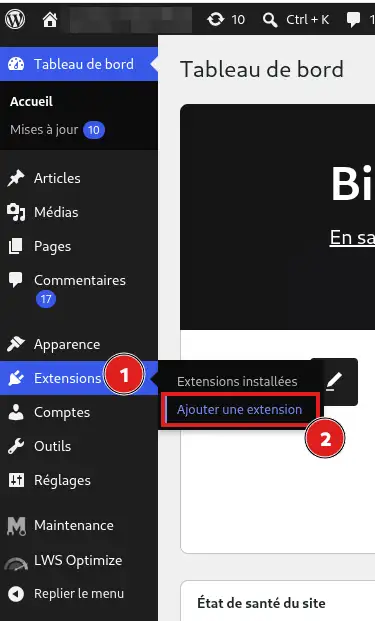
No menu à esquerda, clique em Extensões e depois em Adicionar extensão.
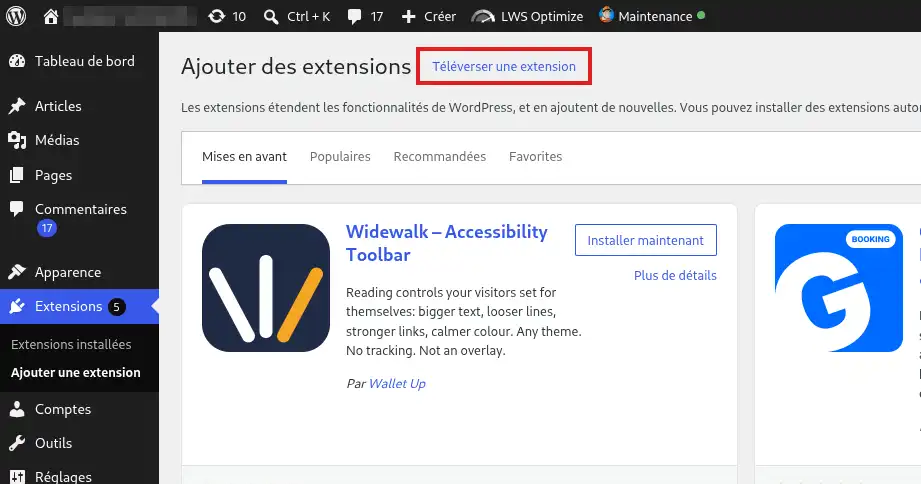
Clique em Enviar uma extensão no topo da página.
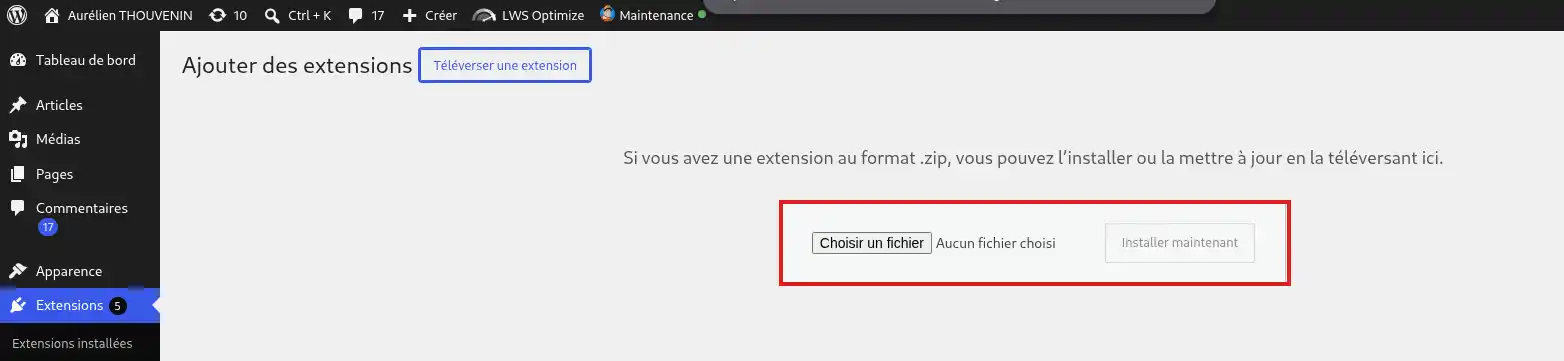
Clique em seguida em Escolher um arquivo
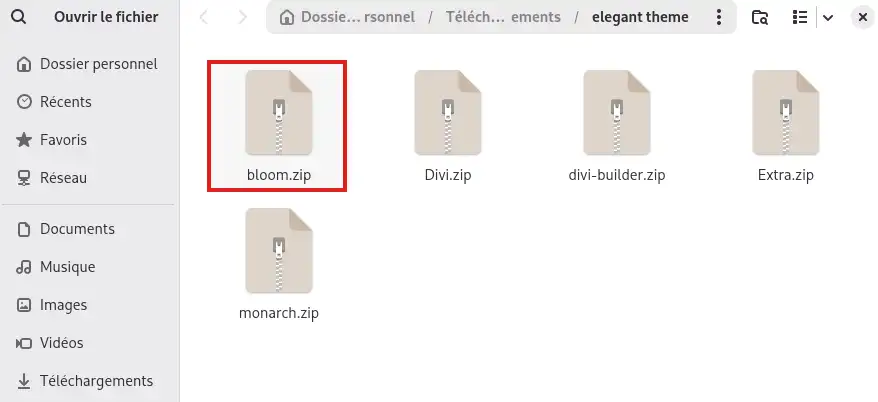
Selecione o arquivo bloom.zip baixado da sua conta Elegant Themes.
Clique em Instalar agora.
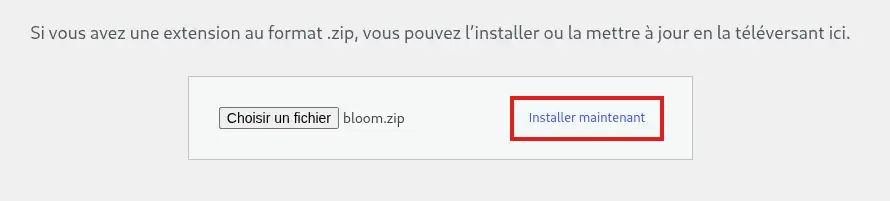
O WordPress transfere os arquivos do Bloom para a sua hospedagem e instala automaticamente a extensão.
Assim que a instalação terminar, clique em Ativar a extensão.
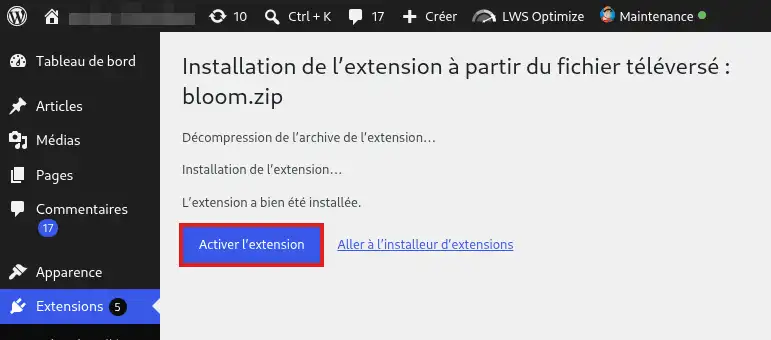
O Bloom está agora instalado e ativado no seu site WordPress. Um novo menu Bloom está disponível no painel WordPress.
Para receber as novas versões do Bloom diretamente pelo WordPress, você deve autenticar a sua conta Elegant Themes.
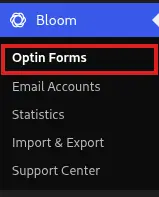
No painel WordPress, acesse Bloom > Optin Forms.
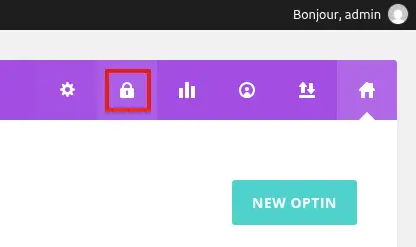
Clique no ícone que representa um cadeado no topo da interface.
Em seguida, preencha:
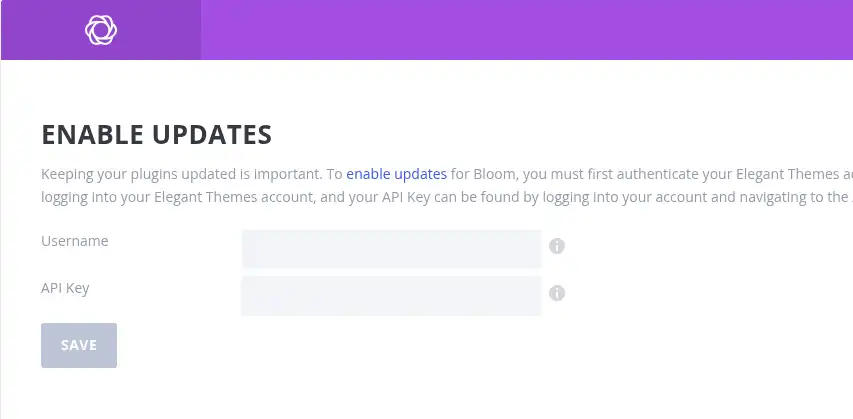
Você pode criar ou recuperar a sua chave API a partir da sua área de membro Elegant Themes.
Depois, salve as informações. Uma vez que a sua conta esteja autenticada, as novas versões do Bloom poderão ser propostas no sistema de atualização do WordPress.
A chave API Elegant Themes é diferente da senha da sua conta. Ela permite, entre outras coisas, autenticar o seu site para acessar as atualizações dos produtos Elegant Themes.
No painel WordPress, clique em Bloom > Optin Forms.
Se a interface do Bloom for exibida, a extensão está corretamente instalada e ativada.
Você pode então conectar o Bloom ao seu serviço de email marketing e criar os seus primeiros formulários de inscrição. O Bloom deve ser ligado a um serviço de newsletter ou de email marketing para que os endereços inseridos nos seus formulários possam ser adicionados a uma lista de contatos.
As futuras atualizações do Bloom poderão aparecer em Painel > Atualizações se a sua conta Elegant Themes estiver corretamente autenticada e ainda der acesso às atualizações.
Não vejo o menu Bloom no WordPress
Acesse Extensões > Extensões instaladas e verifique se o Bloom aparece corretamente na lista.
Se a extensão estiver instalada mas desativada, clique em Ativar.
Se o Bloom não aparecer, refaça a instalação com o arquivo ZIP baixado da sua conta Elegant Themes.
O WordPress recusa o arquivo que estou tentando instalar
Verifique se você selecionou o arquivo bloom.zip e não a pasta descompactada da extensão.
Se o seu navegador tiver descompactado automaticamente o download, compacte novamente a pasta Bloom no formato ZIP ou baixe o arquivo novamente a partir da sua área de membro Elegant Themes.
Não recebo as atualizações automáticas do Bloom
As atualizações do Bloom são distribuídas pela Elegant Themes. A sua conta Elegant Themes deve dar acesso às atualizações e estar autenticada no Bloom com o seu nome de usuário e uma chave API ativa.
Se ainda não tiver uma licença ou uma assinatura que dê acesso ao Bloom, você deve contratar uma oferta diretamente junto da Elegant Themes.
Se já possui acesso válido, verifique em Bloom > Optin Forms se o seu nome de usuário e a sua chave API estão corretamente registados.
Para qualquer problema relacionado com a sua licença, a sua conta Elegant Themes ou a distribuição das atualizações, contacte o suporte Elegant Themes.
O Bloom não funciona corretamente ou encontro um bug
Se o Bloom estiver corretamente instalado e ativado, mas uma funcionalidade não funcionar como esperado, consulte a documentação do Bloom ou contacte o suporte Elegant Themes.
Como o Bloom é desenvolvido e mantido pela Elegant Themes, a assistência deles poderá acompanhá-lo no uso da extensão, nas suas funcionalidades, nas suas definições e nos eventuais bugs do plugin.
O suporte LWS pode ajudá-lo quando um problema diz respeito à sua hospedagem, ao WordPress, ao PHP ou aos recursos do servidor. Para o funcionamento interno do Bloom, suas funcionalidades, a sua licença ou as suas atualizações, o suporte é assegurado pela Elegant Themes.
O meu formulário Bloom não transmite as inscrições
O Bloom deve estar conectado a um serviço de email marketing para registrar as pessoas que preenchem os seus formulários.
Verifique nas definições do Bloom se a sua conta de email marketing está corretamente configurada e se o formulário usa a lista de contatos correta.
Se a conexão com o seu serviço de email marketing estiver correta mas o Bloom ainda não funcionar como esperado, consulte a documentação ou o suporte Elegant Themes.
Coloque-a à equipa LWS e à comunidade. A resposta é publicada após moderação.
 Sobre a LWS :
A LWS é uma empresa de alojamento Web 100% francesa que aposta na qualidade e na inovação e que oferece um serviço técnico ágil e competente a preços acessíveis.
Sobre a LWS :
A LWS é uma empresa de alojamento Web 100% francesa que aposta na qualidade e na inovação e que oferece um serviço técnico ágil e competente a preços acessíveis.



 Sim
Sim Não
Não