




Como instalar um CMS com o auto-instalador LWS?

Procédure

Introdução

Quando se trata de criar um site web, a instalação de um sistema de gestão de conteúdo (CMS) é uma etapa essencial. Com o auto-installer LWS, você dispõe de uma ferramenta prática e fácil de usar para instalar rapidamente e de forma eficiente o seu CMS preferido. Neste artigo, vamos guiá-lo pelas etapas necessárias para instalar um CMS com o auto-installer LWS, permitindo assim que você lance o seu site web em pouco tempo.

I. Como escolher bem o seu CMS?

Antes de começar, é importante escolher o CMS que melhor se adapta às suas necessidades. O auto-installer LWS oferece uma seleção de CMS populares, como WordPress, Joomla ou PrestaShop. Cada CMS tem suas próprias funcionalidades e vantagens, por isso é aconselhável comparar suas características para encontrar aquele que melhor corresponda aos seus objetivos e competências.

Os CMS disponíveis no auto-installer estão classificados da seguinte forma:

Site institucional:

  • WordPress : CMS popular e intuitivo, ideal para sites institucionais, blogs e pequenos sites empresariais.
  • Joomla : CMS versátil que oferece funcionalidades avançadas para a criação de sites institucionais, blogs e sites empresariais mais complexos.
  • SPIP : CMS francês focado na publicação online, adequado para sites institucionais e sites editoriais.
  • TYPO3 : CMS robusto e extensível, adequado para sites institucionais de empresas e sites complexos que exigem uma gestão avançada de conteúdos.

Cursos e formações:

  • Moodle : CMS dedicado ao ensino online, ideal para sites de instituições educacionais ou de formação.
  • Chamilo : plataforma de gestão da aprendizagem e de conteúdo de aprendizagem.
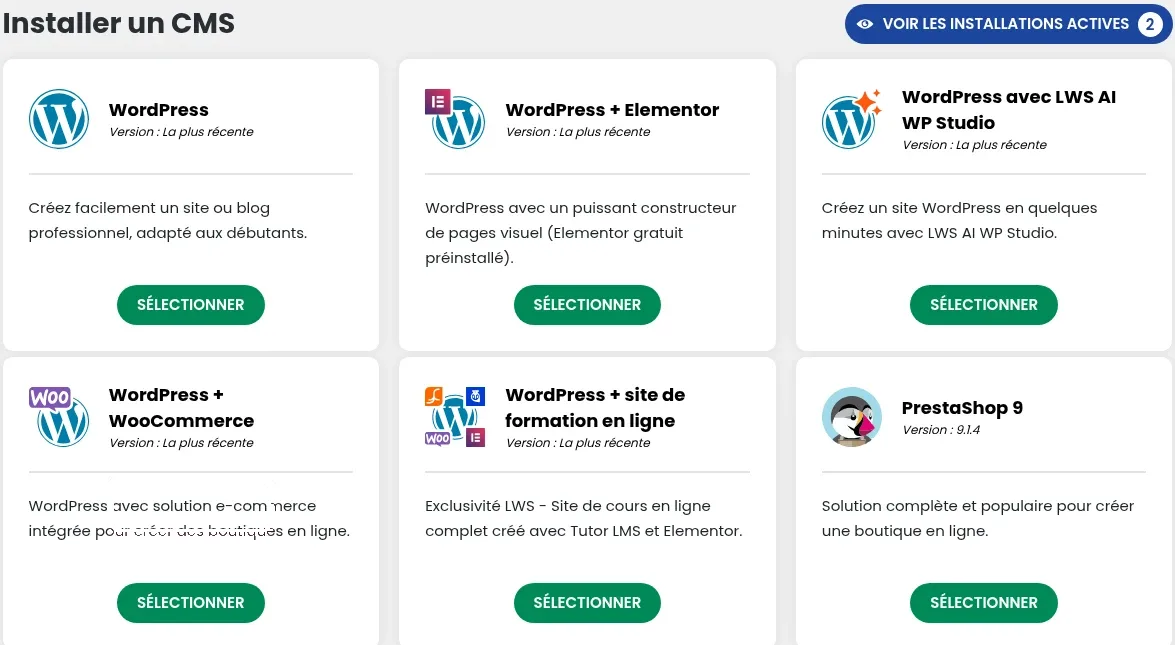
  • WordPress + site de formação online : site completo de cursos online criado com Tutor LMS e Elementor.

Loja online:

  • PrestaShop 9 : CMS popular e intuitivo para a criação de lojas online profissionais, oferecendo funcionalidades abrangentes e grande flexibilidade.
  • OpenCart : CMS especializado na criação de lojas online leves a médias, com uma interface intuitiva e muitas funcionalidades de comércio eletrónico.
  • WordPress + WooCommerce : WordPress com uma solução de e-commerce integrada para criar uma loja online.

Blog:

  • Dotclear : CMS francês dedicado à criação de blogs, oferecendo uma interface simples e intuitiva, bem como funcionalidades avançadas de blog.

Fórum de discussão:

  • phpBB : CMS especializado na criação de fóruns de discussão online, oferecendo uma multitude de funcionalidades para interagir e comunicar com os utilizadores.

Galeria de fotos:

  • ZenPhoto : CMS dedicado à criação de galerias de fotos online, oferecendo funcionalidades de gestão de álbuns e partilha de imagens.
  • Piwigo : CMS intuitivo para a criação de galerias de fotos, oferecendo funcionalidades avançadas de gestão e partilha de imagens.
  • Coppermine : CMS para gerir e organizar as suas galerias de fotos com toda a simplicidade.

Wiki:

  • DokuWiki : CMS leve e simples para a criação de wikis colaborativos, ideal para documentação e partilha de informações.
  • MediaWiki : CMS utilizado pela Wikipédia, oferecendo uma poderosa plataforma de criação de wikis com gestão avançada de conteúdos e utilizadores.

Cada CMS tem as suas próprias características e vantagens, por isso é importante escolher aquele que melhor corresponde às suas necessidades específicas.

Com o auto-installer disponível no LWS Panel, você também pode instalar os dois seguintes frameworks:

  • Laravel : Framework PHP moderno e popular que utiliza o modelo MVC. Simplifica o desenvolvimento web graças à sua sintaxe elegante e às suas numerosas funcionalidades integradas.
  • CakePHP : Framework PHP open source baseado no modelo MVC. Permite desenvolver rapidamente aplicações web seguindo convenções predefinidas, oferecendo funcionalidades como gestão de bases de dados e geração automática de código.

II. Acesso ao auto-installer LWS

  1. Aceda à sua hospedagem

    Primeiramente, você deve iniciar sessão na sua conta LWS e aceder à hospedagem partilhada na qual deseja instalar um CMS.

  2. Abra o auto-installer

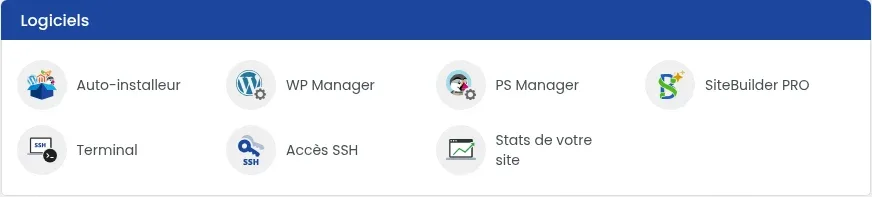
    Clique no botão « Auto-installer » que se encontra na secção « Software ».

    Como instalar um CMS com o auto-instalador LWS?

  3. Selecione o CMS

    Selecione de seguida o CMS que deseja instalar: clique em « SELECIONAR » abaixo do respetivo cartão.

    Como instalar um CMS com o auto-instalador LWS?

  4. Indique o endereço onde o seu site ficará acessível

    Como instalar um CMS com o auto-instalador LWS?

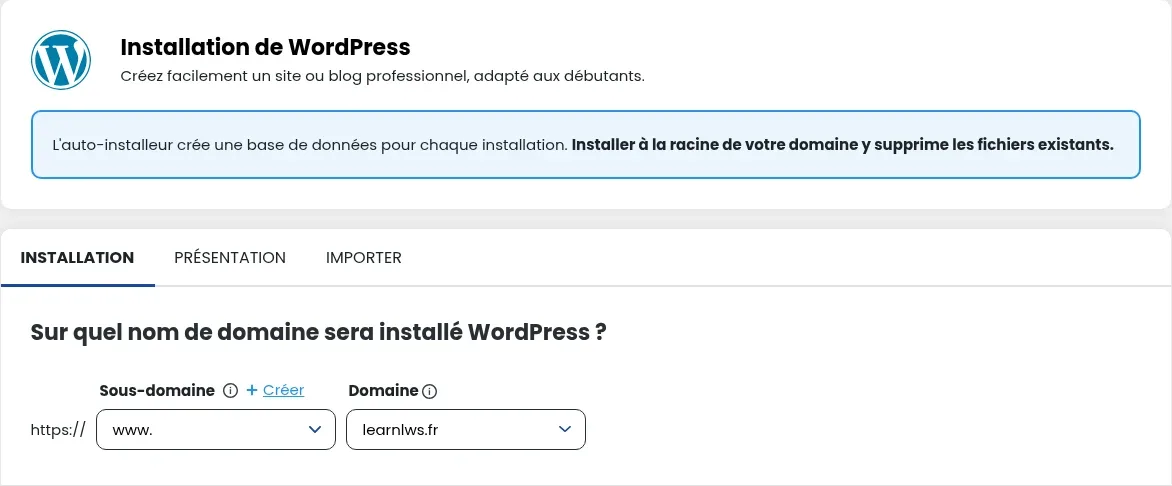
    Neste formulário, escolha onde a aplicação será instalada:

    • no seu domínio principal (deixe « www. » na lista « Subdomínio ») ;
    • num subdomínio do seu domínio principal (ex.: https://boutique.mondomaine.com) : o link « + Criar » permite adicionar um sem sair do formulário ;
    • num domínio adicional adicionado com a funcionalidade multi-domínio, ou num dos seus subdomínios.

    O auto-installer não oferece instalação em uma subpasta (ex.: https://mondomaine.com/boutique) : para instalar vários sites no mesmo domínio, crie um subdomínio por site. Ele próprio cria uma base de dados para cada instalação.

    Consoante a aplicação escolhida, poderá configurar diferentes parâmetros, como a conta de administrador ou o nome do site. Para o CMS WordPress, também poderá escolher plugins a pré-instalar ou temas.

  5. Inicie a instalação

    Introduza depois o endereço de email que receberá os parâmetros de ligação e clique no botão « INSTALAÇÃO ».

    Como instalar um CMS com o auto-instalador LWS?

  6. Aguarde durante a instalação

    A instalação está a ser efetuada. Mantenha-se na página até a barra de progresso atingir 100 %: o processo pode demorar 1 a 2 minutos.

    Como instalar um CMS com o auto-instalador LWS?

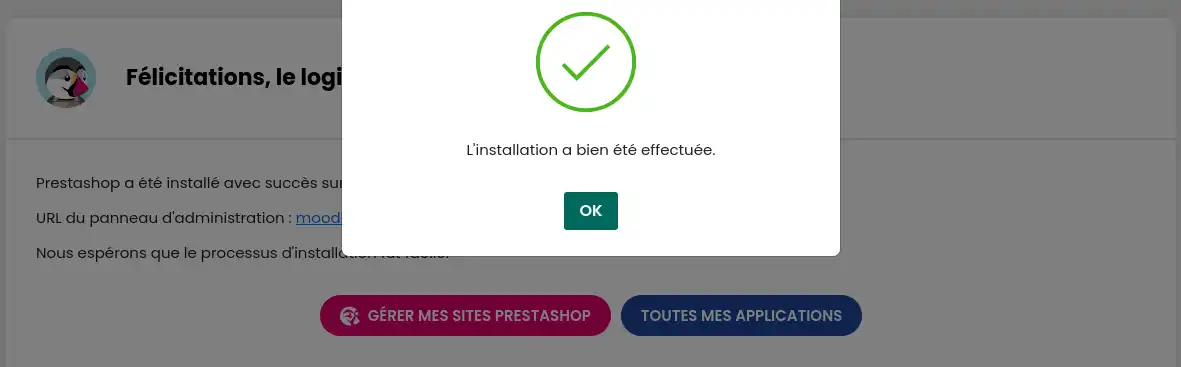
    De seguida, deverá receber uma confirmação assim que a instalação estiver concluída.

    Como instalar um CMS com o auto-instalador LWS?

Conclusão

Agora você já sabe como:

  • Escolher o CMS mais adequado às suas necessidades entre uma ampla gama proposta pelo auto-installer LWS, seja para um site institucional, uma loja online, um blog, um fórum ou uma galeria de fotos. 🌐
  • Aceder ao auto-installer LWS e navegar na interface para instalar o CMS escolhido. 🔧
  • Configurar os parâmetros iniciais do seu site, como o subdomínio, o domínio, a conta de administrador e os plugins ou temas, seguindo passos simples e ilustrados. ⚙️
  • Receber uma confirmação por email quando a instalação do seu CMS for concluída com sucesso. 📧

Esperamos que este artigo lhe tenha sido útil para iniciar o seu projeto web com facilidade e eficiência. A sua presença online está prestes a ganhar novo impulso graças ao auto-installer LWS e às possibilidades infinitas oferecidas pelos CMS. Muito obrigado pela leitura! 💡🙏

Não hesite em partilhar as suas experiências, perguntas ou sugestões deixando um comentário abaixo. Estamos sempre felizes em trocar ideias com a nossa comunidade e prestar a nossa ajuda. Boa criação! 🚀✨

help.lws.net/a/965
Este artigo foi útil?

Sim

Não

Lido 50 257 vezes

Obrigado! Não hesite em colocar questões sobre a nossa documentação se pretender mais informações e ajudar-nos a melhorá-la.

Artigos semelhantes

Perguntas sobre o artigo 7

Fazer uma pergunta
victor
09/09/2022
commment faire pour enlever wordpress de ma racine afin que mon site soit accessible car je ne maitrise pas wordpress
fabrice-LWS Resposta oficial
10/09/2022
Bonjour, vous pouvez pour cela, vous rendre sur votre espace client LWS, cliquez sur "Gérer" se trouvant derrière votre nom de domaine puis sur "Gestionnaire de fichiers". Il vous faudra supprimer les dossiers wp-content, wp-includes et wp-admin ainsi que les fichiers index.php, .htaccess et tous ceux commençant par wp-* et se trouvant à la racine de votre espace FTP.
Esta resposta foi útil?

touzaisaac
07/08/2023
Bonjour. J'ai rencontre beaucoup des erreurs après installation des Moodle avec l'installeur. Que faire?
Aurelien-LWS Resposta oficial
08/08/2023

Bonjour, 

Je vous remercie pour votre message.

Nous veillons à ce que l'auto-installeur soit régulièrement mis à jour afin de vous permettre d'installer simplement un CMS en quelques clics et sans rencontrer de problèmes. Cependant, malgré nos efforts, il est possible qu'un problème survienne.

Dans ce cas, je vous invite à contacter notre support technique afin qu'un agent technique prenne en charge le problème, vous apporte une solution et le remonte à notre équipe de développement pour corriger définitivement le problème rencontré. Lors de votre demande, je vous invite à transmettre au technicien le message d'erreur que vous rencontrez lors de l'installation.

Cordialement, L'équipe LWS

Esta resposta foi útil?
ThierryH
26/07/2024
Bonjour ! J'ai installé mon site Mediawiki via l'auto-installer. Je constate qu'il s'agit d'une ancienne version de Mediawiki. Existe-t-il une procédure automatique de mise à jour ou faut-il l'effectuer manuellement ?
Aurelien-LWS Resposta oficial
12/08/2024

Bonjour,

Effectivement, la version de MediaWiki actuellement proposée sur notre installeur est la version 1.39. Notre équipe en charge de l'auto-installeur va prochainement mettre à jour cet outil pour proposer la dernière version stable, la version 1.42.

Toutefois, MediaWiki permet une mise à jour directe de la version 1.39 vers la version 1.42 qui devrait pouvoir vous permettre de bénéficier de la dernière version du CMS facilement sans passer par des versions intermédiaires.

https://www.mediawiki.org/wiki/Manual:Upgrading/fr

Cordialement, L'équipe LWS

Esta resposta foi útil?
kris974
19/03/2025
Bonjour j'ai créé mon site sur dreamweaver et je souhaiterais le porter sur LWS. quelles sont les procédures
Jordan-LWS Resposta oficial
20/03/2025

Bonjour,

Je vous remercie pour votre message.

Pour publier votre site créé avec Dreamweaver sur votre hébergement LWS, je vous invite à contacter notre service technique. Un technicien pourra vous guider dans les étapes nécessaires pour transférer vos fichiers et mettre votre site en ligne.

N'hésitez pas à nous solliciter !

Cordialement

Esta resposta foi útil?
Motrimed
25/09/2025
je souhaite installer Dolibarr pas autre, sur la procédure on voir prestashop. ma question concerne Dolibarr que je ne vois plus dans la liste des CMS
Jordan-LWS Resposta oficial
26/09/2025

Bonjour,

Je vous remercie pour votre message. 

Effectivement, Dolibarr n’est pas disponible dans notre auto-installeur. Si vous souhaitez le déployer, il sera nécessaire d’effectuer une installation manuelle. Vous pouvez pour cela télécharger le CMS depuis le site officiel de Dolibarr, puis l’envoyer sur votre hébergement via FTP et procéder à la configuration.

N’hésitez pas à revenir vers nous si vous avez besoin d’assistance dans les étapes techniques générales (base de données, accès FTP, etc.).

Cordialement, L'équipe LWS 

Esta resposta foi útil?
Haythem
17/11/2025
Comment Faire ma configuration zone DNS pour mes multi-sites ? et comment activer le certificat LLS sur les mutltisites ?
Maxence-LWS Resposta oficial
19/11/2025

Bonjour Monsieur,

Je vous remercie pour votre message. 

Malheureusement, les données présentes sur cette aide en ligne ne me permettent pas de vous identifier.

Les manipulations dépendent de la formule souscrite, et de votre nom de domaine (à savoir si LWS est votre registrar, etc).

Je vous invite à ouvrir un ticket technique auprès de notre support, un spécialiste vous aidera à réaliser les démarches demandées : https://aide.lws.fr/a/268

Vous pouvez également nous contacter depuis votre espace client ou sur cette page : https://www.lws.fr/contact.

Cordialement,

L'équipe LWS

Esta resposta foi útil?
Kalimtra
il y a 6 mois
Est ce qu'il y a une possibilité de créer un site web via lws ?
Jordan-LWS Resposta oficial
il y a 6 mois

Bonjour,

Oui, il est tout à fait possible de créer un site web via LWS.

Nous mettons à disposition plusieurs outils de création de site accessibles depuis votre espace client.

Tout d’abord, vous disposez d’un outil d’auto-installation de CMS (comme WordPress, PrestaShop, Joomla, etc.) vous permettant de créer et gérer votre site en toute autonomie.

Nous proposons également un éditeur de site nommé Site Builder Pro, permettant de créer facilement un site web sans connaissances techniques particulières.

Ces outils sont inclus dans nos offres d’hébergement à partir de l’offre Perso.

N'hésitez pas à revenir vers nous si vous souhaitez davantage d’informations sur ces solutions.

Je vous remercie de votre attention et reste à votre disposition pour toute autre question ou complément d'information.

Cordialement, L'équipe LWS 

Esta resposta foi útil?

Uma pergunta sobre este artigo?

Coloque-a à equipa LWS e à comunidade. A resposta é publicada após moderação.

Fazer uma pergunta à equipa do LWS e à sua comunidade

RGPD: Responsável: LWS-Ligne Web Services. Finalidade: moderação e publicação pública da sua pergunta, eventual notificação de uma resposta. Base legal: consentimento (art. 6.º, n.º 1, al. a) RGPD). Conservação dos e-mails: 90 dias após a notificação, 12 meses no máximo sem resposta. Para exercer os seus direitos, consulte a secção RGPD das nossas condições gerais.