Procédure
Serviço em causa : navegador web em computador
Painel em causa : nenhum painel específico
Nível : iniciante
O seu navegador guarda temporariamente alguns ficheiros dos sites visitados para carregar as páginas mais rapidamente. Após a modificação de um site, ele pode portanto continuar a exibir uma imagem antiga, um layout antigo ou um conteúdo que já não está atualizado.
Este guia explica como limpar a cache do Google Chrome, Mozilla Firefox, Microsoft Edge e Safari num computador.
A cache do navegador é gravada no seu computador. Limpá-la não elimina a cache gerada pelo seu site, WordPress, LWS Cache, Fastest Cache ou outra ferramenta de otimização.
Limpar a cache do Google Chrome
- Abra o Google Chrome.
- Clique no botão representado por três pontos, no canto superior direito da janela.
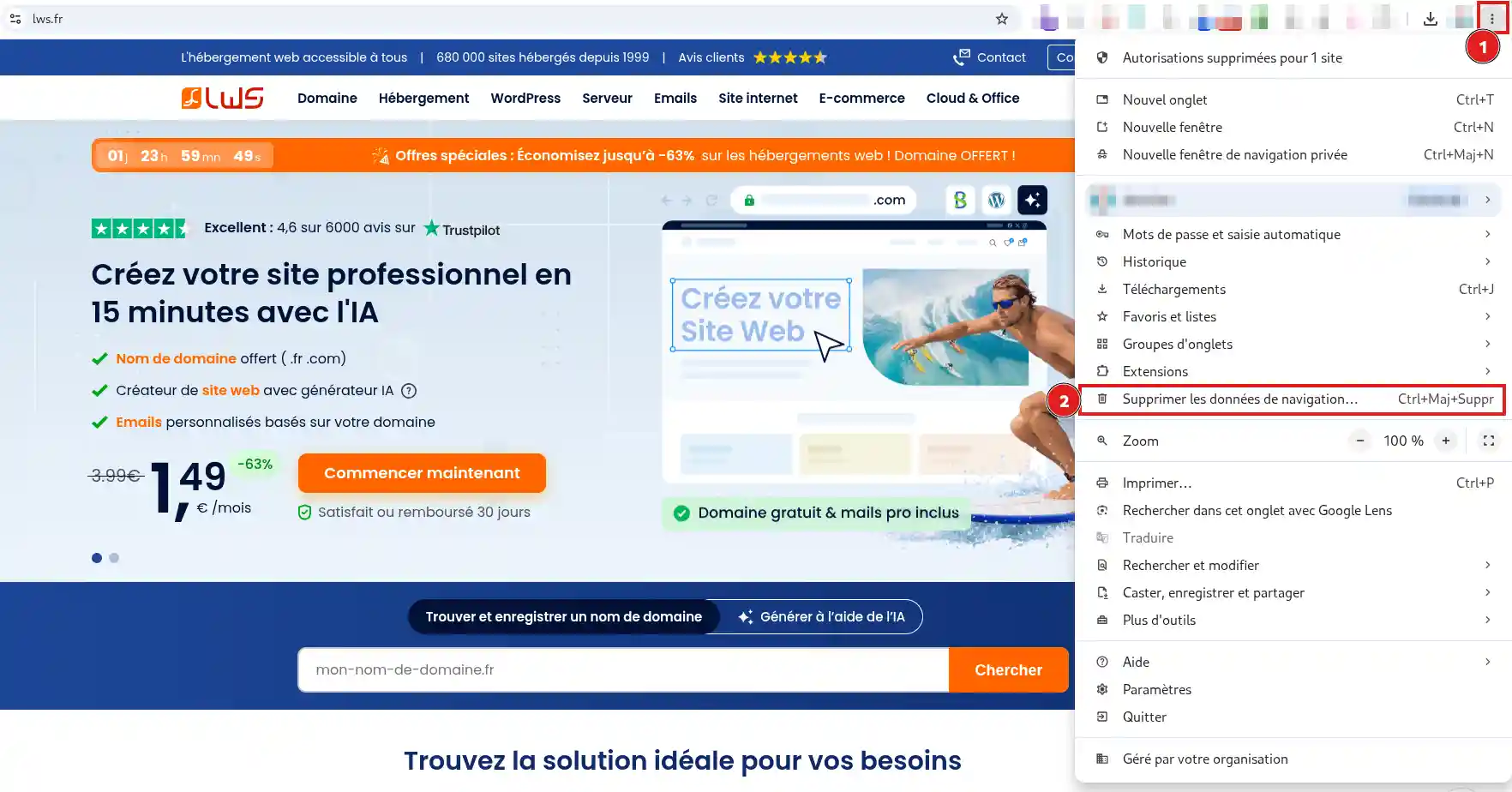
- Clique em Eliminar dados de navegação.
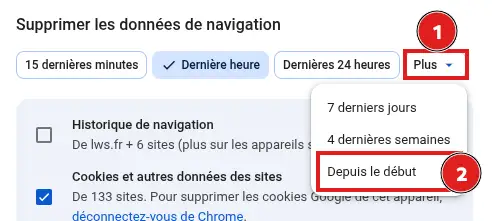
- No campo Período, selecione Mais e depois Desde o início para limpar completamente a cache.
- Marque apenas Imagens e ficheiros guardados em cache.
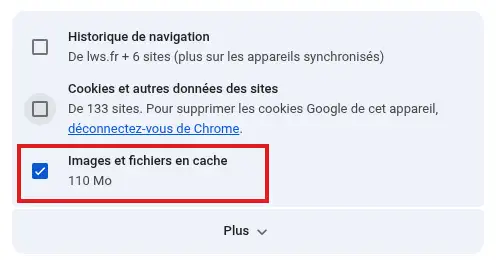
- Desmarque os outros elementos se pretender manter o seu histórico, cookies e informações de início de sessão.
- Clique em Eliminar dados.
A cache do Chrome foi agora limpa.
Limpar a cache do Mozilla Firefox
- Abra o Mozilla Firefox.
- Clique no botão de menu representado por três linhas, no canto superior direito.
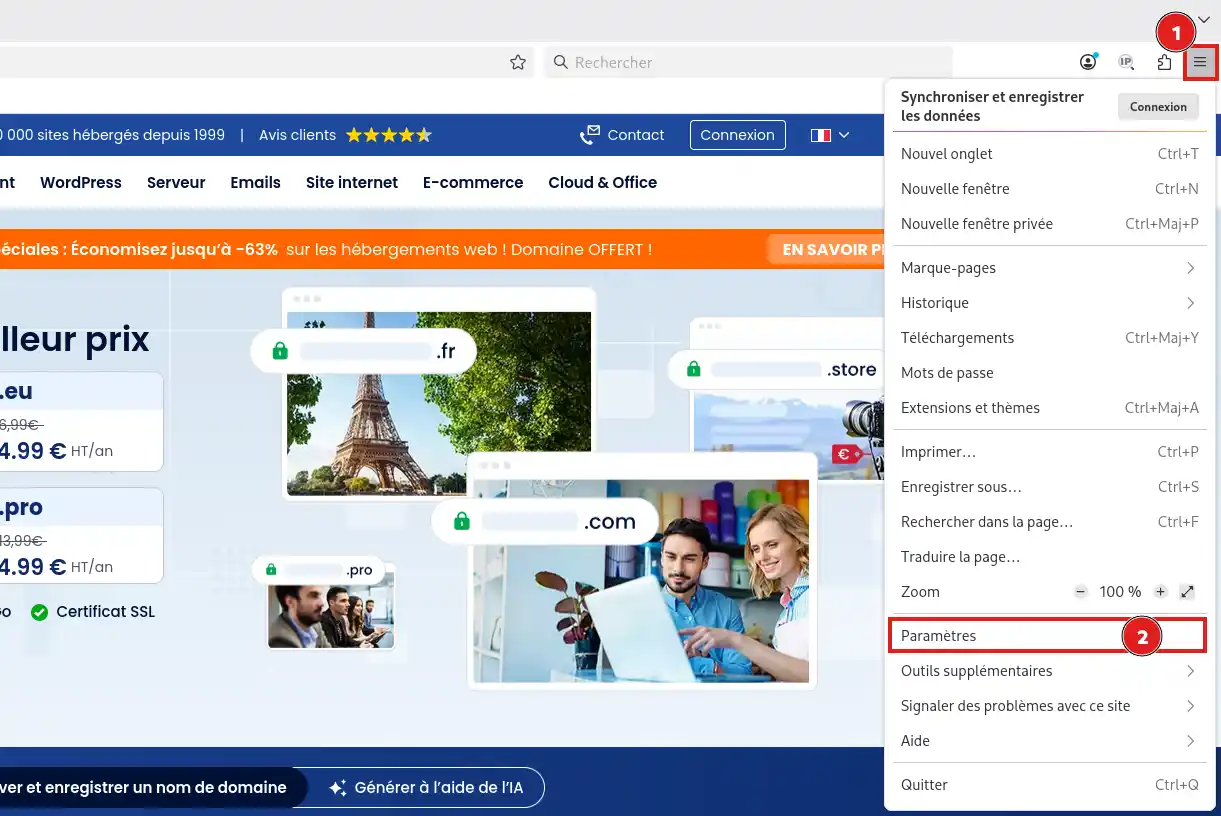
- Clique em Definições.
- No menu da esquerda, selecione Privacidade e segurança.
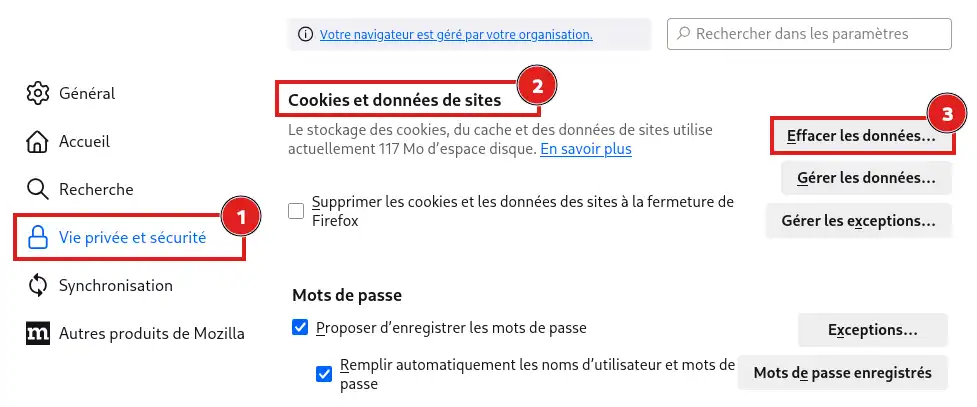
- Procure a secção Cookies e dados de sites ou Dados de navegação, consoante a versão do Firefox utilizada.
- Clique em Limpar dados.
- No campo Intervalo a limpar, selecione Tudo.
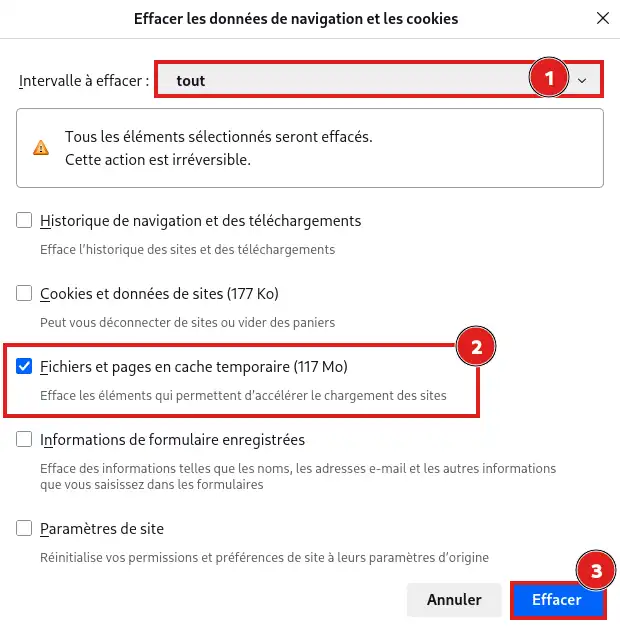
- Marque apenas Ficheiros e páginas em cache temporária.
- Clique em Limpar.
Pode então fechar o separador de definições.
Limpar a cache do Microsoft Edge
- Abra o Microsoft Edge.
- Clique no botão representado por três pontos, no canto superior direito.
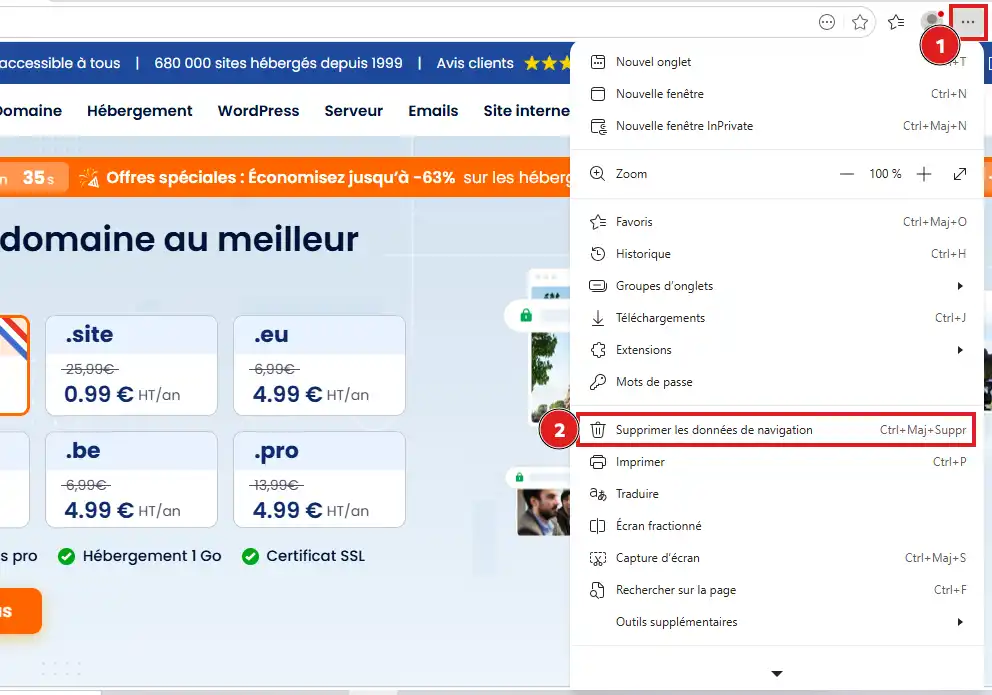
- Clique em Eliminar dados de navegação.
- No campo Intervalo de tempo, escolha o período em causa. Para limpar completamente a cache, selecione a opção "A qualquer momento".
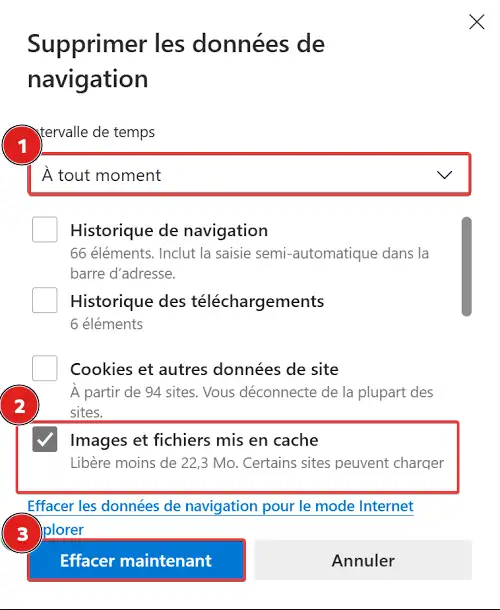
- Marque apenas Imagens e ficheiros guardados em cache.
- Clique em Limpar agora.
A cache guardada pelo Microsoft Edge no seu computador foi eliminada.
Limpar a cache do Safari no Mac
O Safari permite eliminar os dados guardados para um site específico ou para todos os sites visitados.
- Abra o Safari.
- Na barra de menus situada no topo do ecrã, clique em Safari e depois em Preferências.
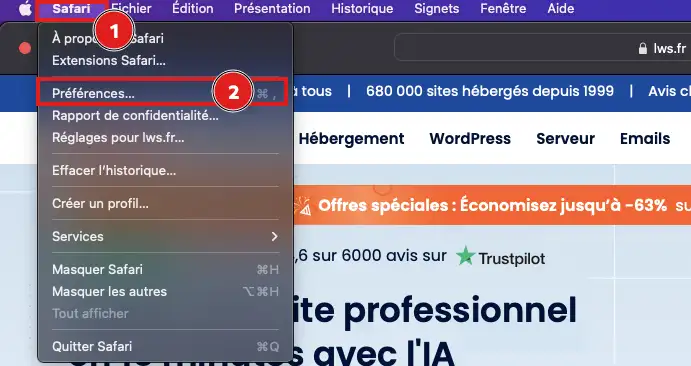
- Abra o separador Privacidade.
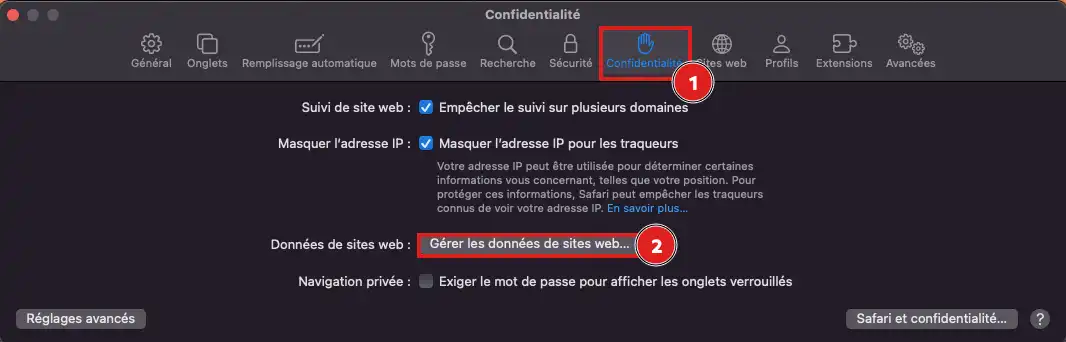
- Clique em Gerir os dados do site.
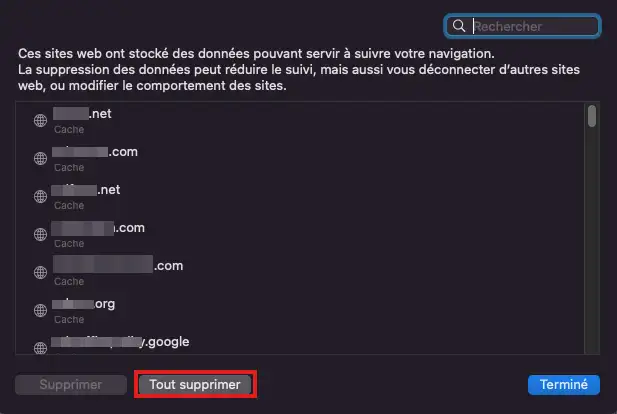
- Procure e selecione o site em causa, depois clique em Eliminar.
Para apagar os dados de todos os sites, clique em Eliminar tudo.
No Safari, esta operação também elimina os cookies e certos dados guardados pelos sites selecionados. Pode ficar com sessão terminada nesses sites e ter de se autenticar novamente.
Verificar se a página está atualizada
Volte à página que pretende consultar e depois recarregue-a usando o botão Atualizar do seu navegador.
Verifique se a alteração esperada aparece corretamente: novo texto, nova imagem, novo layout ou desaparecimento de conteúdo antigo.
Se a versão recente da página for apresentada, a cache do navegador foi devidamente limpa.
Se a versão antiga continuar visível, abra a página numa janela de navegação privada. Se o problema também estiver presente nessa janela, provavelmente não vem da cache do seu navegador.
Verifique então se a alteração foi realmente publicada e se a cache do site, do WordPress ou da hospedagem também foi limpa.
Problemas frequentes
Não encontro o menu indicado
A localização ou o nome de certos botões pode variar ligeiramente consoante a versão do navegador e o sistema utilizado.
Abra as definições do seu navegador e depois utilize o respetivo campo de pesquisa introduzindo cache ou dados de navegação. Pense também em atualizar o navegador se a interface for muito diferente.
Fiquei sem sessão iniciada em alguns sites
Provavelmente eliminou os cookies ao mesmo tempo que a cache. Volte a iniciar sessão com os seus dados habituais.
Numa próxima eliminação, verifique se apenas a opção correspondente às imagens e ficheiros guardados em cache está selecionada. No Safari, a eliminação dos dados de um site também pode apagar os respetivos cookies.
As alterações do meu site continuam sem estar visíveis
Certifique-se primeiro de que as alterações foram guardadas e publicadas a partir da ferramenta utilizada para criar o seu site.
Se estiverem devidamente publicadas, lembre-se também de limpar:
- a cache da sua extensão WordPress ;
- a cache LWS Cache a partir do LWS Panel ;
- a cache Fastest Cache se utilizar uma hospedagem cPanel ;
- a cache de um eventual serviço CDN ou de otimização externa.



 Sim
Sim Não
Não Sobre a