Wordpress CMS16 de junho de 2026Por Aurelien.S 13 min de leitura
Utilizar o cache de ficheiros para impulsionar o seu WordPress com o LWS Optimize
Procédure
O que é o cache de arquivos?
Existem inúmeras maneiras de melhorar e otimizar o desempenho de um site WordPress. Entre os métodos mais populares, como o uso de um cache de servidor (NGINX, [PERSON_NAME]), a otimização de imagens ou ainda a minificação de arquivos, vamos nos interessar pelo cache de arquivos.
O cache de arquivos permite melhorar massivamente o desempenho do seu site carregando uma versão estática de suas páginas. De fato, para carregar uma página, o WordPress executa muitas funções em PHP e consultas ao banco de dados a fim de recuperar o conteúdo da página e carregar seus diferentes elementos. [PERSON_NAME] o carregamento das páginas e o WordPress precisa repetir esse processo toda vez que uma página é solicitada.
É aí que entra o cache de arquivos: uma vez carregada a página, ela é armazenada como um arquivo HTML estático. [PERSON_NAME] da página, o cache exibe o conteúdo do arquivo HTML em vez de recarregar a página [ADDRESS], [PERSON_NAME] reduzidos.
[PERSON_NAME], imagine que o cache de arquivos é uma câmera fotográfica e que as páginas são obras de arte em um museu: cada obra que você contempla é fotografada pelo cache de arquivos e salva.
Se mais tarde você quiser observar as obras novamente, em vez de voltar ao museu toda vez, você pode simplesmente olhar as fotos que tirou.
Não é realistamente possível criar manualmente um cache de arquivos funcional, especialmente em um CMS como o WordPress, portanto você precisará baixar uma extensão para o seu site que faça isso por você. A LWS oferece a extensão LWS Optimize, especialmente concebida para otimizar seu site e oferecendo um cache de arquivos diretamente integrado à extensão, bem como muitas opções para impulsionar o desempenho do seu site.
O cache de arquivos é ativado por padrão no LWS Optimize e é um componente obrigatório para aproveitar a maioria das funcionalidades da extensão. O cache de arquivos permite fazer funcionar as ações [PERSON_NAME] e melhora fortemente o desempenho do seu site, portanto é importante que ele esteja ativado.
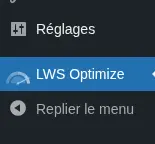
Você pode acompanhar o estado do cache a partir do painel do plugin, acessível pelo menu [PERSON_NAME]>
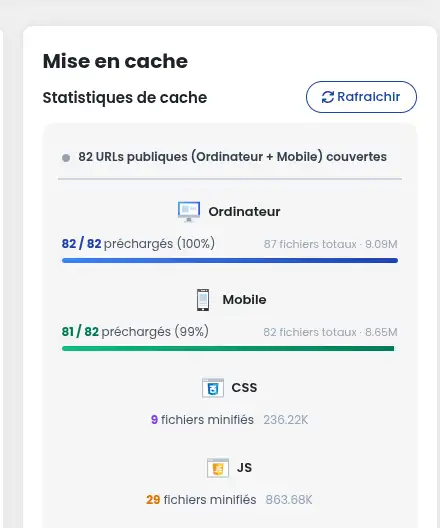
Aqui, você pode ver em tempo real a cobertura do cache: páginas de desktop e mobile, número de arquivos CSS/JS minificados/combinados.
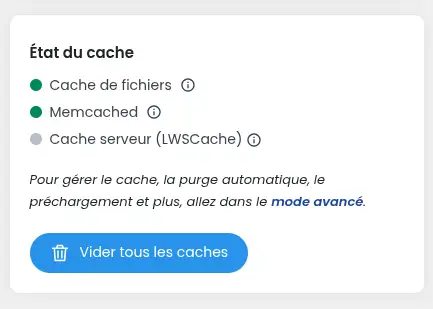
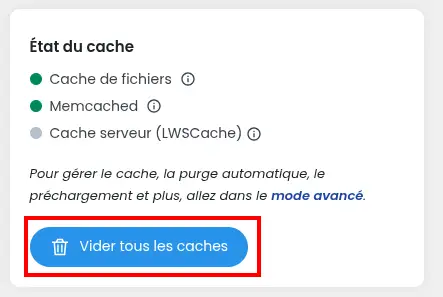
No bloco Estado do cache, você pode ver o estado de todos os tipos de caches geridos pelo LWS Optimize.
Se o ponto em frente a "Cache de arquivos" estiver verde, [PERSON_NAME]. [PERSON_NAME], então ele está inativo e você deverá ativá-lo manualmente.
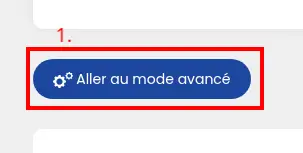
Para ativar o cache de arquivos, vá para o modo avançado (clicando no botão dedicado) [PERSON_NAME] “Cache”:
Aqui, verifique se [PERSON_NAME] arquivo” está bem ativo. [PERSON_NAME], marque a opção, o que recarregará a página e reativará as funcionalidades da extensão.
O cache é preenchido [PERSON_NAME] você visita as páginas do seu site. Você pode consultar o estado atual do cache através do painel visto anteriormente ou graças à seção “Estatísticas de cache”, permitindo ver quantas páginas e arquivos CSS/JS foram colocados em cache. Se a exibição não estiver atualizada, clique no botão “Atualizar” na página para atualizar os dados.
Esvaziar o cache de arquivos
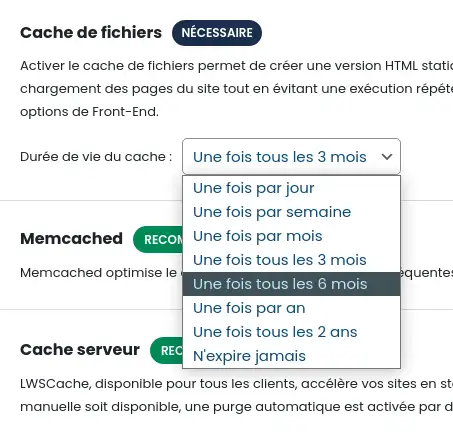
Por padrão, o cache de arquivos é esvaziado automaticamente todos os an, o que você pode alterar escolhendo um novo valor, no menu suspenso “[PERSON_NAME] cache”, se desejar que o cache expire mais cedo, mais tarde ou nunca:
Se você quiser esvaziar imediatamente o cache sem esperar o fim da vida útil do cache, você tem a possibilidade de realizar uma limpeza manual a qualquer momento, [PERSON_NAME] esvaziará todo o cache do site, clicando em “Esvaziar o cache” na opção “Purge Manual”.
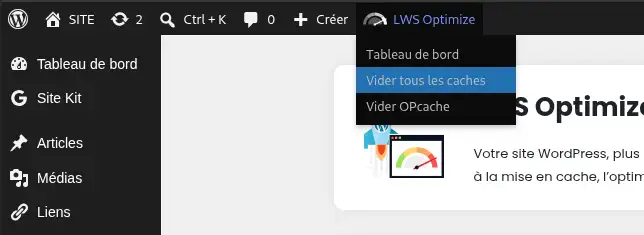
Também é possível esvaziar todos os caches (objeto + servidor) através do painel ou da barra superior do WordPress.
Além disso, você tem a possibilidade de configurar uma limpeza automática, que removerá os diferentes caches da extensão quando o site for modificado, para que seu site exiba dinamicamente o conteúdo mais recente. Você pode aprender a ativar e configurar a limpeza automática lendo a documentação dedicada.
Conclusão
Agora você sabe como: otimizar o desempenho do seu site WordPress graças ao cache de arquivos, ativar e configurar essa opção com a extensão LWS Optimize, verificar o estado do cache e proceder à sua limpeza manual ou automática para garantir a exibição do conteúdo mais recente. 🚀
Aplicando esses conhecimentos, você tem todas as chaves em mãos para melhorar a experiência do usuário em seu site e impulsionar sua velocidade de carregamento, o que é essencial em um contexto digital em que cada segundo conta. 💡
Não se esqueça de que o cache de arquivos é como um aliado precioso, capturando e conservando a essência de suas páginas para uma exibição instantânea, assim como uma câmera captura o momento para revivê-lo a qualquer instante. [PERSON_NAME]
[PERSON_NAME] artigo! [PERSON_NAME] perguntas, sugestões ou comentários sobre a utilização do cache de arquivos com o LWS Optimize, não hesite em compartilhá-los nos comentários. [PERSON_NAME] permitirá que a comunidade se enriqueça com suas valiosas contribuições. Até breve para novas otimizações web! 👋
Quelle est la différence avec LWS cache ? les deux peuvent-ils être activés sur mon site sans conflit ?
J✓
Jordan-LWS Resposta oficial
11/04/2025
Bonjour,
LWS Cache et LWS Optimise sont deux outils complémentaires, et ils sont conçus pour fonctionner ensemble sans générer de conflit.
LWS Cache s’occupe principalement de la mise en cache des pages de votre site pour accélérer leur chargement.
LWS Optimise intervient sur l’optimisation globale du site (minification des fichiers, compression des images, etc.).
Ils sont parfaitement raccordés, donc il n’y a aucun souci à les laisser tous les deux actifs sur votre site. Cela permet même d’obtenir de meilleures performances globales.
N'hésitez pas si vous avez d'autres questions !
Bien cordialement,
Esta resposta foi útil?
Uma pergunta sobre este artigo?
Coloque-a à equipa LWS e à comunidade. A resposta é publicada após moderação.
Fazer uma pergunta à equipa do LWS e à sua comunidade
!
Para ativar este formulário, assinale as duas caixas de consentimento abaixo.







 Sim
 Não
 Sobre a
