Caixa de ferramentas11 de outubro de 2026Por Aurélien T. 1 min de leitura
Como modificar um arquivo hosts no Windows ou no Mac?
Procédure
O que é o arquivo hosts?
Um arquivo hosts permite associar um nome de host ou um nome de domínio a um endereço IP. As alterações feitas nesse arquivo são aplicadas imediatamente após a modificação. Esse arquivo está disponível em todos os sistemas operacionais.
I. O que saber antes de modificar o arquivo Hosts do seu computador
Como o arquivo Hosts tem como objetivo fazer seu computador acreditar que seu nome de domínio aponta para uma hospedagem específica, isso não causa nenhum mau funcionamento do seu nome de domínio ou do seu site na hospedagem atual. Você será o único a visualizar as modificações. Os outros visitantes verão seu site na hospedagem atual.
A implementação de uma configuração no arquivo hosts pode exigir a limpeza dos arquivos de cache do navegador após cada alteração, para que tudo funcione perfeitamente e você possa ver seu site na LWS ou na hospedagem atual.
Como seu domínio ainda não aponta de fato para sua hospedagem LWS, o certificado SSL não poderá ser instalado e talvez seja necessário ignorar os avisos de segurança do seu navegador. Não se preocupe: assim que seu domínio redirecionar para nossa hospedagem, o certificado estará funcional e seu domínio estará seguro em HTTPS.
II. Quais parâmetros informar no meu arquivo Hosts.
A linha de configuração a adicionar a um arquivo Hosts apresenta-se da seguinte forma:
XXX.XXX.XXX.XXX dominio.tld www.dominio.tld
XXX.XXX.XXX.XXX é o endereço IP do servidor web do seu plano na LWS, portanto será necessário substituir essa indicação pelo endereço IP real do servidor LWS.
dominio.tld é uma indicação genérica para o seu nome de domínio; você deverá substituí-la pelo seu verdadeiro nome de domínio.
Essa indicação no arquivo Hosts tem como objetivo informar ao seu navegador que o domínio que você informou (com ou sem www) redireciona para o IP que você indicou e não para o IP habitual.
Para saber qual IP informar, convidamos você a seguir esta documentação. Apenas o IP do serviço WEB é necessário.
III. Como modificar um hosts no Windows?
A. Manipulação manual
O arquivo hosts fica no seguinte caminho:
C:\WINDOWS\system32\drivers\etc\hosts
11. A primeira coisa a fazer é abrir um editor de texto, como o bloco de notas ou o Word, em modo administrador (clique com o botão direito e depois executar como administrador).
22. Depois de abrir o editor de texto, vá em Arquivo -> Abrir e navegue até o arquivo hosts (C:\WINDOWS\system32\drivers\etc\hosts).
33. Em seguida, insira a linha do hosts que deseja adicionar: por exemplo: 4.39.504.987 meusite.com www.meusite.com
Depois disso, seu arquivo deverá ficar assim:
Copyright(c)1993-1999 Microsoft Corp.# # Este é um exemplo de arquivo HOSTS usado pelo Microsoft TCP/IP # para Windows. # # Este arquivo contém as correspondências de endereços IP para nomes de host. # Cada entrada deve estar em uma linha separada. O endereço IP deve ser colocado # na primeira coluna, seguido pelo nome de host correspondente. O endereço # IP e o nome de host devem ser separados por pelo menos um espaço. # # Além disso, comentários (como este) podem ser inseridos em # linhas separadas ou após o nome do computador. Eles são indicados pelo # símbolo '#'. # # Por exemplo: # # 102.54.94.97 rhino.acme.com # servidor de origem # 38.25.63.10 x.acme.com # host cliente x 127.0.0.1 localhost
4.39.504.987 monsite.com www.monsite.com
44. Depois, salve a alteração.
Essa alteração é aplicada imediatamente.
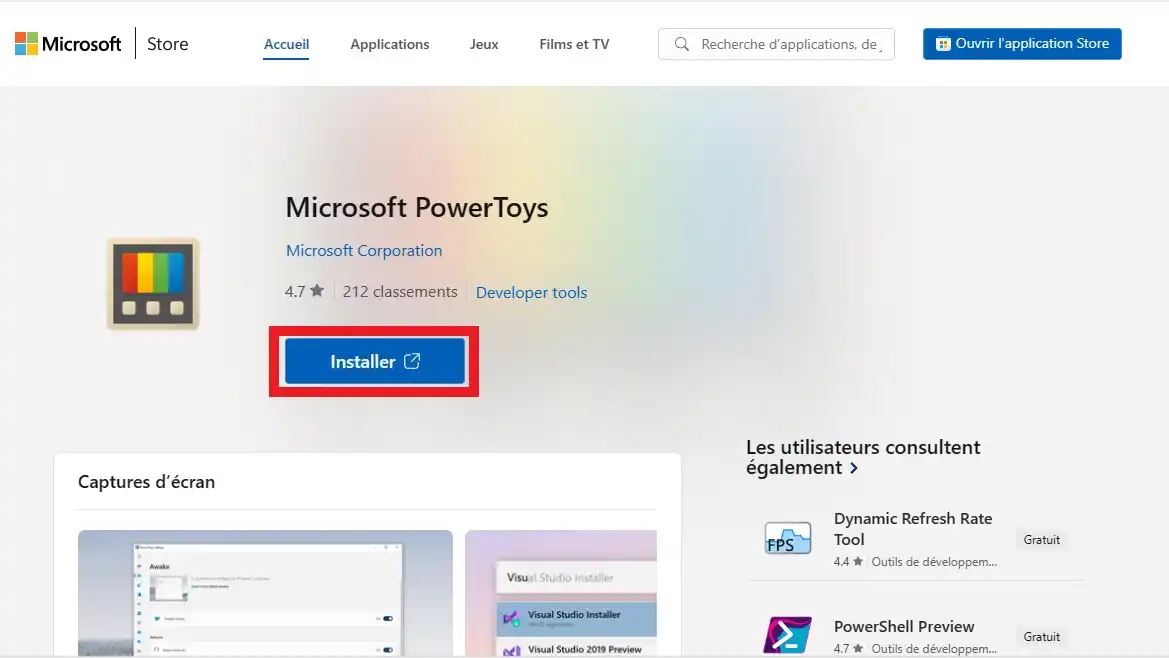
B. Manipulação com o utilitário PowerToys da Microsoft
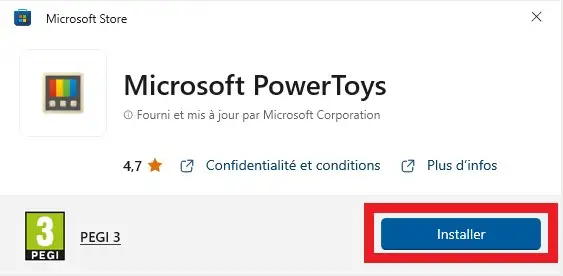
33. Clique novamente no botão "Instalar" na janela que aparecerá em seguida
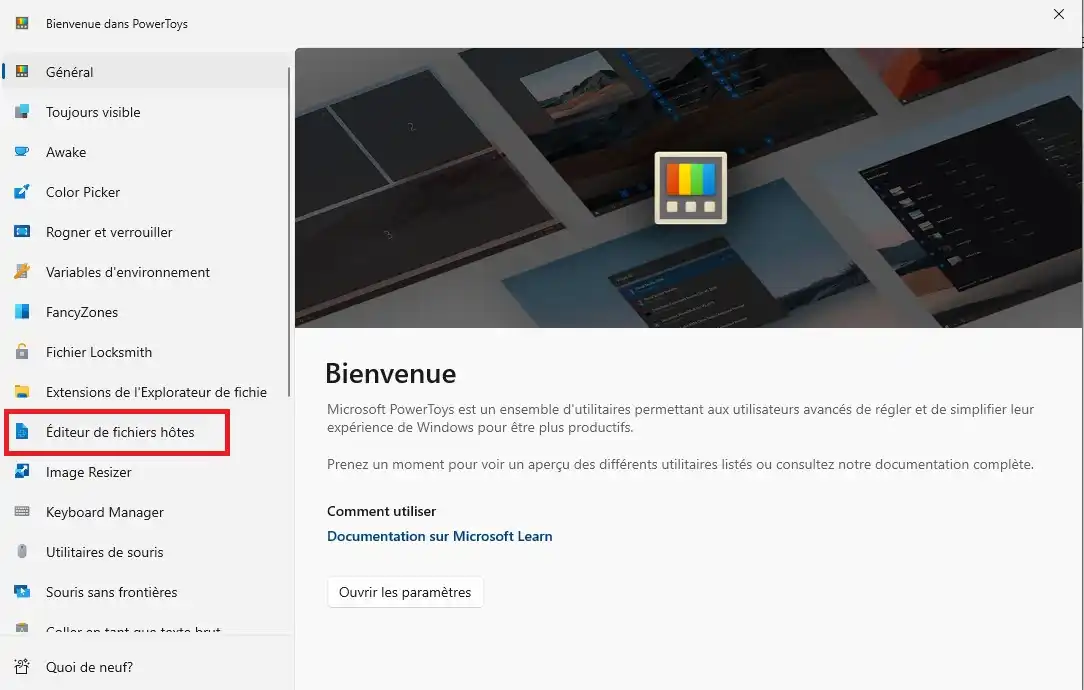
44. Depois que o aplicativo for instalado, abra-o e selecione "Editor de arquivos hosts" no menu à esquerda.
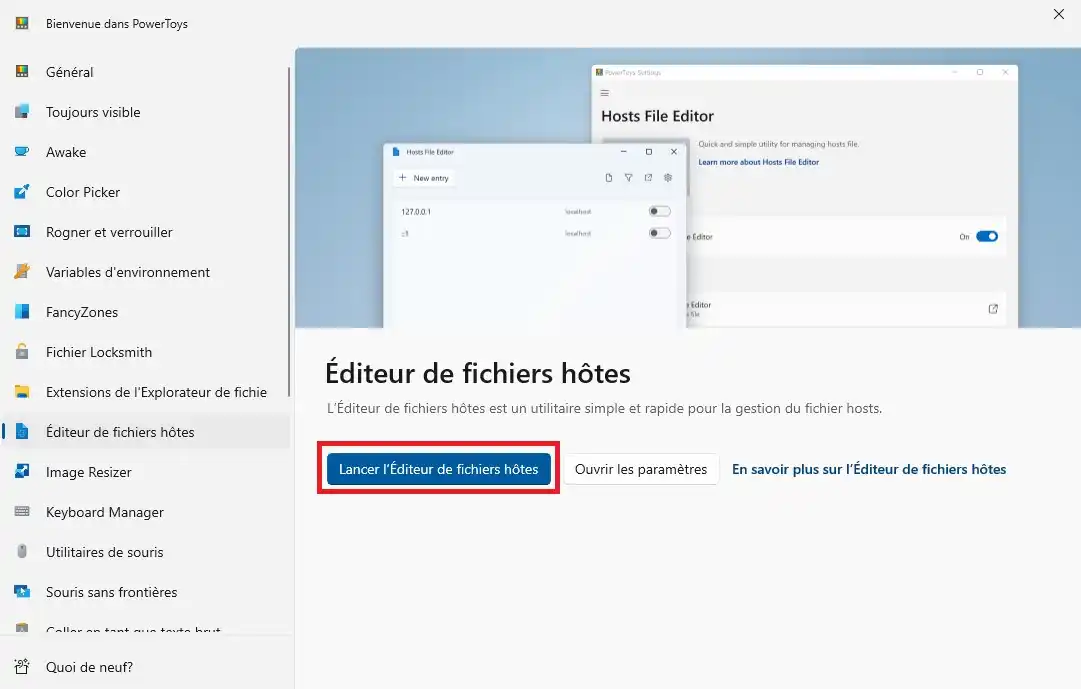
55. Em seguida, clique no botão "Iniciar o Editor de arquivo hosts"
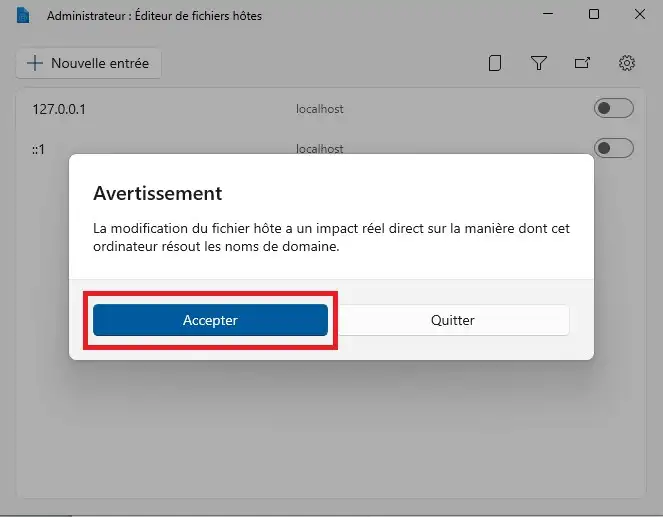
66. Será exibida uma mensagem de aviso. Você deve aceitar essa mensagem para prosseguir.
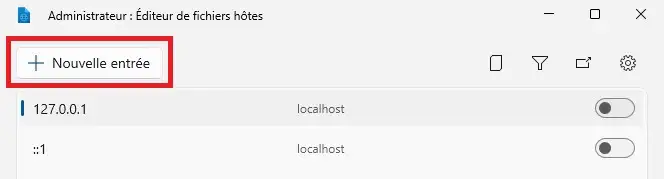
77. Em seguida, clique em "+ Nova entrada" ...
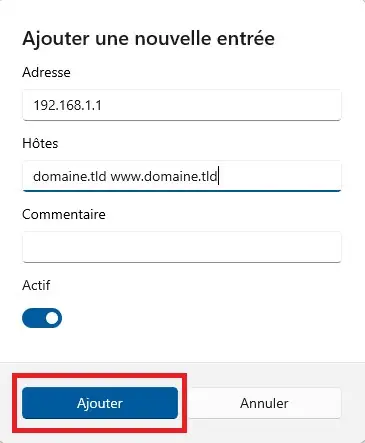
... e insira os parâmetros desejados antes de clicar em "Adicionar".
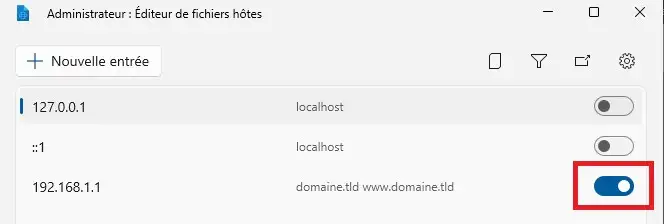
Depois, basta deixar a opção ativada para visualizar seu site na LWS, ou desativá-la para visualizá-lo no provedor atual.
IV. Como modificar um hosts no Mac?
11. Abrir o Terminal
Abra a ferramenta de pesquisa MAC « Spotlight » usando o comando:
Código
CMD + ESPAÇO
22. Abrir o arquivo Hosts do Mac via terminal
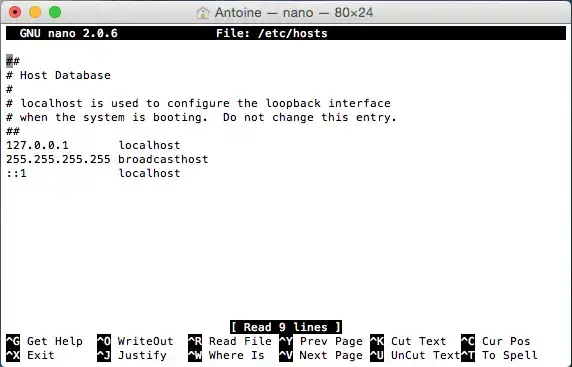
Depois de abrir o terminal, digite a seguinte linha de comando:
Código
sudo pico /etc/hosts
e depois pressione ENTER
Digite a senha da sua sessão Mac. /!\ Ela não aparecerá no terminal, digite sua senha completa e pressione ENTER
33. Modificar seu arquivo Hosts
Faça as alterações necessárias dentro do seu arquivo hosts usando as setas do teclado.
44. Salvar suas alterações
Para salvar suas alterações e sair do aplicativo, siga os comandos abaixo:
CTRL+O (^O) para salvar suas alterações e depois clique em « ENTER ». CTRL+X (^X) para sair do arquivo hosts. Você pode fechar o aplicativo « terminal ».
Basta agora sair do terminal. O arquivo hosts foi devidamente modificado no seu Mac.
Conclusão
Agora você já está apto a modificar um Hosts no Windows ou no Mac com a LWS. Você pode modificar e/ou excluir o Hosts a qualquer momento no seu arquivo.
Não hesite em compartilhar suas observações e suas perguntas!
Je suis désolé que vous ne soyez pas en mesure de modifier votre fichier hosts correctement. Si vous souhaitez tenter une alternative, je vous invite à essayer ce site internet qui devrait répondre à vos besoins.
Suivez ces quelques étapes une fois sur le site internet :
Dans Preview, laisser par défaut (the regular website)
Ajouter l'adresse IP de votre serveur web dans le champ de hosted on, IP que vous pouvez retrouver directement en suivant notre documentation
Dans le champ under saisissez votre nom de domaine
Laisser par défaut le champ over
Valider avec Go
Je vous remercie pour votre attention et reste à votre disposition pour toute autre question ou complément d'information.
Cordialement, L'équipe LWS
Esta resposta foi útil?
Uma pergunta sobre este artigo?
Coloque-a à equipa LWS e à comunidade. A resposta é publicada após moderação.
Fazer uma pergunta à equipa do LWS e à sua comunidade
!
Para ativar este formulário, assinale as duas caixas de consentimento abaixo.




 Sim
Sim Não
Não Sobre a