
Ajuda online
O servidor Web acessível a todos
Procédure
cPanel é um painel de controle, que permite gerir sua hospedagem compartilhada com uma interface Web muito amigável. Graças a essa interface, você pode fazer alterações usando uma interface gráfica sem nenhum conhecimento técnico.
Ela permite modificar e gerenciar as imagens salvas na conta. Esta funcionalidade inclui as seguintes ferramentas:
Uma ferramenta para criar miniaturas a partir das imagens em um diretório e permite armazená-las em um subdiretório.
Use esta ferramenta para redimensionar imagens individuais.
Você pode modificar o tipo de arquivo que desejar.
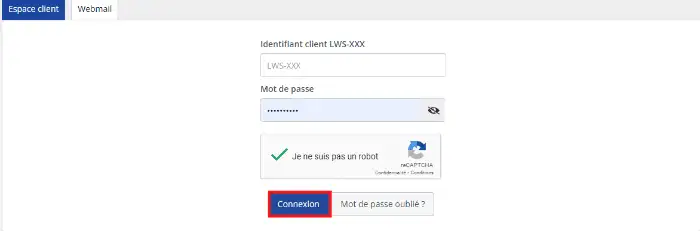
Para acessar sua hospedagem compartilhada, entre na sua área de cliente. Em seguida, digite suas informações de login, o identificador LWS (que tem o formato LWS-XXXX) e sua senha e clique em "connexion"
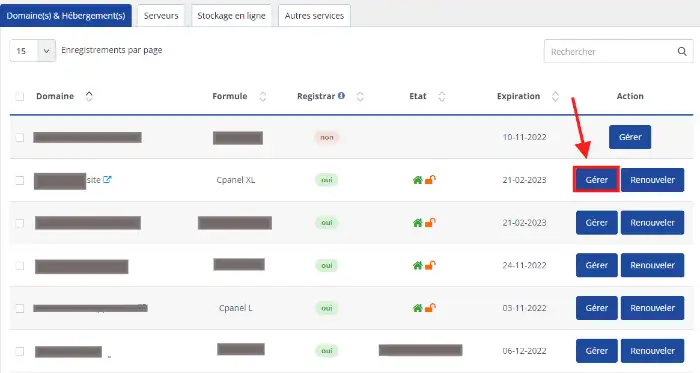
Você chegará a uma página que lista todas as hospedagens que você possui na LWS. Clique atrás do seu plano em "Gerenciar"
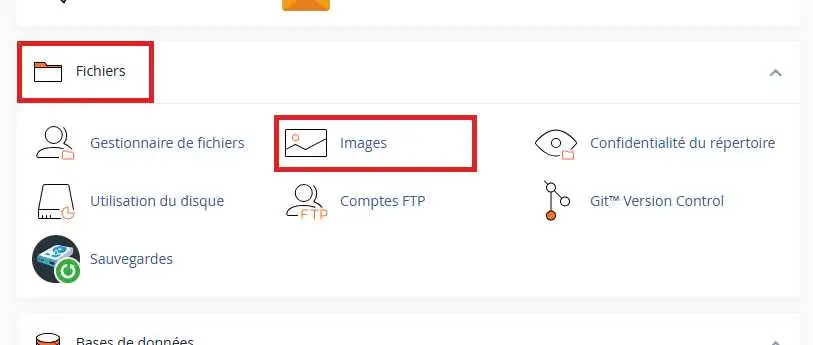
Agora você está na área central do cPanel. Para acessar a ferramenta de imagens do cPanel, vá até a seção "Arquivos" e clique em "Imagens":
Aqui está a sua interface "imagens" :
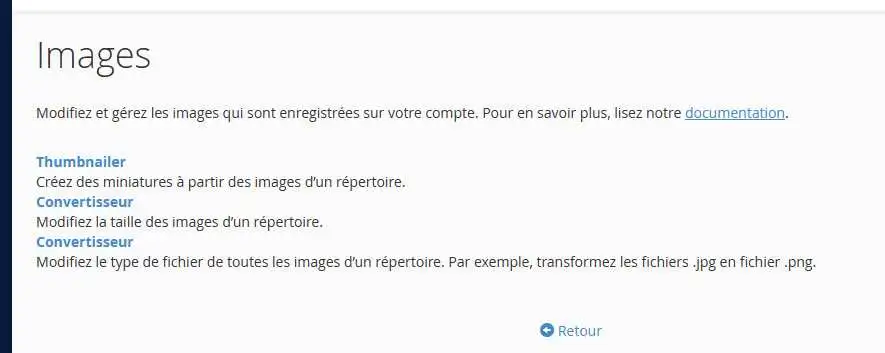
A interface "imagens" permite modificar e gerenciar as imagens que você salva em sua conta. Esta funcionalidade inclui as seguintes ferramentas:
Para modificar uma imagem na interface "imagens", você deve primeiro enviá-la por meio de uma das interfaces de gerenciamento de arquivos no seu cPanel :
Clique em "Thumbnailer" para criar versões menores das suas imagens.
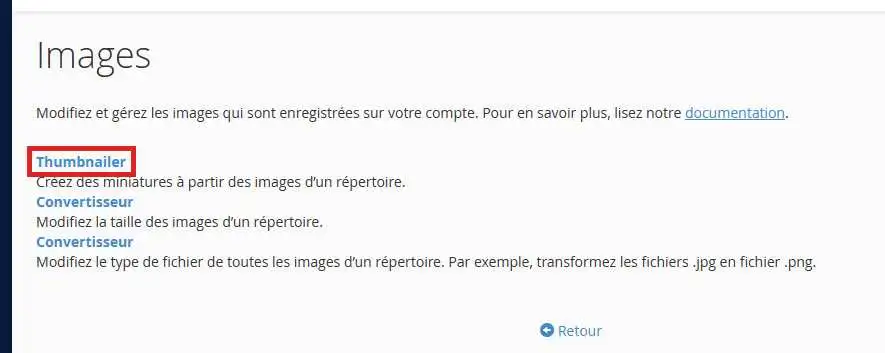
Você está na interface para criar versões menores das suas imagens:
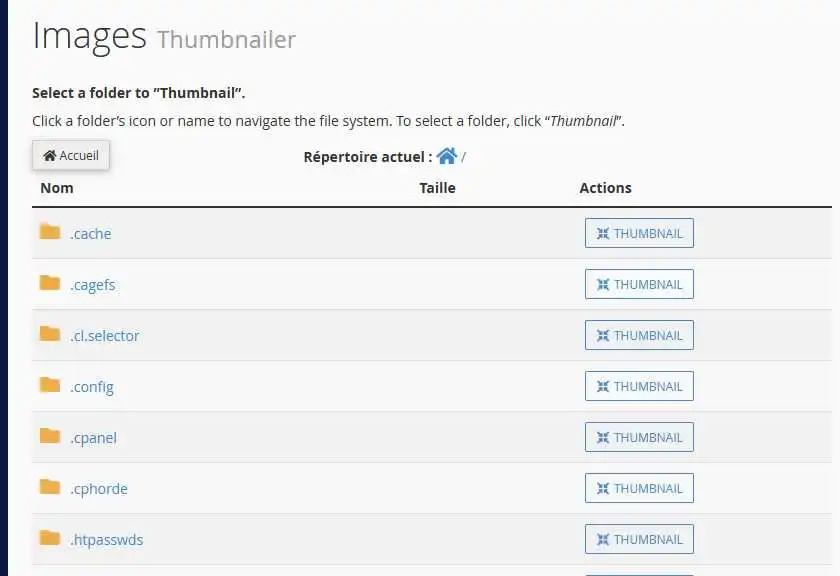
Localize a pasta que contém as imagens que deseja converter.
Você deve selecionar uma pasta inteira para converter em miniaturas. A ferramenta Thumbnailer não pode converter imagens individualmente.
Clique em "Conversor" em sua interface:
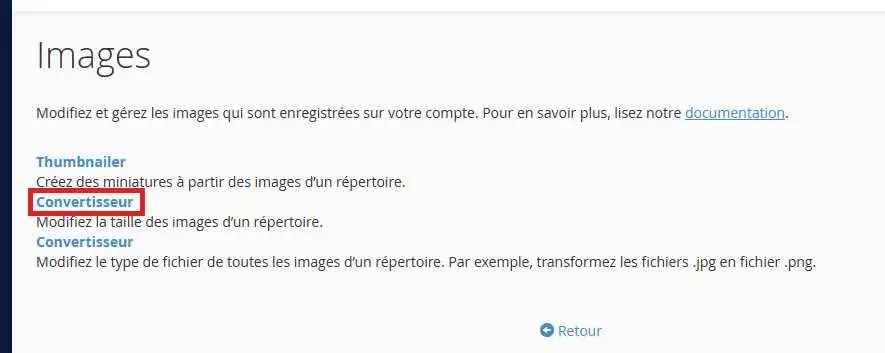
Em seguida, navegue até a pasta das suas imagens e clique em "Scale" para redimensionar uma imagem.
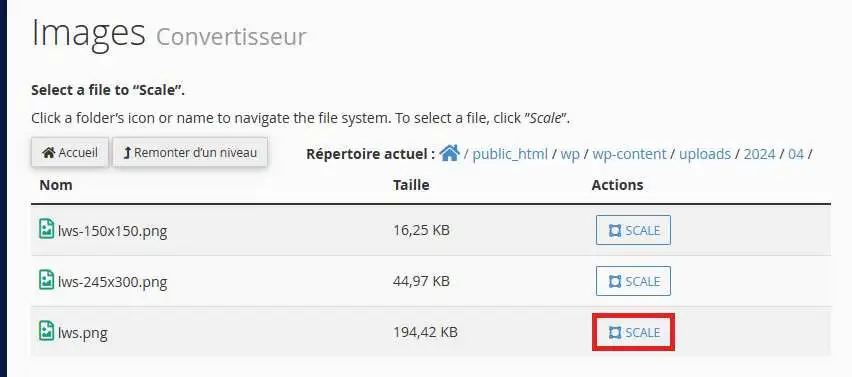
Agora você pode reduzir ou ampliar suas imagens para o tamanho desejado.
Clique em "Conversor" em sua interface:
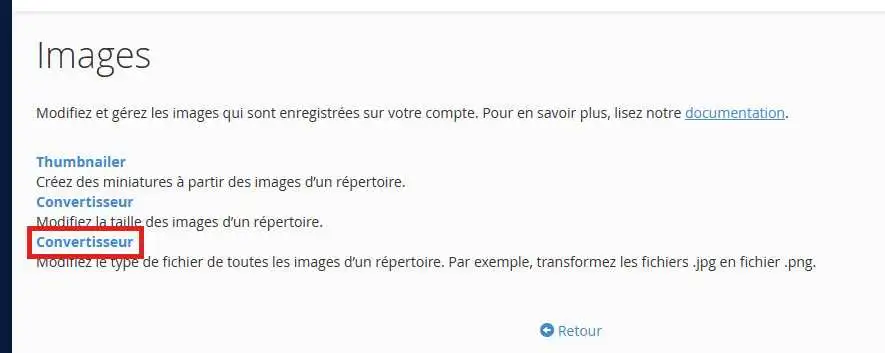
Em seguida, navegue até a pasta que contém suas imagens e clique em "Convert" para converter um dos tipos de arquivo suportados de um formato para outro.
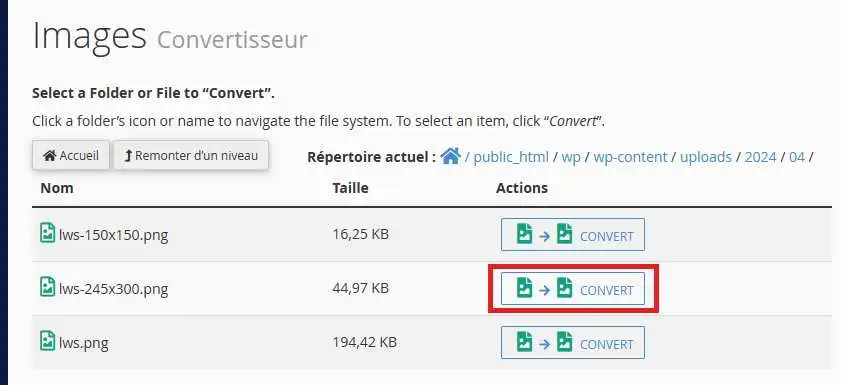
Você pode selecionar o formato de arquivo para o qual deseja converter suas imagens. Os formatos de arquivo são os seguintes:
Ao clicar em "convert", você verá uma mensagem de sucesso. O sistema salva o novo arquivo no mesmo diretório do arquivo original.
Agora você é capaz de usar a ferramenta de imagens no seu cPanel, criar suas miniaturas e modificar o tamanho e o tipo de arquivo.
Não hesite em compartilhar seus comentários e suas perguntas.
Coloque-a à equipa LWS e à comunidade. A resposta é publicada após moderação.
 Sobre a LWS :
A LWS é uma empresa de alojamento Web 100% francesa que aposta na qualidade e na inovação e que oferece um serviço técnico ágil e competente a preços acessíveis.
Sobre a LWS :
A LWS é uma empresa de alojamento Web 100% francesa que aposta na qualidade e na inovação e que oferece um serviço técnico ágil e competente a preços acessíveis.



 Sim
Sim Não
Não