
Ajuda online
O servidor Web acessível a todos
Procédure
Seu alojamento LWS Panel propõe dois tipos de cache, ajustáveis na secção « Otimização e desempenho »: « LWSCache (Varnish) », um cache de servidor que acelera a exibição das suas páginas, e « Memcached Redis », que mantém na memória os dados da sua aplicação (WordPress, PrestaShop…). Esta ajuda explica como ativá-los e utilizá-los.
O LWS Cache é um sistema desenvolvido pela LWS que melhora o desempenho de carregamento do seu site utilizando mecanismos de cache avançado configurados ao nível do servidor.
Para isso, utiliza a tecnologia Varnish, implementada em todos os alojamentos partilhados recentes (exceto servidor com php 5.3 disponível). Ela permite acelerar o carregamento do seu site ao armazenar temporariamente versões estáticas das páginas, sem afetar a compatibilidade com serviços de terceiros como o Cloudflare ou outros CDN.
O seu serviço pode assim processar mais pedidos no seu site ao mesmo tempo que acelera o tempo de carregamento das páginas e reduz a utilização de CPU e de memória.
A partir da sua área de cliente LWS Panel, pode :
Esta desativação temporária é muito útil para as fases de desenvolvimento ou de atualização de um site.
Etapa 1 : Em primeiro lugar, deve ligar-se à sua conta LWS e aceder ao alojamento partilhado para o qual pretende gerir o cache.
Etapa 2 : Clique no botão "LWSCache (Varnish)" que se encontra na secção "Otimização e desempenho".
Na nova janela, tem a possibilidade de selecionar um cache para utilização geral ou um cache mais especializado para sites Prestashop ou WordPress (1) e clique no botão "Guardar" para salvar o seu pedido. Também pode esvaziar os dados em cache clicando no botão "Esvaziar o cache" (2).
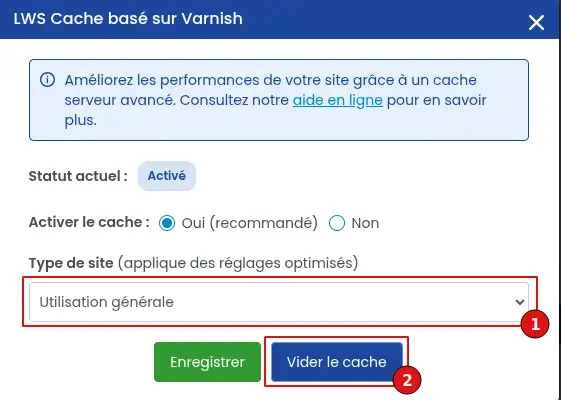
Tem também a possibilidade de desativar o cache. A desativação do cache deve ser pensada com cuidado, pois tornará o seu site mais lento e isso pode, ao mesmo tempo, gerar desconforto por parte dos seus visitantes, mas também potencialmente desreferenciar o seu site nos motores de busca, que privilegiarão sites mais rápidos a carregar. Recomendamos utilizar apenas uma desativação temporária enquanto desenvolve um site ou diagnostica um problema.
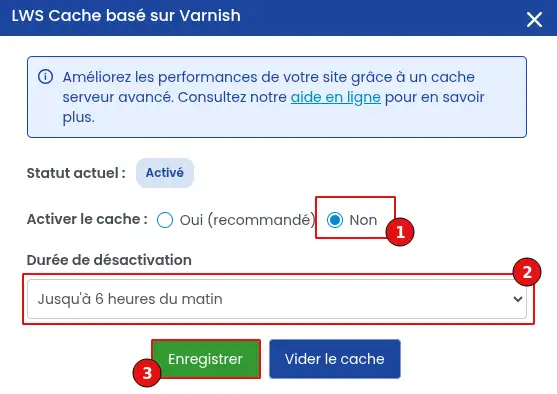
Para desativar temporariamente o cache, deve clicar no botão de opção "não" (1) depois selecionar "até às 6 da manhã" (2) e em seguida clicar no botão "Guardar" (3). O cache será então desativado imediatamente e reativado automaticamente na manhã seguinte. Naturalmente, pode reativar o cache a qualquer momento a partir desta mesma página, selecionando "sim (recomendado)" e depois clicando no botão "Guardar" (3).
Se utilizar o LWS Cache com um site WordPress, ativar o serviço é apenas o primeiro passo. A ferramenta oferece muitas opções adicionais que não estão disponíveis por defeito. Para beneficiar de todas as suas funcionalidades, deve instalar o plugin LWS Cache desenvolvido pela LWS. Neste artigo, explicamos-lhe como proceder à sua instalação e configuração.
1. Instalação do plugin LWS Cache
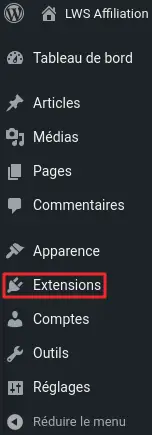
Antes de instalar o plugin LWS Cache, ligue-se primeiro à administração do seu site. Depois de iniciar sessão, no menu à esquerda, clique em "Extensões" para aceder à gestão dos plugins.
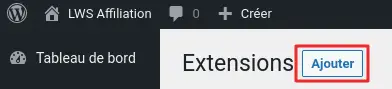
Localize o botão "Adicionar" no topo do ecrã. Clique nele para continuar.
Utilize a barra de pesquisa para encontrar o plugin LWS Cache. Depois de iniciar a pesquisa, localize o plugin nos resultados e clique em "Instalar agora".
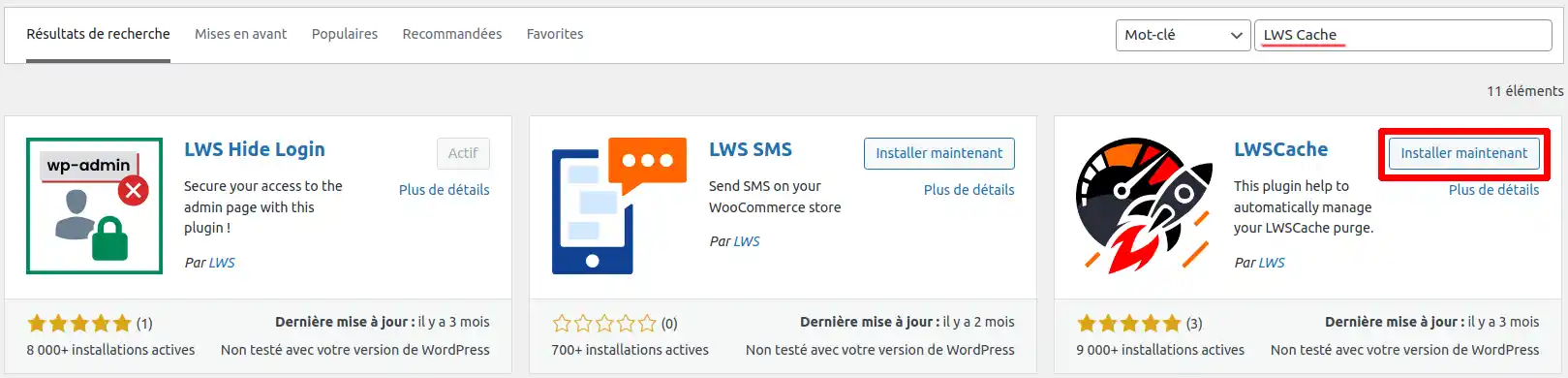
Assim que a instalação estiver concluída, localize o botão que agora mostra "Ativar" e clique nele para ativar o plugin.
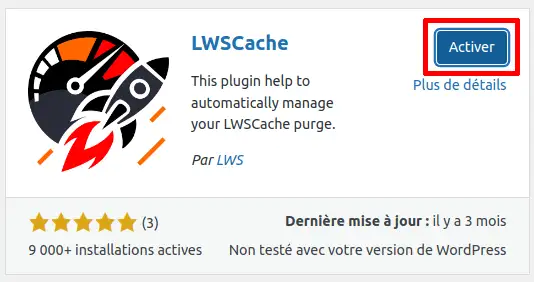
O plugin está agora instalado e ativado no seu site WordPress, e o LWS Cache está pronto a ser utilizado. A partir de agora, o seu site utiliza o cache do LWS Cache para otimizar o desempenho de carregamento.
2. Configuração do plugin LWS Cache
Como indicado anteriormente, depois de instalar e ativar o plugin, o seu site utiliza agora o LWS Cache com a configuração recomendada para uma utilização ideal. No entanto, em algumas situações, poderá querer personalizar os elementos que pretende colocar em cache. Nesse caso, vamos explicar-lhe como proceder.
Para começar a configurar o plugin, vá ao menu à esquerda e clique em "LWS Cache".
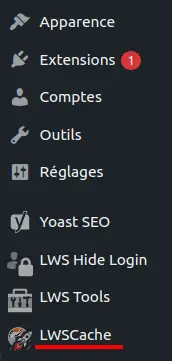
Se ainda não tiver ativado o LWS Cache para o seu serviço a partir do seu painel de controlo de cliente LWS, verá uma mensagem de erro e não conseguirá aceder às opções de configuração. Tenha também em conta que pode haver um tempo de espera de cerca de 3 a 4 minutos após a ativação no painel de cliente LWS antes de o plugin reconhecer a ativação.
Suponhamos que o LWS Cache já está ativado e reconhecido pelo plugin. Nesse caso, será redirecionado diretamente para o separador "LWS Cache" que apresenta a lista das opções disponíveis.
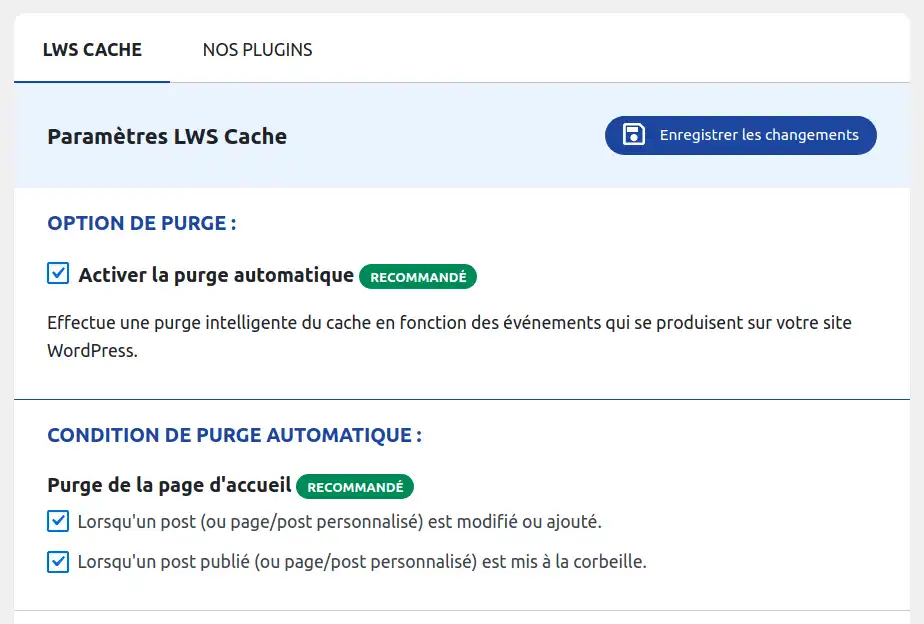
Nesta página, pode selecionar os elementos a colocar em cache com o LWS Cache. Para o ajudar a compreender cada opção, está disponível uma descrição na ferramenta.
3. Limpar o cache
Pode acontecer de precisar de limpar o cache (por exemplo, se tiver feito alterações no seu site). Para isso, vá à página de configuração do plugin e clique no botão "Limpar todo o cache".

Além disso, pode limpar o cache a partir de qualquer página da administração clicando em "Limpar LWSCache" no menu no topo da página. O cache será então eliminado imediatamente.

Memcache é um sistema de cache de memória distribuída de código aberto. É utilizado para acelerar aplicações Web dinâmicas reduzindo a carga da base de dados. Por outras palavras, sempre que é feita uma consulta à base de dados, isso acrescenta carga adicional ao servidor. O Memcache reduz essa carga armazenando os objetos de dados na memória dinâmica.
O Memcache funciona da seguinte forma :
O Memcached é ativado a partir do seu LWS Panel, com o Redis: uma única definição ativa os dois.
Etapa 1 : Ligue-se à sua conta LWS e acesse ao alojamento partilhado para o qual deseja ativar o MemCache.
Etapa 2 : Clique no botão « Memcached Redis » que se encontra na secção « Otimização e desempenho ».
Etapa 3 : Na janela « Memcached & Redis », selecione « Ativar » em « Modo » e clique em « Validar » para salvar o seu pedido. O « Estado atual » passa então a « Ativado ».
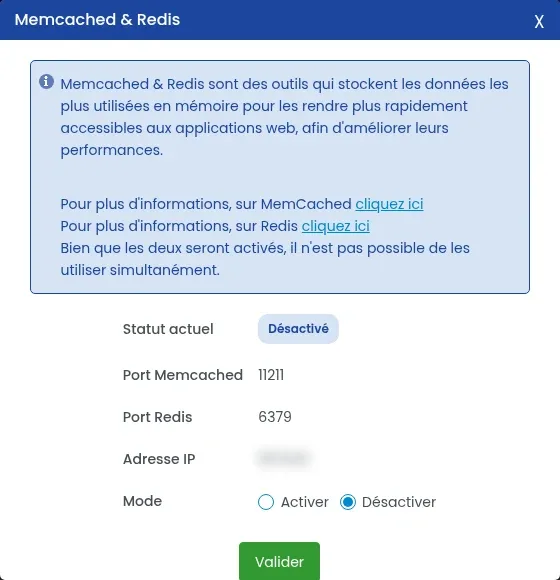
Na sua aplicação, indique então o endereço 127.0.0.1 e a porta 11211 para Memcached (ou a porta 6379 para Redis).
Descarregue o MemCached-redux no site wordpress.org
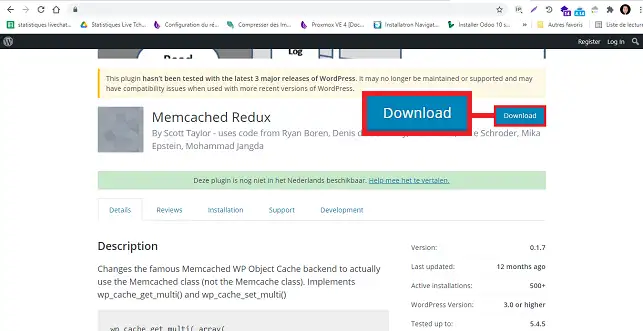
Descompacte o módulo no seu computador.
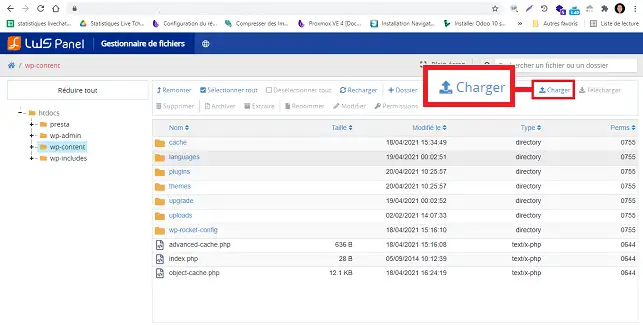
Vá à sua área de cliente LWS, clique em "Gerir" por trás da fórmula na qual ativou o Memcached, clique em "Gestor de ficheiros" para aceder ao seu espaço FTP. Vá a "wp-content" e clique em "Carregar".
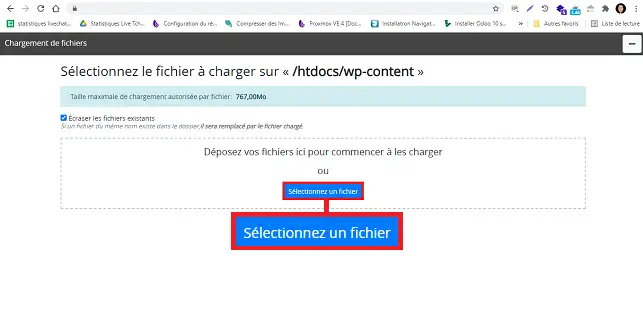
Clique em "Selecione um ficheiro" e escolha o ficheiro object-cache.php para o enviar para a pasta "wp-content".
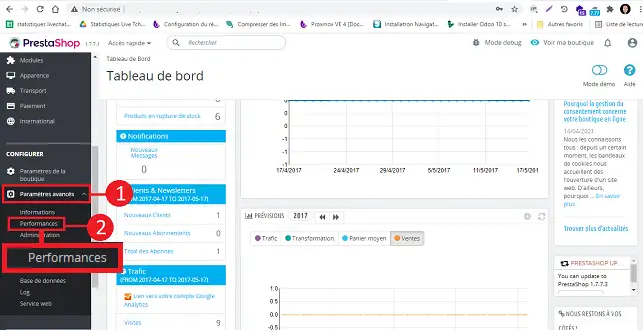
Para configurar o Memcache no Prestashop, vá ao seu Painel de controlo do Prestashop e aceda a "Parâmetros avançados" que se encontra no menu à esquerda e depois a "Desempenho".
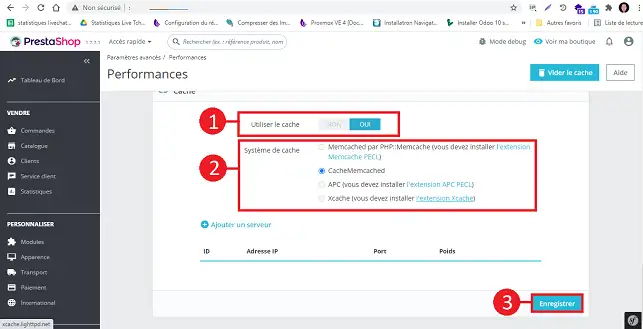
No fundo das páginas, na secção "Cache", clique em "sim" para ativar o cache e selecione "CacheMemcached".
Nesta secção, clique em "Adicionar um servidor" e depois indique as seguintes informações :
Endereço IP : 127.0.0.1
Porta : 11211
Peso : 0
Clique no botão "Adicionar um servidor" para guardar a adição deste servidor.
Para validar a ativação deste serviço, clique no botão "Guardar" para salvar o seu pedido.
Coloque-a à equipa LWS e à comunidade. A resposta é publicada após moderação.
 Sobre a LWS :
A LWS é uma empresa de alojamento Web 100% francesa que aposta na qualidade e na inovação e que oferece um serviço técnico ágil e competente a preços acessíveis.



 Sim
 Não