Procédure
O que é a ferramenta contas de e-mail?
Graças à ferramenta Contas de e-mail disponível no cPanel, é possível criar e gerir endereços de e-mail personalizados.
A ferramenta permite gerir os endereços de e-mail existentes, tais como:
- Alterar as quotas dos endereços de e-mail ;
- Eliminar o endereço de e-mail ;
- Bloquear o acesso à caixa de e-mail ;
- Bloquear o recebimento de e-mails ;
- Suspender integralmente o e-mail ;
- Aceder ao Webmail para consultar os e-mails. O acesso é feito através da interface cPanel e não requer palavra-passe para iniciar sessão ;
- Acesso a uma página que permite visualizar as definições a utilizar para a configuração de um software de e-mail, dos contactos ou do calendário Caldav/carddav ;
- Eliminar em massa e-mails através de uma pesquisa com base num filtro.
Em resumo, esta ferramenta permite-lhe configurar e alterar a configuração de um endereço de e-mail existente.
Como Utilizar a ferramenta Contas De E-mail ?
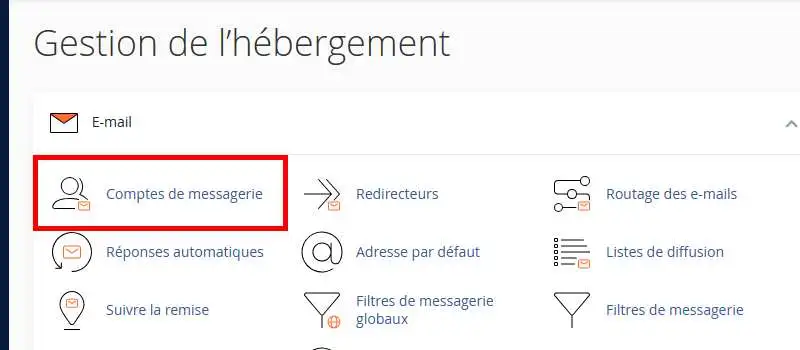
O cPanel permite-lhe criar endereços de e-mail personalizados para cada nome de domínio associado ao plano cPanel. Para isso, inicie sessão na sua interface cPanel e clique no separador "Conta de e-mail" situado na secção "Email".
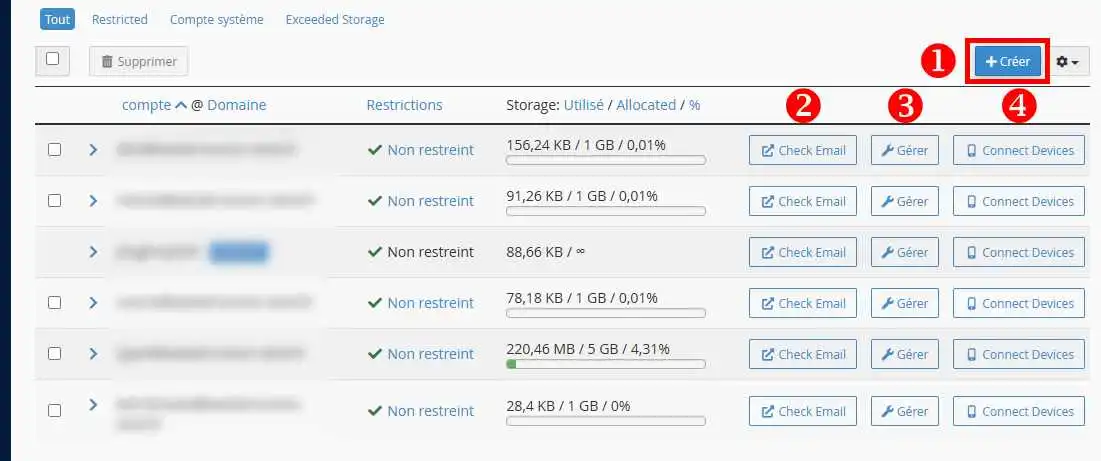
A página "Contas de e-mail" permite visualizar todos os endereços de e-mail criados no seu plano cPanel. Será possível realizar diferentes ações sobre os endereços de e-mail, tais como:
- Criar (1) : Apresenta a janela que permite criar um endereço de e-mail ;
- Check Email (2) : Permite ligar-se ao seu endereço de e-mail sem palavra-passe para visualizar os seus e-mails ;
- Gerir (3) : Permite gerir o endereço de e-mail, como alterar a palavra-passe, modificar a quota, ativar ou desativar certas restrições, alterar o método de gestão da conta de e-mail e eliminar a conta ;
- Connect Devices (4) : Fornece as informações de configuração dos endereços de e-mail em softwares como o Outlook.
Como criar um endereço de e-mail no cPanel ?
Clique no botão "Criar" para aceder ao formulário de criação da caixa de e-mail.
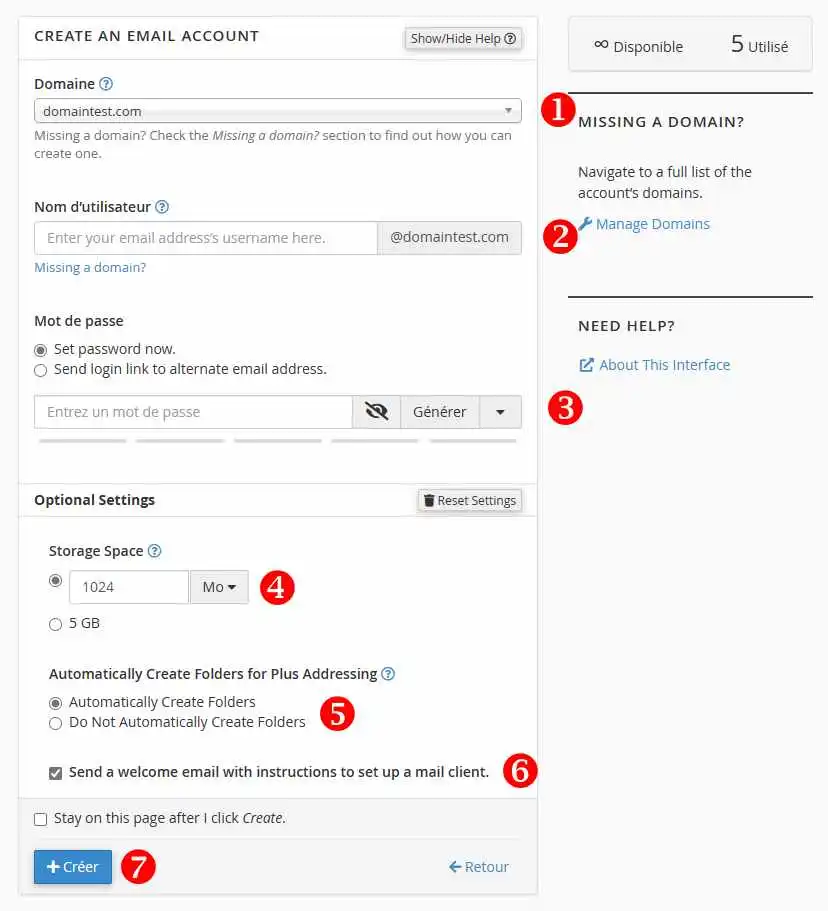
O formulário de criação do endereço de e-mail contém vários campos que devem ser preenchidos da seguinte forma:
- Domínio (1) : O campo domínio contém a lista de todos os domínios configurados no cPanel, em Alias ou em Domínio adicional. Escolha o nome de domínio para o qual o endereço de e-mail deve ser criado ;
- Nome de utilizador (2) : Trata-se do endereço de e-mail que deseja criar. Note que o nome de domínio já está pré-preenchido, por isso só falta preencher a primeira parte do seu endereço ;
- Palavra-passe (3) : Trata-se da palavra-passe associada ao endereço de e-mail que vai criar. Tem a possibilidade de gerar uma palavra-passe automática clicando no botão "Gerar" situado atrás deste campo ;
- Storage Space (4) : Pode definir uma quota para a sua caixa de e-mail ou utilizar a quota máxima ;
- Automatically Create Folder for Plus Adressing (5) : Define o comportamento a adotar no caso de plus addressing. O plus addressing permite criar dinamicamente várias variações de um endereço de e-mail adicionando +algumacoisa após o nome de utilizador. Por exemplo, se o seu endereço de e-mail principal for contacto@dominio.com, o endereço de e-mail contacto+algumacoisa@dominio.com também receberá mensagens, tal como contacto+outracoisa@dominio.com. Isto pode ser muito prático se pretender definir uma triagem automática de e-mails por pasta. De facto, se criar uma pasta chamada LWS, um e-mail recebido em contacto+lws@dominio.com será automaticamente classificado na pasta LWS do seu endereço de e-mail ;
- Send a welcome email with instructions to set up a mail client (6) : Se assinalar esta caixa, será enviado um e-mail para o endereço de e-mail criado com os parâmetros de configuração a utilizar para a configuração do seu software de e-mail ;
- Criar (7) : Permite finalizar a criação da sua caixa de e-mail.
Como gerir um endereço de e-mail no cPanel ?
Tem a possibilidade de gerir os seus endereços de e-mail clicando no botão "Gerir" situado por detrás do endereço de e-mail em questão.
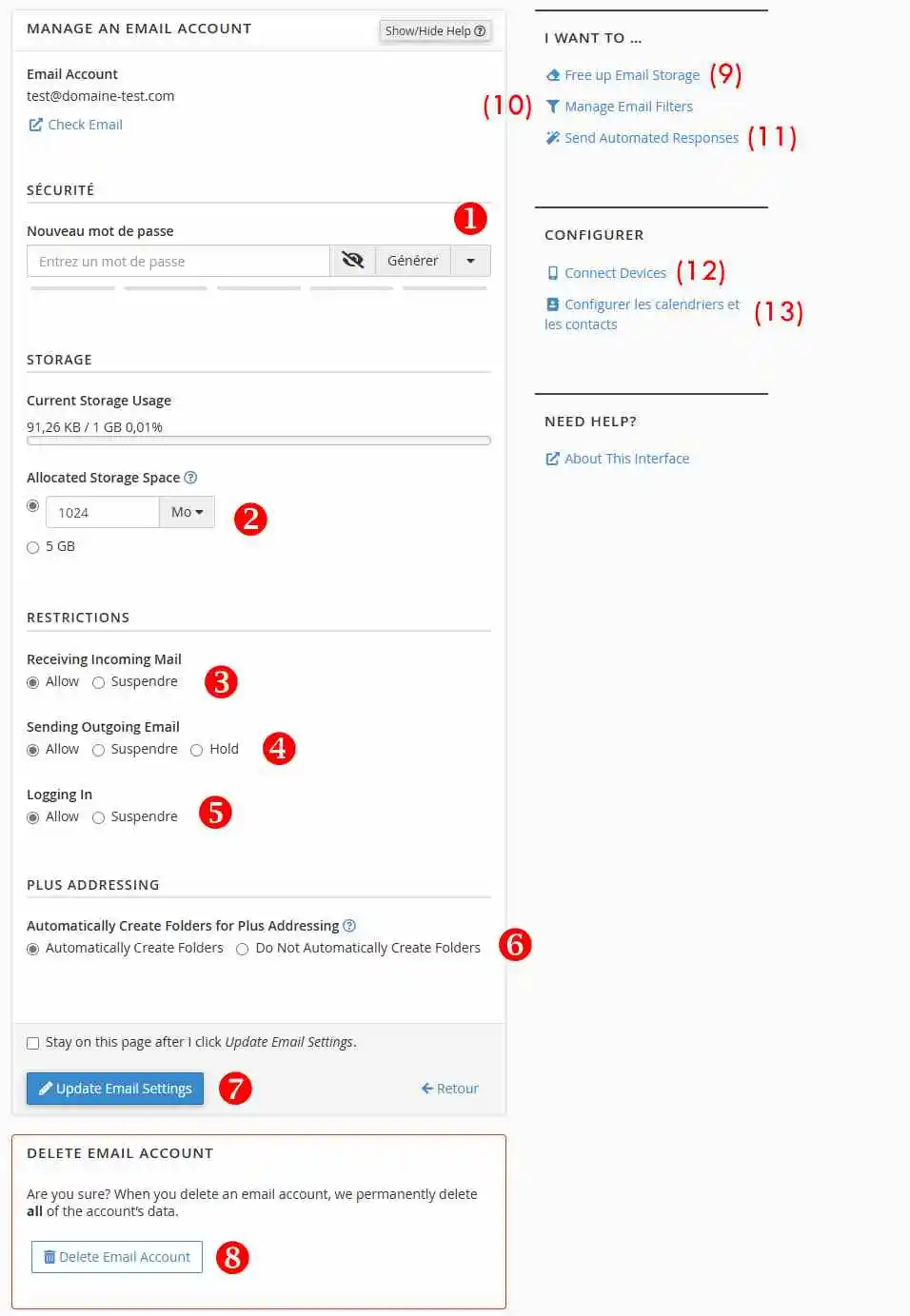
Esta secção permite realizar as seguintes ações:
- Nova Palavra-passe (1) : Permite alterar a palavra-passe do seu endereço de e-mail ;
- Allocated Storage Space (2) : permite alterar a quota da sua caixa de e-mail ;
- Restrictions : É possível aplicar algumas restrições às suas diferentes caixas de e-mail, tais como :
- Receiving Incoming Mail (3) : Impede o recebimento de novos e-mails na caixa em questão ;
- Sending Outgoing Email (4) : Impede o envio de e-mails através da caixa de e-mail em questão ;
- Logging In (5) : Bloqueia o início de sessão no endereço de e-mail ;
- Automatically Create Folders for Plus Addressing (6) : Gestão do plus addressing que vimos no parágrafo anterior ;
- Update email settings (7) : guarda as alterações efetuadas ao seu endereço de e-mail ;
- Delete email account (8) : permite eliminar o endereço de e-mail ;
- Free up Email Storage (9) : Inicia a ferramenta que permite eliminar e-mails em massa através de regras predefinidas ;
- Manage Email Filters (10) : Ligação que permite aceder à ferramenta de filtros de e-mail ;
- Send Automated Responses (11) : Ligação que permite aceder à ferramenta de respostas automáticas ;
- Connected Devices (12) : Apresenta a configuração que pode ser utilizada para o seu software de e-mail ;
- Configurar os calendários e os contactos (13) : Apresenta os parâmetros de configuração do calendário e das agendas (caldav e carddav).
Como configurar o seu software de e-mail ?
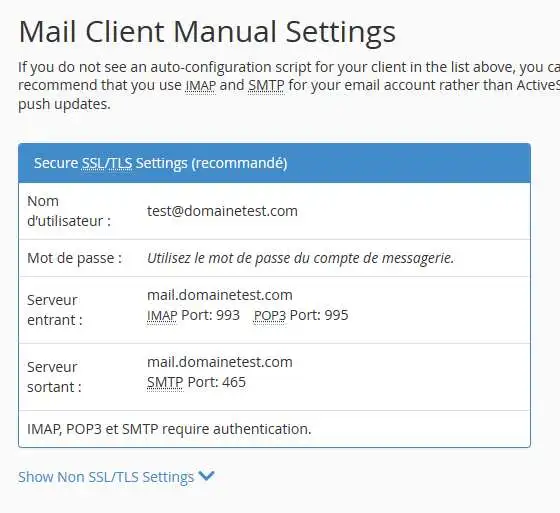
Ao clicar em "Connect Devices" acessível na página "Contas de e-mail", será apresentada uma página com um exemplo de configuração manual que permite configurar softwares de e-mail. As informações de configuração a utilizar são as seguintes :
- Nome do servidor (IMAP, POP ou SMTP) : O servidor é mail.dominio.com. Dominio.com deve ser substituído pelo seu nome de domínio ;
- POP ou IMAP : Recomenda-se a utilização de IMAP. De facto, este permite sincronizar os seus e-mails com diferentes dispositivos, o que não acontece com o protocolo POP ;
- Se a configuração for em IMAP, a porta será a seguinte : 993 com encriptação SSL ;
- Se a configuração for em POP, a porta será a seguinte : 995 com encriptação SSL ;
- Para o SMTP (servidor de envio), a porta é a 465 com encriptação SSL ;
- A autenticação é necessária. O identificador corresponde ao endereço de e-mail completo. A palavra-passe é a associada ao endereço de e-mail em questão.
Conclusão
Agora já está em condições de utilizar a ferramenta "Contas de e-mail" acessível no seu plano cPanel. Esta ferramenta permite a gestão (criação e configuração) de todas as caixas de e-mail para todos os domínios associados como Alias ou Domínio adicional ao cPanel.

 Sobre a LWS :
A LWS é uma empresa de alojamento Web 100% francesa que aposta na qualidade e na inovação e que oferece um serviço técnico ágil e competente a preços acessíveis.
Sobre a LWS :
A LWS é uma empresa de alojamento Web 100% francesa que aposta na qualidade e na inovação e que oferece um serviço técnico ágil e competente a preços acessíveis.



 Sim
Sim Não
Não