
Ajuda online
O servidor Web acessível a todos
Procédure
RustDesk é uma aplicação de ambiente de trabalho remoto construída em Rust. Ela permite controlar um computador à distância a partir de outro dispositivo, seja outro computador, um smartphone ou um tablet.
Nesta secção, vamos explicar como instalar o RustDesk em diferentes plataformas.
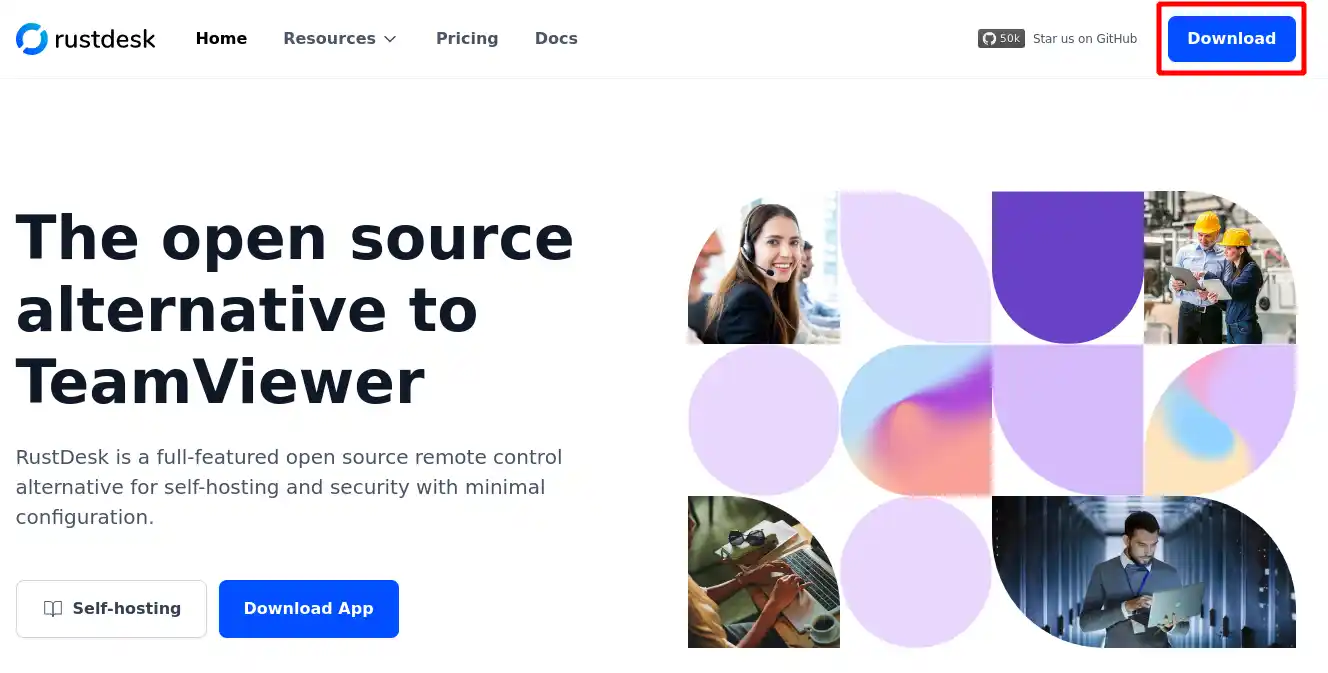
1. Aceda, a partir de um navegador, ao site oficial do RustDesk e, em seguida, clique no botão "Download".
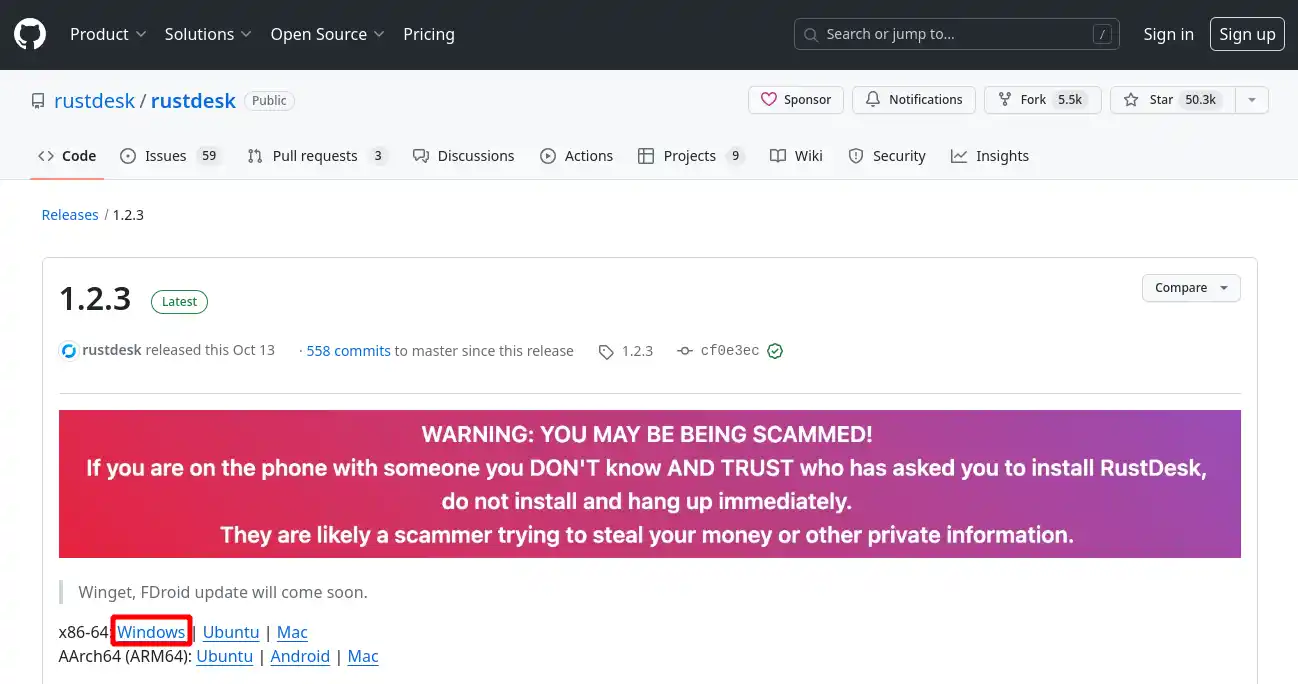
2. Na página que aparece, clique no link "Windows", como indicado na imagem abaixo, para descarregar a aplicação:
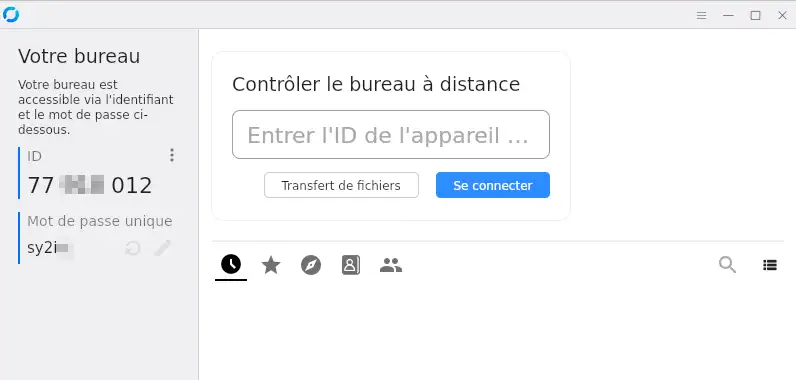
3. Não precisa de instalar o RustDesk, basta fazer duplo clique no ficheiro descarregado para iniciar a aplicação.
1. Aceda, a partir de um navegador, ao site oficial do RustDesk e, em seguida, clique no botão "Download".
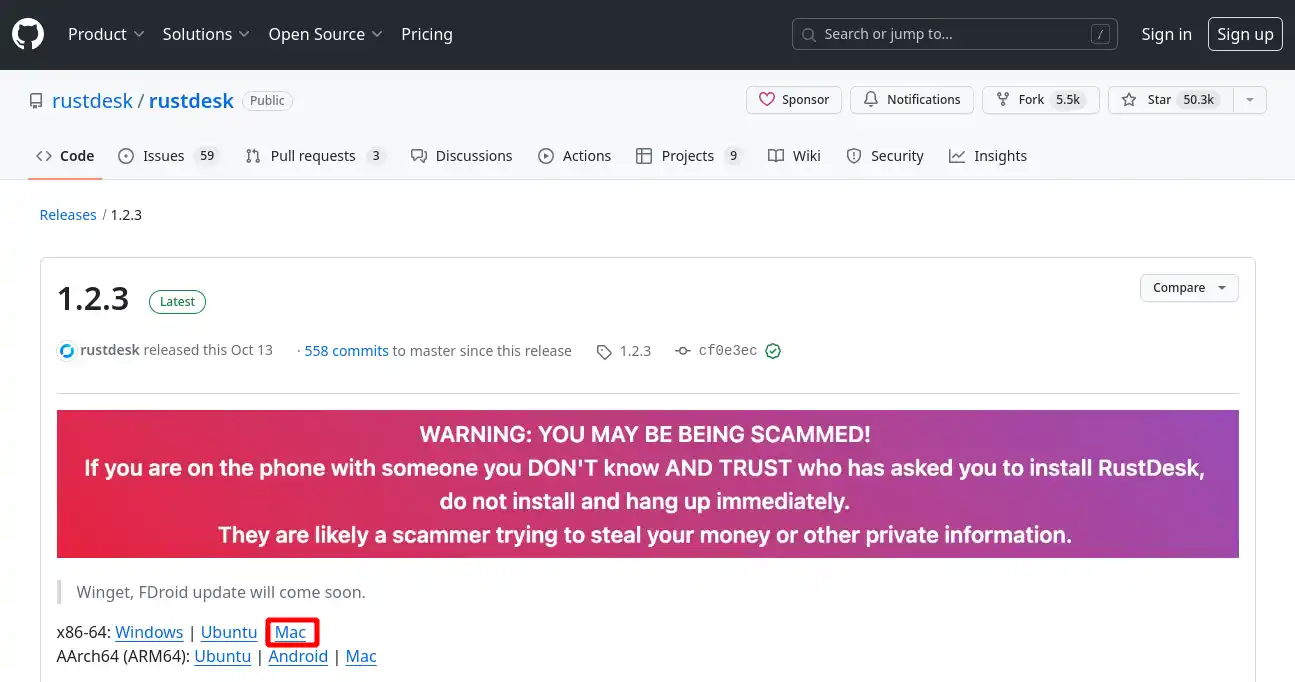
2. Na página que aparece, clique no link "Mac", como indicado na imagem abaixo, para descarregar a aplicação:
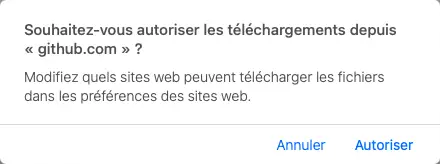
3. Autorize a transferência do ficheiro.
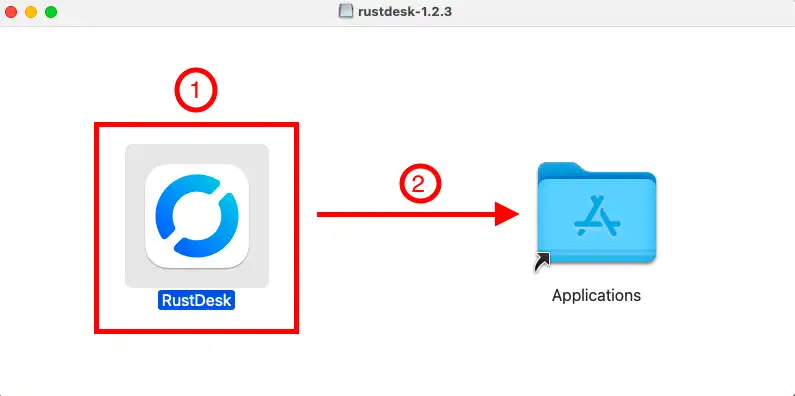
4. Assim que a transferência do ficheiro estiver concluída, inicie-o clicando nele. Na janela que aparece, clique na aplicação RustDesk e arraste-a para a pasta "Applications" para proceder à instalação.
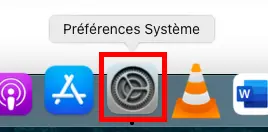
5. Depois, vá às preferências do sistema do seu computador clicando no ícone na barra de atalhos.
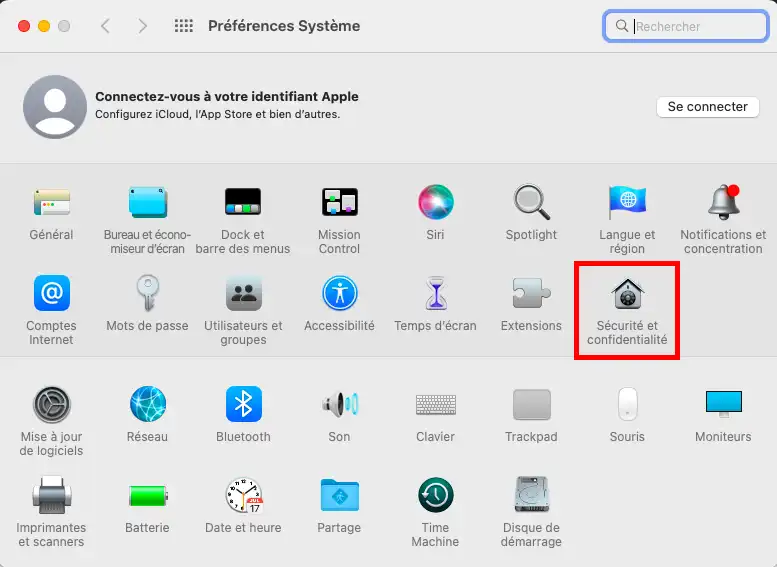
6. Clique, em seguida, no ícone "Segurança e privacidade"
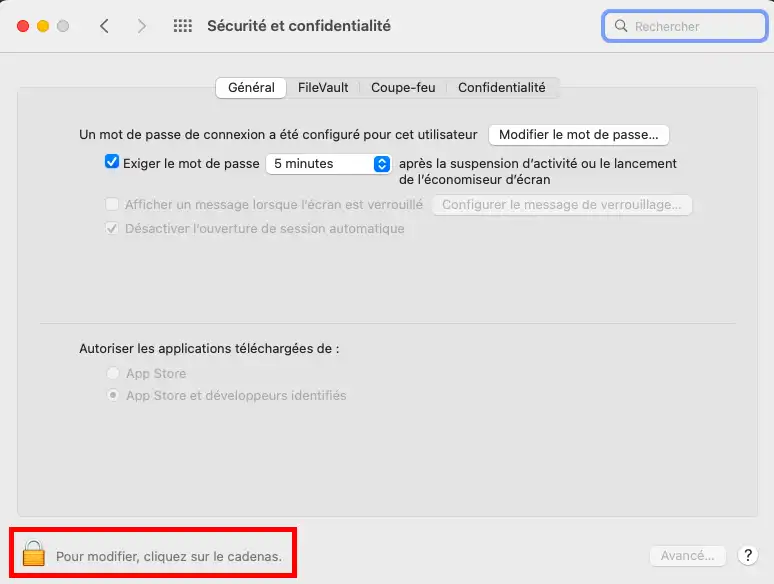
7. No separador geral, clique no cadeado no canto inferior esquerdo para desbloquear as alterações.
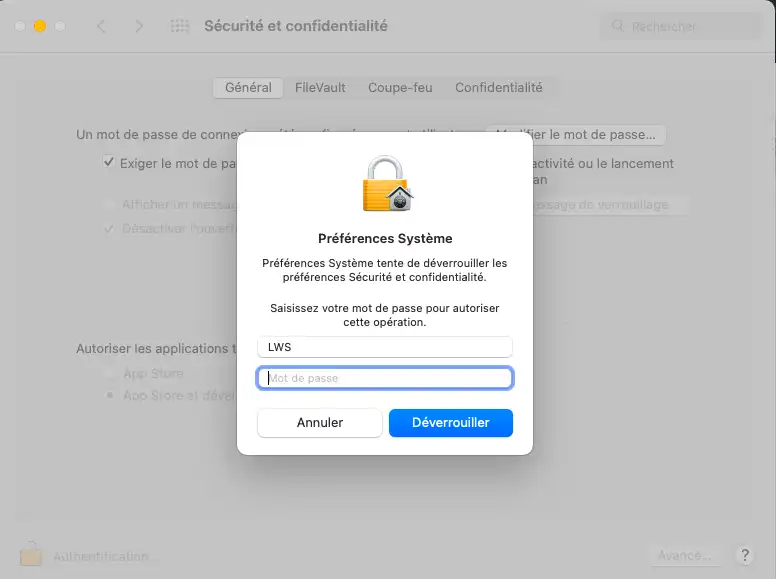
8. Introduza a palavra-passe do seu porta-chaves Apple (palavra-passe do computador)
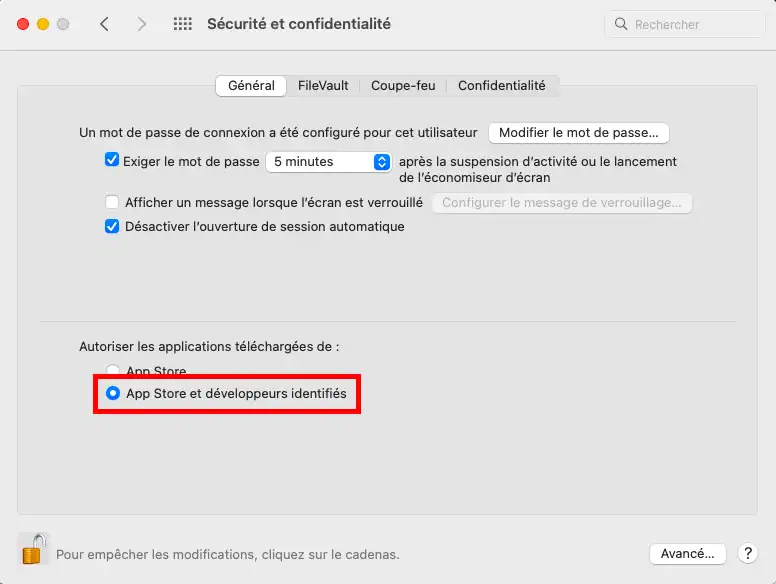
9. Verifique então se a opção "App Store e programadores identificados" está ativa
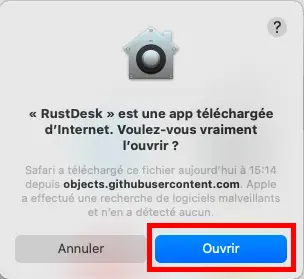
10. Feche a janela e inicie a aplicação RustDesk.
11. Assim que a aplicação estiver aberta, deve autorizar o RustDesk a gravar o seu ecrã. Para isso, clique no botão "configurar" na coluna da esquerda.
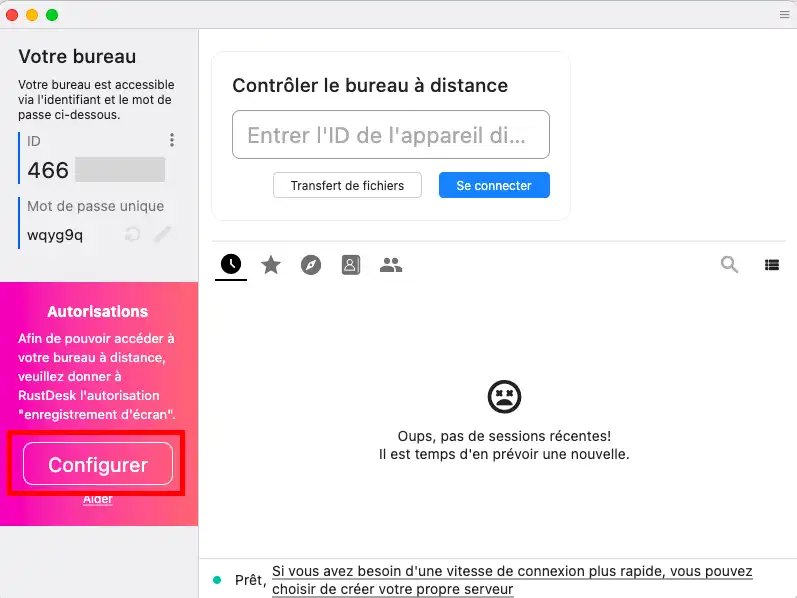
12. Clique, em seguida, em "Abrir Preferências do Sistema"
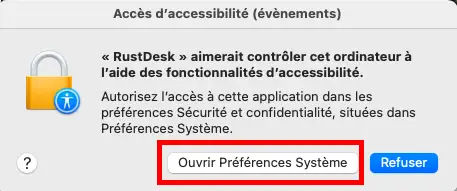
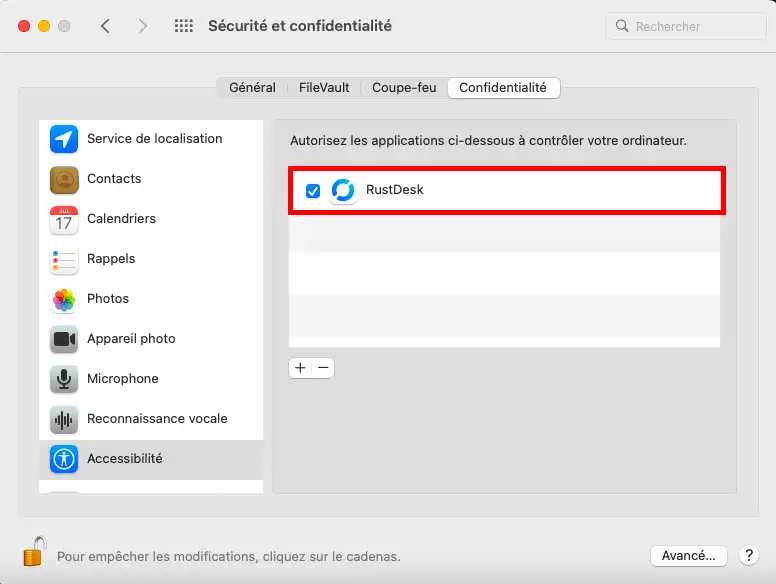
13. Na secção acessibilidade, assinale a caixa do RustDesk.
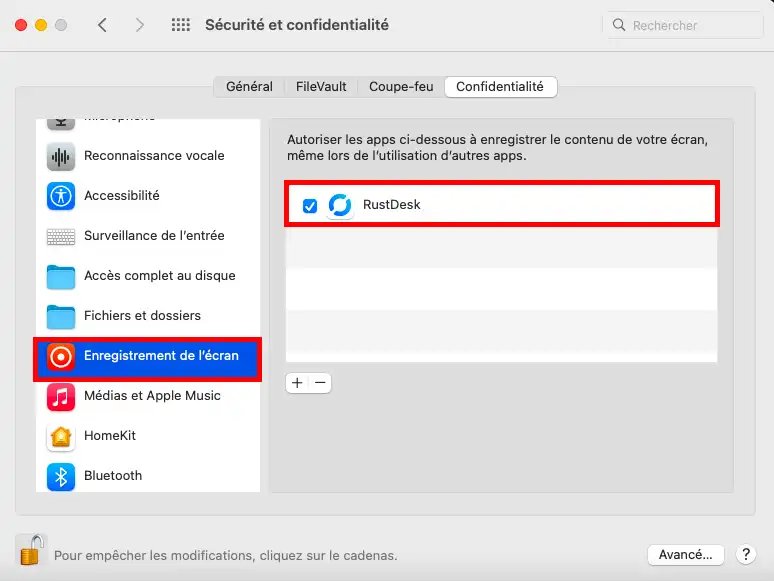
14. Faça o mesmo na secção "Gravação do ecrã"
15. Clique em "Mais tarde" no aviso que aparece.
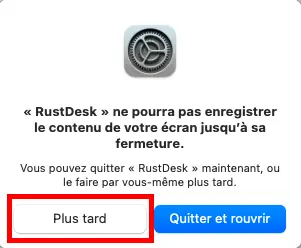
O RustDesk está agora pronto para funcionar no seu computador Apple.
Para iniciar uma teleassistência, basta lançar a aplicação:
No ecrã que aparece, comunique o número de ID assim como a palavra-passe ao seu interlocutor para que ele possa assumir o controlo remoto do seu computador.
Pode terminar o controlo remoto a qualquer momento. Pode visualizar as ações efetuadas pelo utilizador remoto.
No final da teleassistência, pode gerar uma nova palavra-passe para garantir que ninguém acede ao seu computador remotamente sem a sua autorização. Enquanto a aplicação no seu computador não estiver aberta, ninguém pode aceder remotamente ao seu computador.
Coloque-a à equipa LWS e à comunidade. A resposta é publicada após moderação.
 Sobre a LWS :
A LWS é uma empresa de alojamento Web 100% francesa que aposta na qualidade e na inovação e que oferece um serviço técnico ágil e competente a preços acessíveis.
Sobre a LWS :
A LWS é uma empresa de alojamento Web 100% francesa que aposta na qualidade e na inovação e que oferece um serviço técnico ágil e competente a preços acessíveis.



 Sim
Sim Não
Não