
Ajuda online
O servidor Web acessível a todos
Procédure
Para reinstalar o seu VPS com a aplicação OpenClaw, bastam alguns cliques a partir da sua área de administração LWS. Este procedimento permite repor a sua máquina virtual para o estado inicial com um ambiente OpenClaw pré-configurado e pronto a utilizar. Vamos ver como aceder à interface de gestão do seu VPS, selecionar o modelo OpenClaw e confirmar a implementação em total segurança.
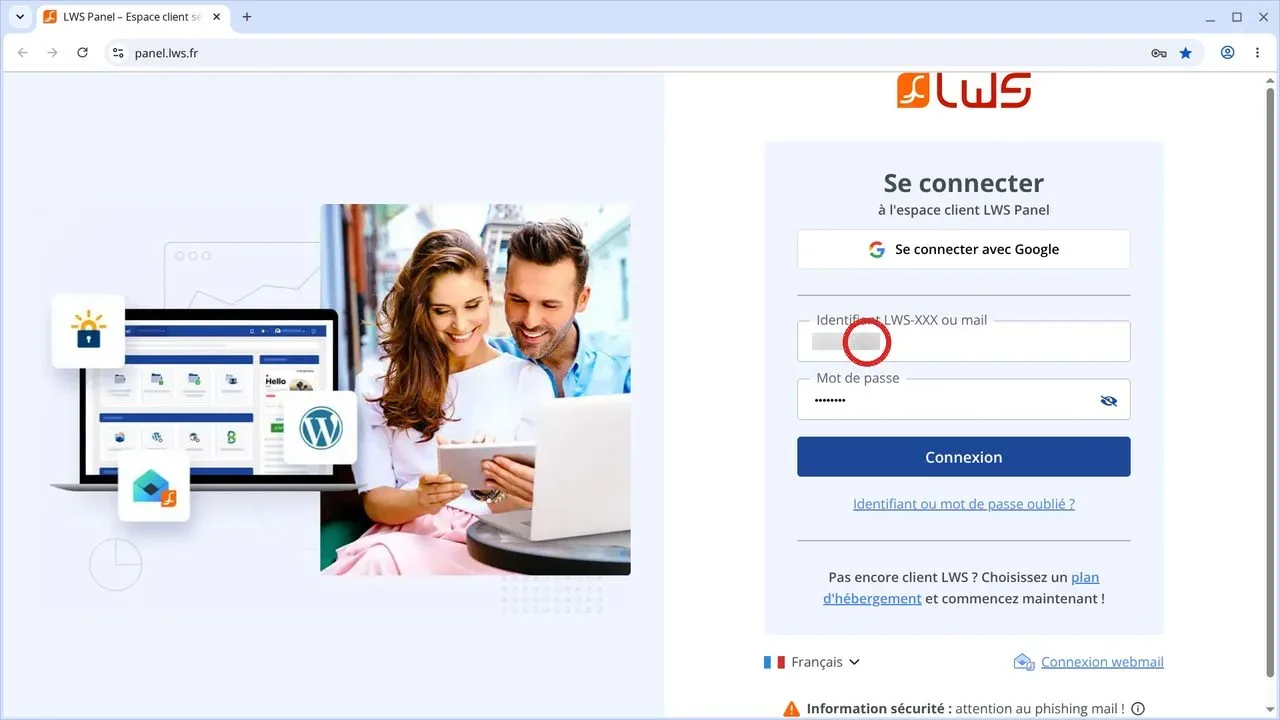
Aceda à página de autenticação da área de cliente LWS. Introduza o seu identificador (no formato LWS-XXX ou o seu endereço de e-mail), bem como a sua palavra-passe, nos campos previstos para o efeito. Em seguida, clique no botão azul Iniciar sessão para aceder ao seu painel de controlo.
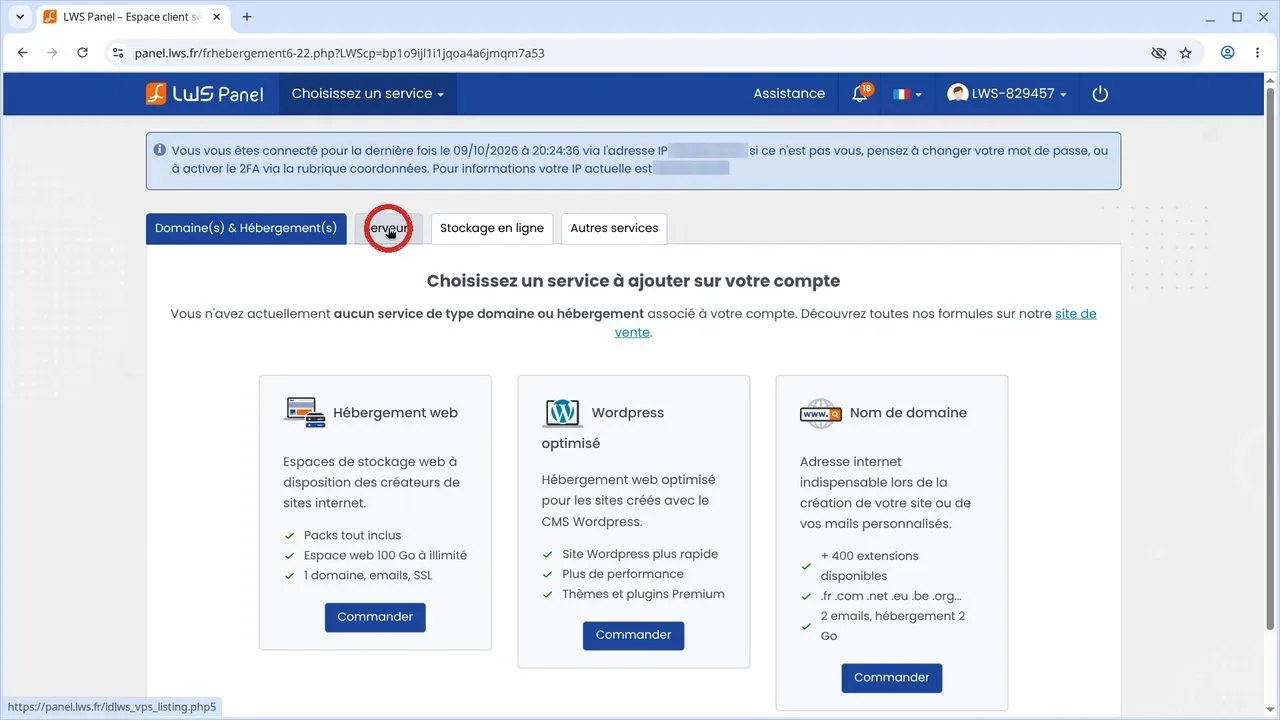
Depois de iniciar sessão no seu painel de controlo, várias categorias de serviços são apresentadas sob a forma de separadores horizontais. Clique no separador Servidores para mostrar todas as máquinas virtuais associadas à sua conta LWS.
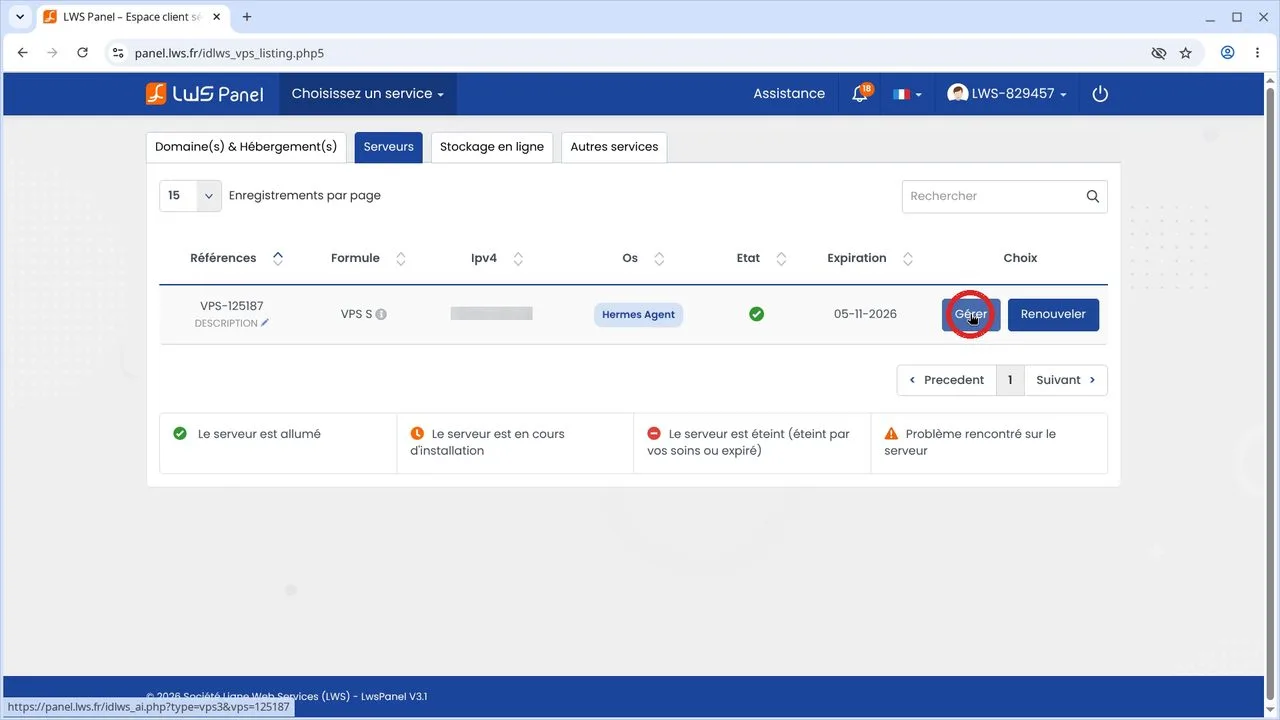
A tabela de resumo lista os seus servidores VPS com as respetivas referências, endereços IP e estados. Identifique a linha correspondente à máquina que pretende alterar e, em seguida, clique no botão azul Gerir situado na coluna Escolha. Será então automaticamente redirecionado para a interface de gestão LWS Panel KVM.
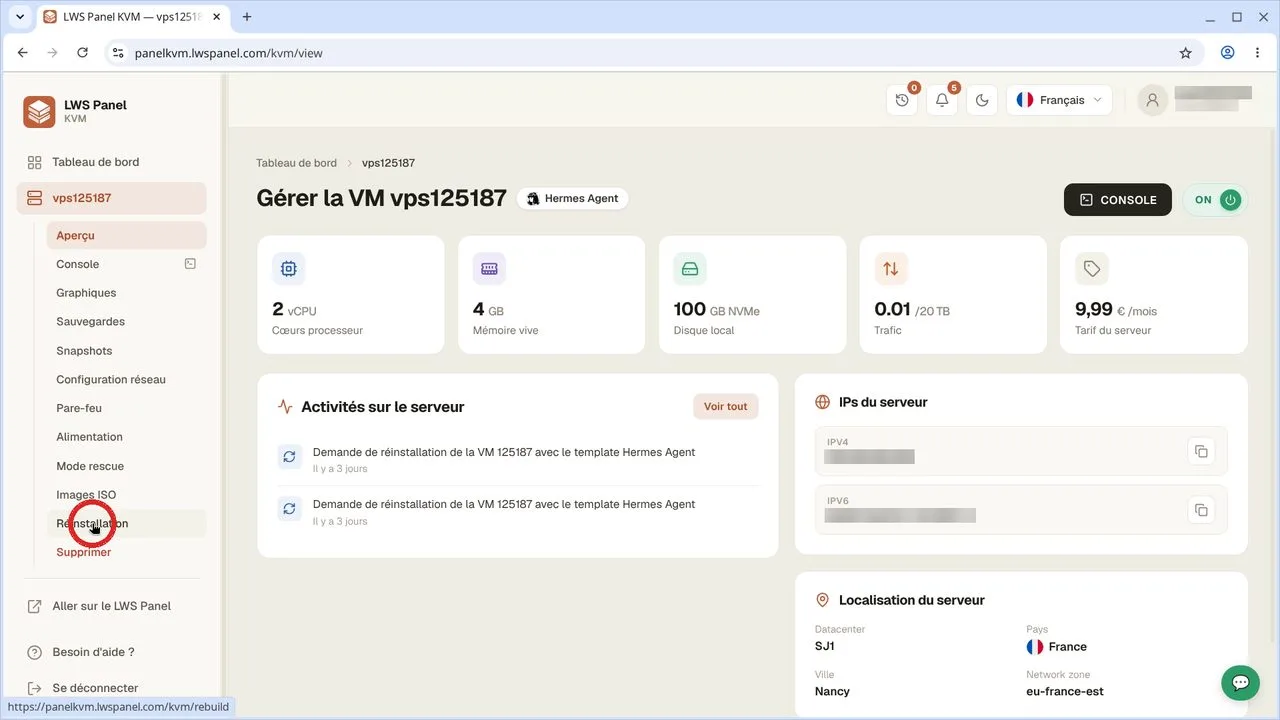
No painel lateral situado à esquerda do seu ecrã, percorra as diferentes secções de administração da máquina virtual. Clique em Reinstalação para abrir a ferramenta de reposição do sistema.
Na secção « Template a instalar », clique no menu suspenso Selecionar o template a instalar. Percorra os modelos disponíveis ou procure OpenClaw na lista e, em seguida, clique nele para o definir como o novo sistema a implementar.
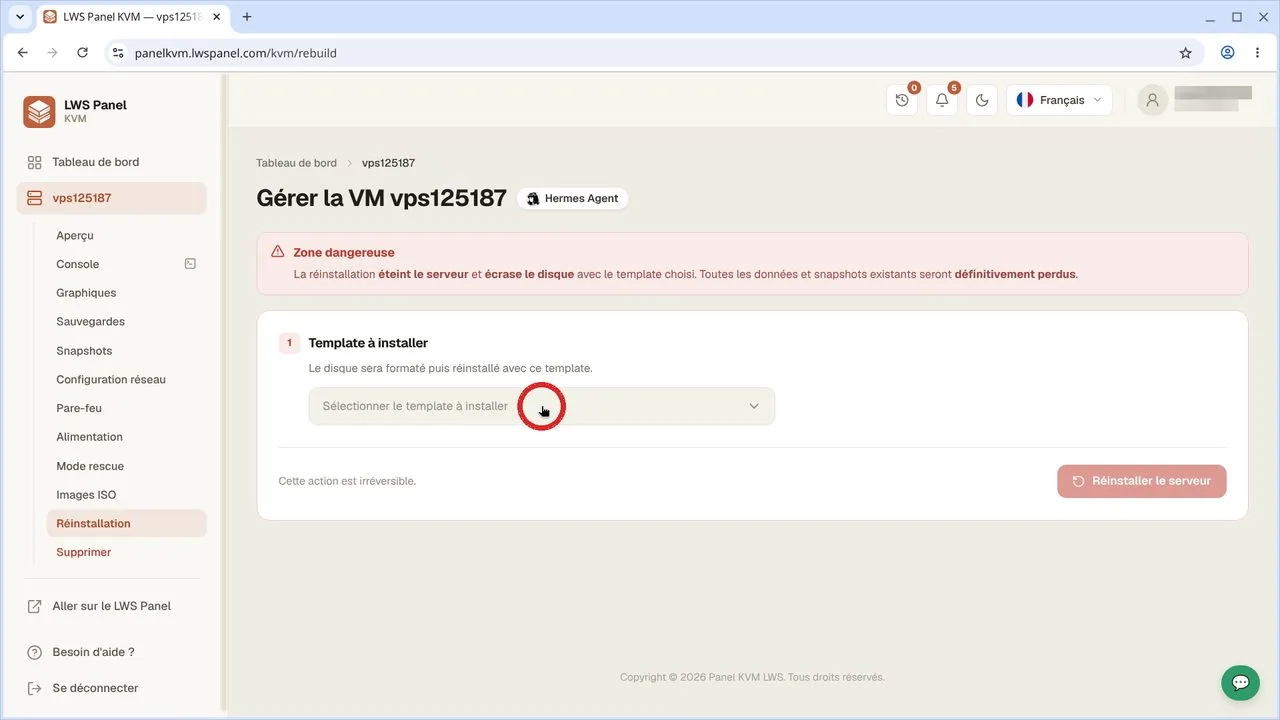
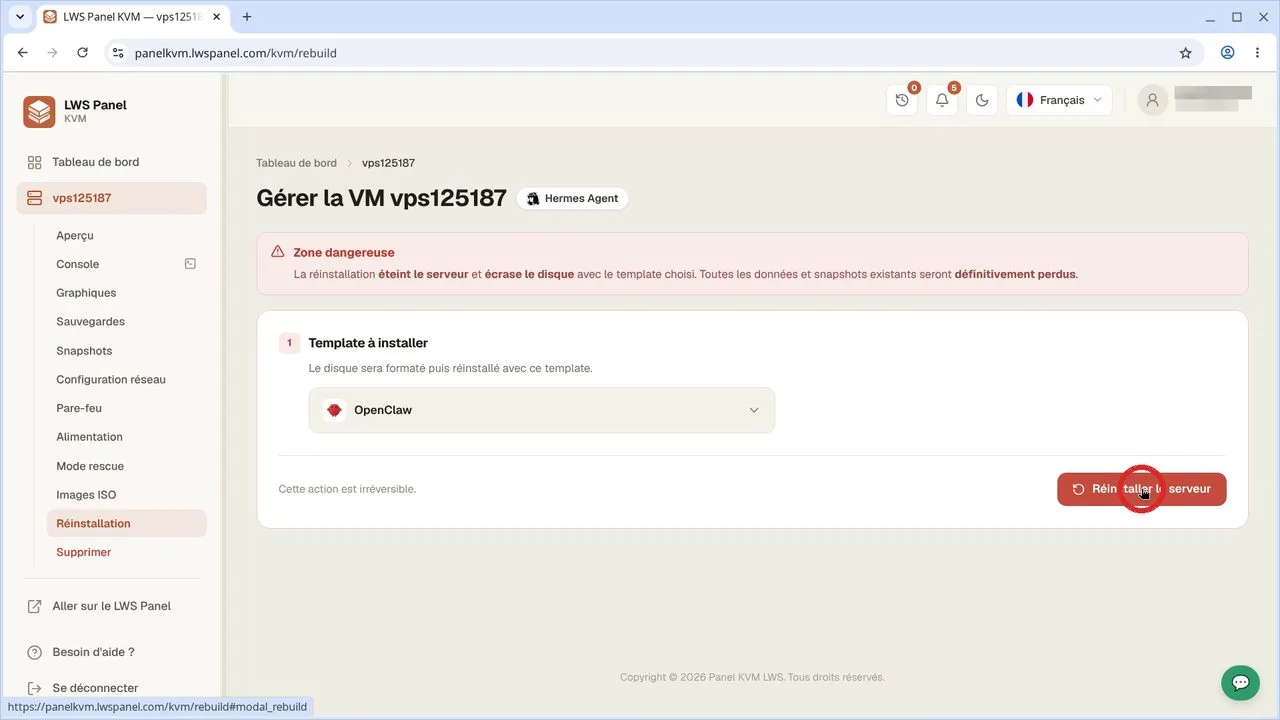
Verifique se o modelo OpenClaw aparece corretamente selecionado no campo. Clique depois no botão vermelho Reinstalar o servidor situado no canto inferior direito da página para iniciar o procedimento de confirmação.
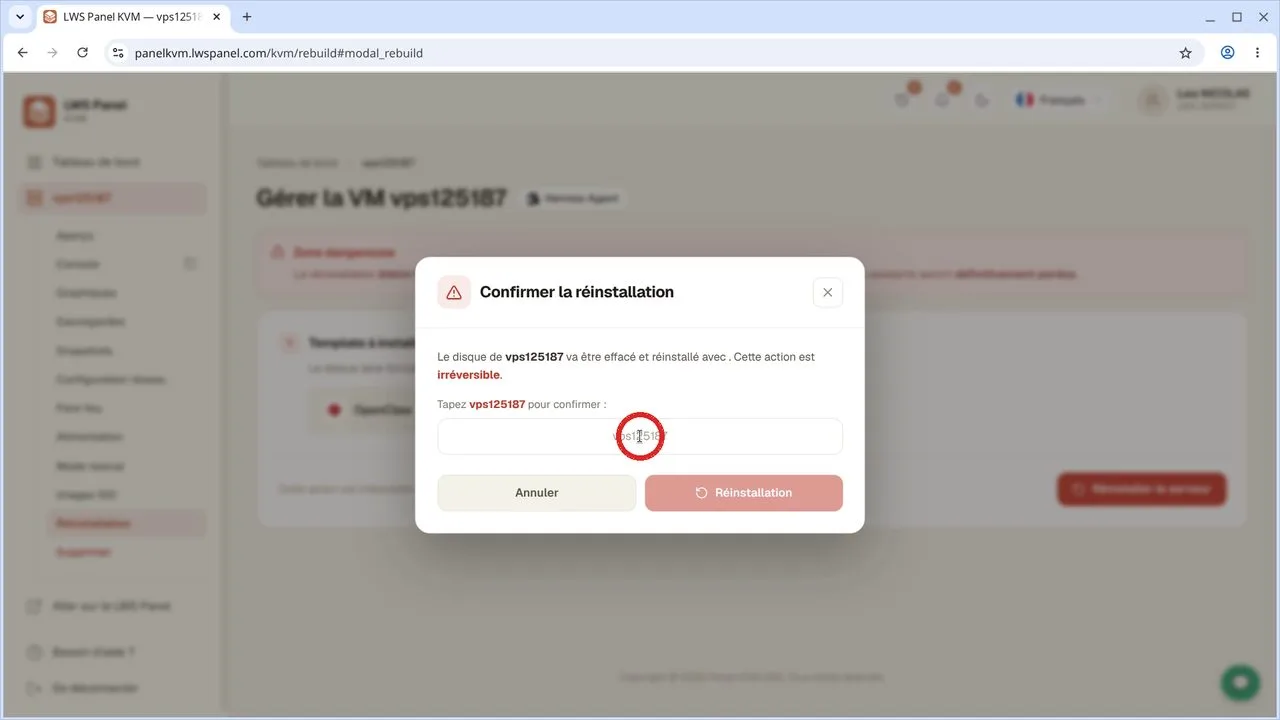
É apresentada no ecrã uma janela modal intitulada « Confirmar a reinstalação ». Introduza o nome exato do seu servidor (indicado acima do campo, por exemplo vps123456) para desbloquear a validação. Por fim, clique no botão Reinstalação para iniciar a reformatação.
Não, a operação apaga por completo o disco do seu VPS. Todos os ficheiros, bases de dados, configurações e snapshots criados anteriormente serão definitivamente eliminados.
Não, o endereço IPv4 e o endereço IPv6 atribuídos ao seu servidor VPS permanecem rigorosamente idênticos após uma reinstalação a partir do painel KVM.
A operação demora geralmente alguns minutos. Receberá uma notificação por e-mail assim que o template OpenClaw estiver pronto e o servidor estiver novamente online.
Logo após o fim da reinstalação, é-lhe enviado para o endereço associado à sua conta de cliente LWS um e-mail de resumo contendo os dados de acesso ao seu servidor.
Coloque-a à equipa LWS e à comunidade. A resposta é publicada após moderação.
 Sobre a LWS :
A LWS é uma empresa de alojamento Web 100% francesa que aposta na qualidade e na inovação e que oferece um serviço técnico ágil e competente a preços acessíveis.
Sobre a LWS :
A LWS é uma empresa de alojamento Web 100% francesa que aposta na qualidade e na inovação e que oferece um serviço técnico ágil e competente a preços acessíveis.



 Sim
Sim Não
Não