
Ajuda online
O servidor Web acessível a todos
Procédure
Serviço em causa : SiteBuilder Pro
Painel em causa: SiteBuilder Pro e gestor de ficheiros da hospedagem
Nível : intermédio
Se o conteúdo presente no editor SiteBuilder Pro já não corresponder à versão atualmente visível na Internet, é possível recuperar a última versão publicada do seu site e restaurá-la no editor.
Em cada publicação, o SiteBuilder Pro guarda na hospedagem os ficheiros necessários para reconstruir o projeto tal como estava no momento dessa publicação. Este procedimento permite, portanto, voltar exatamente a essa versão publicada.
A restauração substitui o projeto atualmente carregado no SiteBuilder Pro. As alterações efetuadas no editor desde a última publicação e que nunca foram publicadas podem, portanto, ser perdidas.
Se quiser poder voltar à versão atual do seu projeto, crie primeiro uma cópia de segurança.
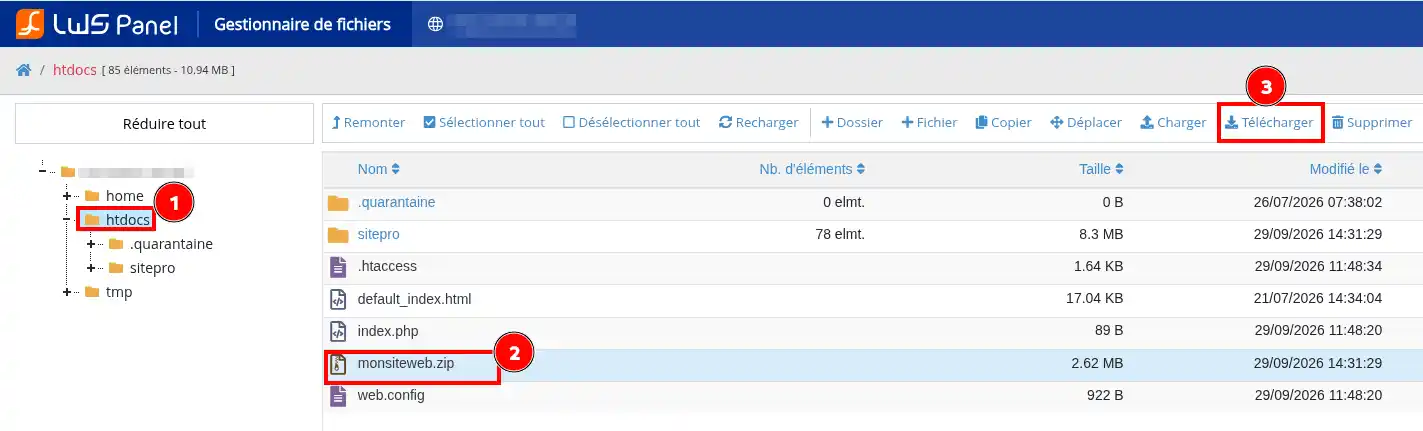
Aceda ao gestor de ficheiros da hospedagem onde o seu site SiteBuilder Pro está publicado.

Abra a pasta que contém os ficheiros do seu site (no cpanel, por exemplo, será a pasta public_html, no lws panel será a pasta htdocs)
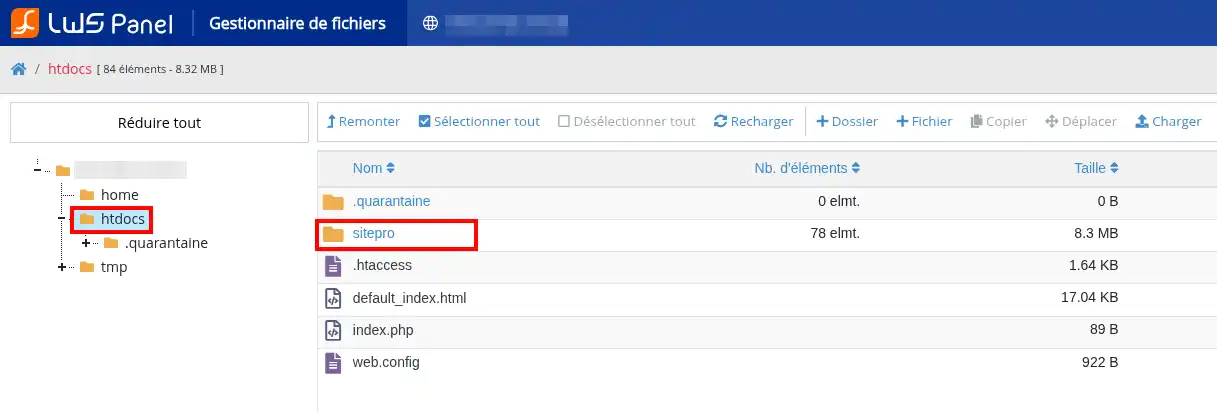
Procure depois a pasta:
sitepro
Abra-a. Deve, nomeadamente, encontrar nela as duas pastas seguintes:
datgalleryEstas duas pastas contêm os dados que permitem ao SiteBuilder Pro reconstruir o projeto correspondente à última publicação do site.
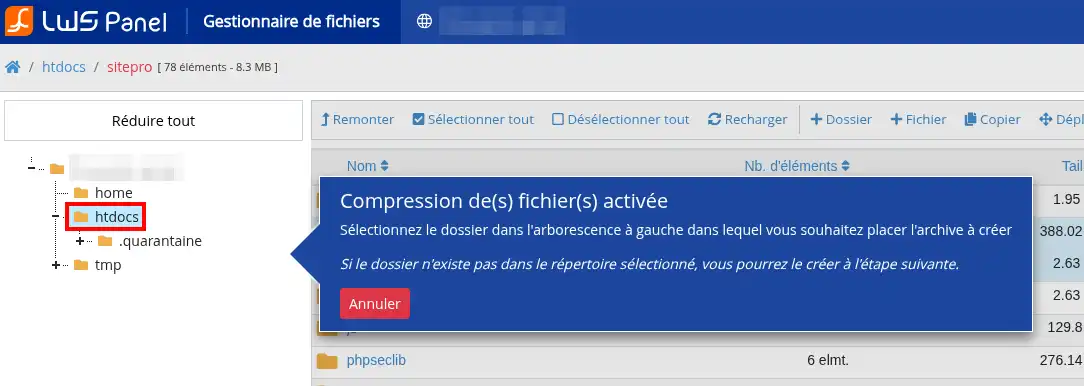
Selecione as pastas dat e gallery, depois utilize a função de compressão do gestor de ficheiros para criar um arquivo no formato ZIP.
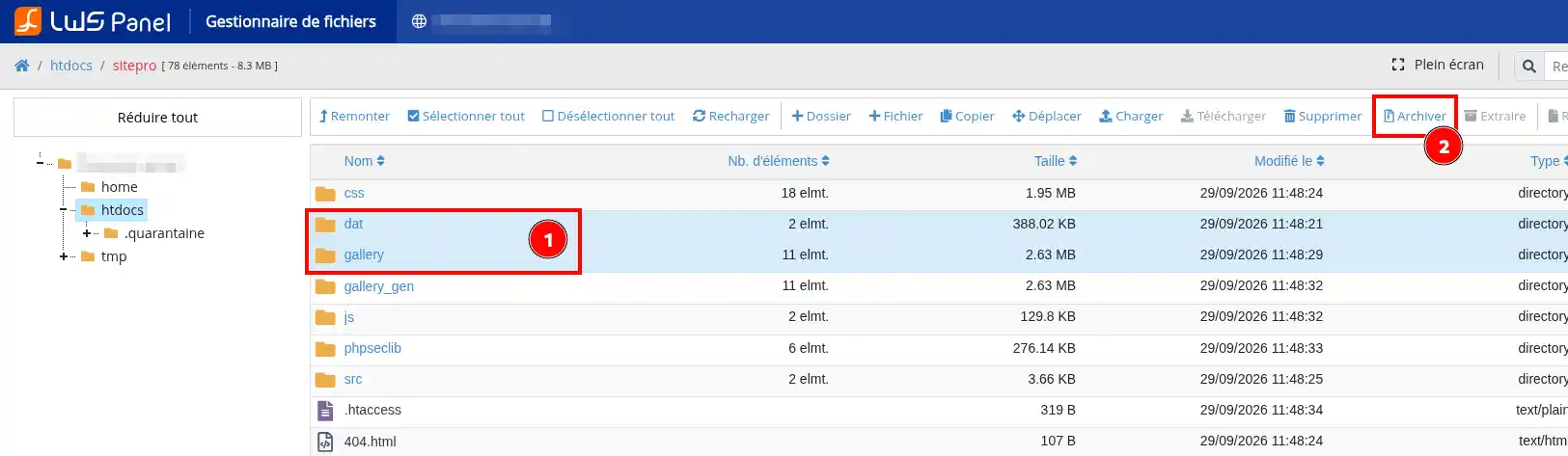
O nome dado ao ficheiro ZIP não tem importância.
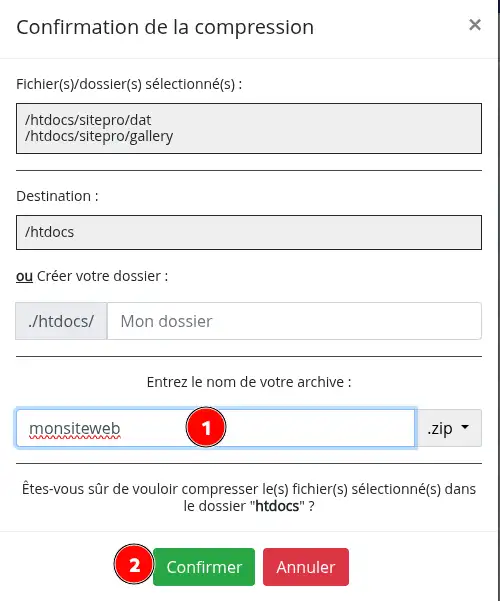
As pastas dat e gallery devem estar diretamente na raiz do ficheiro ZIP.
Quando abrir o arquivo, deve portanto ver imediatamente:
dat/
gallery/
Elas não devem estar colocadas dentro de uma pasta adicional.
Em seguida, transfira este ficheiro ZIP para o seu computador.
Abra agora o seu site no SiteBuilder Pro.
No editor:
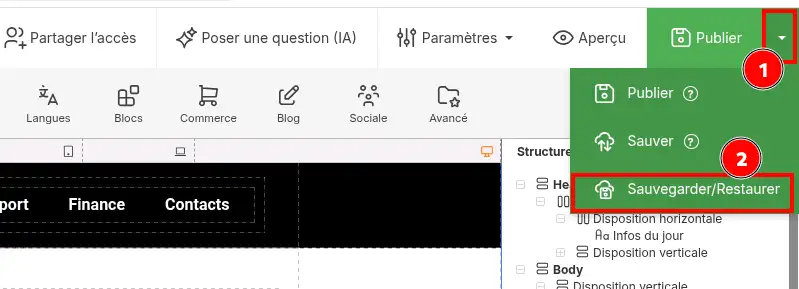
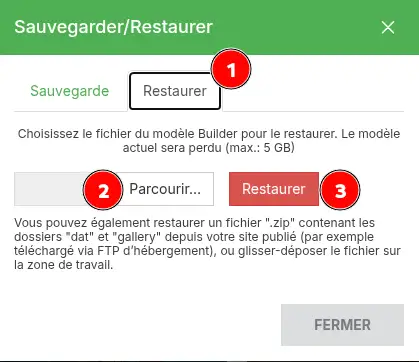
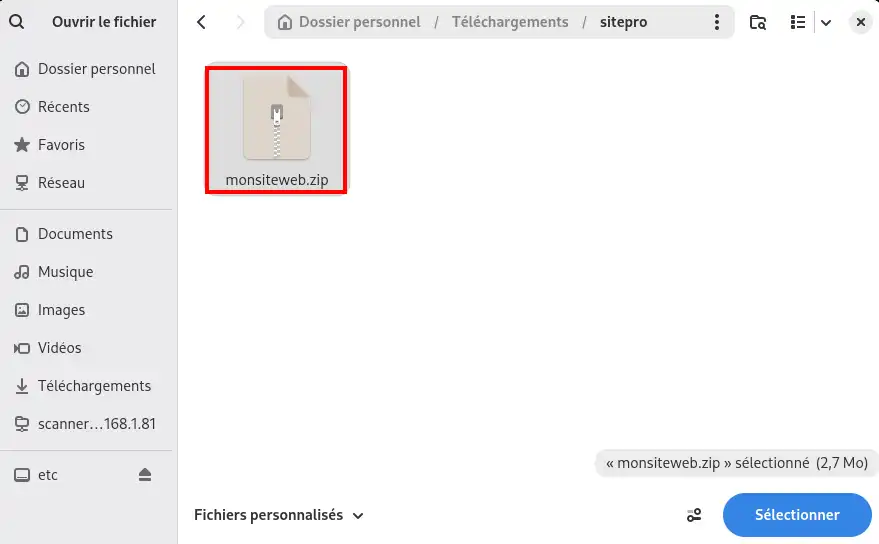
dat e gallery.O SiteBuilder Pro carrega então no editor o projeto que correspondia ao seu site aquando da sua última publicação.
O seu editor SiteBuilder Pro deve agora exibir a mesma versão do site que está atualmente publicada na Internet.
Navegue pelas diferentes páginas no SiteBuilder Pro e compare-as com o seu site atualmente acessível online.
Verifique nomeadamente:
Se o conteúdo apresentado no editor corresponder ao site atualmente online, a restauração foi bem-sucedida.
A restauração recupera o estado do projeto correspondente à última publicação do site. Não permite recuperar uma alteração que nunca tenha sido publicada.
A restauração repõe a versão publicada no editor SiteBuilder Pro. Pode depois modificá-la normalmente.
O site já acessível na Internet não precisa de ser republicado apenas para efetuar esta recuperação. Em contrapartida, após fazer novas alterações no SiteBuilder Pro, terá de utilizar o botão Publicar para as tornar visíveis online.
Não encontro a pasta sitepro
Verifique se está realmente a consultar a pasta onde o site SiteBuilder Pro está publicado.
O caminho pode variar consoante a sua hospedagem e a configuração do domínio. A pasta sitepro encontra-se normalmente no diretório que contém os ficheiros do site publicado.
O SiteBuilder Pro recusa o meu ficheiro ZIP
Verifique a estrutura do arquivo.
As pastas dat e gallery devem estar diretamente no ficheiro ZIP. Por exemplo:
meu-site.zip > dat
meu-site.zip > gallery
A estrutura seguinte não está correta:
meu-site.zip > minha-pasta > dat
meu-site.zip > minha-pasta > gallery
Crie novamente o arquivo selecionando diretamente as pastas dat e gallery.
A versão restaurada não contém as minhas últimas alterações
Este procedimento restaura apenas a versão presente aquando da última publicação.
Se algumas alterações tinham sido feitas no SiteBuilder Pro, mas nunca tinham sido publicadas, elas não estão presentes nos ficheiros do site online e, portanto, não podem ser recuperadas com este método.
O meu site online está correto, mas o meu editor já não está
É precisamente o caso em que esta restauração é útil. Enquanto a versão correta ainda estiver publicada na sua hospedagem e as pastas dat e gallery estiverem presentes na pasta sitepro, pode utilizá-las para repor essa versão no editor.
Coloque-a à equipa LWS e à comunidade. A resposta é publicada após moderação.
 Sobre a LWS :
A LWS é uma empresa de alojamento Web 100% francesa que aposta na qualidade e na inovação e que oferece um serviço técnico ágil e competente a preços acessíveis.
Sobre a LWS :
A LWS é uma empresa de alojamento Web 100% francesa que aposta na qualidade e na inovação e que oferece um serviço técnico ágil e competente a preços acessíveis.



 Sim
Sim Não
Não