
Ajuda online
O servidor Web acessível a todos
Procédure
Para se conectar ao seu VPS LWS com uma chave SSH, basta gerar um par de chaves no seu computador e associá-lo ao seu servidor durante a reinstalação. A autenticação por chave SSH substitui vantajosamente as senhas tradicionais, oferecendo um nível de segurança muito mais elevado contra ataques de força bruta. Neste tutorial, você verá como criar sua chave, salvá-la na sua área de cliente LWS Panel KVM, reinstalar sua máquina com Debian 13 e conectar-se a ela instantaneamente.
Abra o seu terminal local para gerar o seu bi-casamento criptográfico. Inicie o comando de geração especificando o algoritmo ed25519, mais moderno e seguro, acompanhado de um comentário para identificar a sua máquina. Em seguida, valide cada solicitação pressionando Enter para aceitar os caminhos e opções padrão sem definir uma frase secreta.
ssh-keygen -t ed25519 -C "mon-ordinateur"Generating public/private ed25519 key pair.
Enter file in which to save the key (/home/tuto/.ssh/id_ed25519):
Enter passphrase for "/home/tuto/.ssh/id_ed25519" (empty for no passphrase):
Enter same passphrase again:
Your identification has been saved in /home/tuto/.ssh/id_ed25519
Your public key has been saved in /home/tuto/.ssh/id_ed25519.pub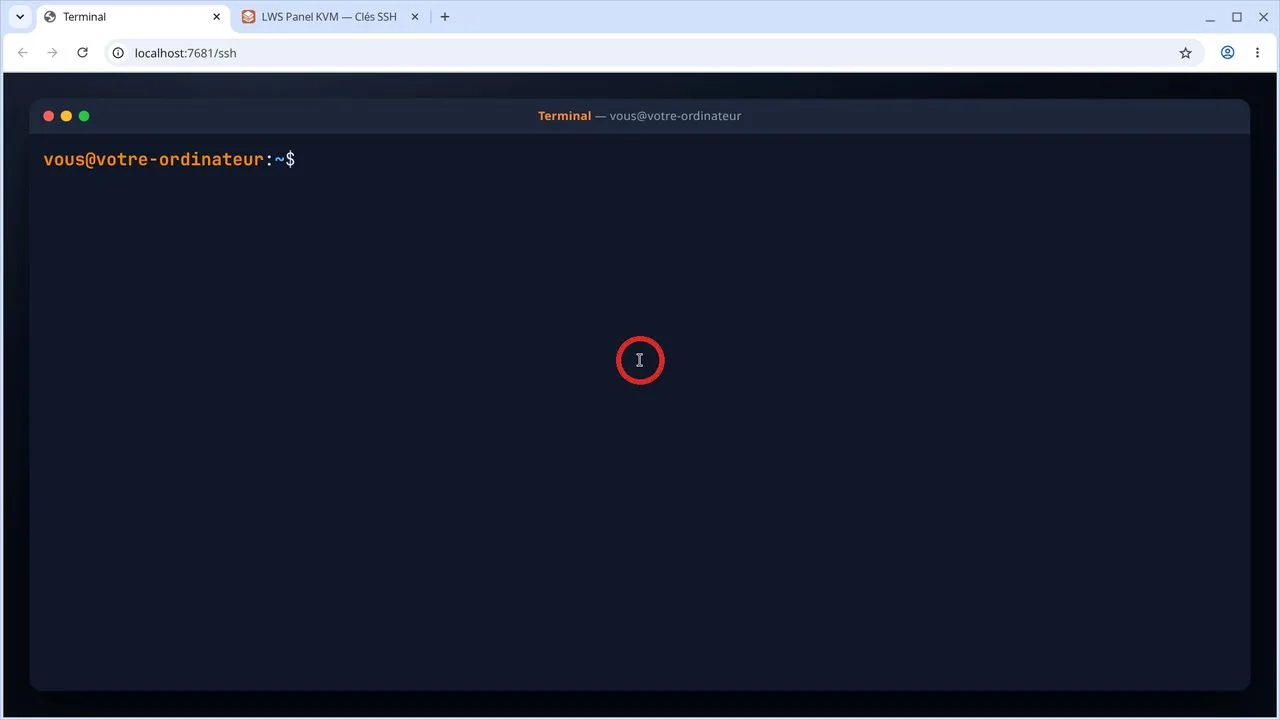
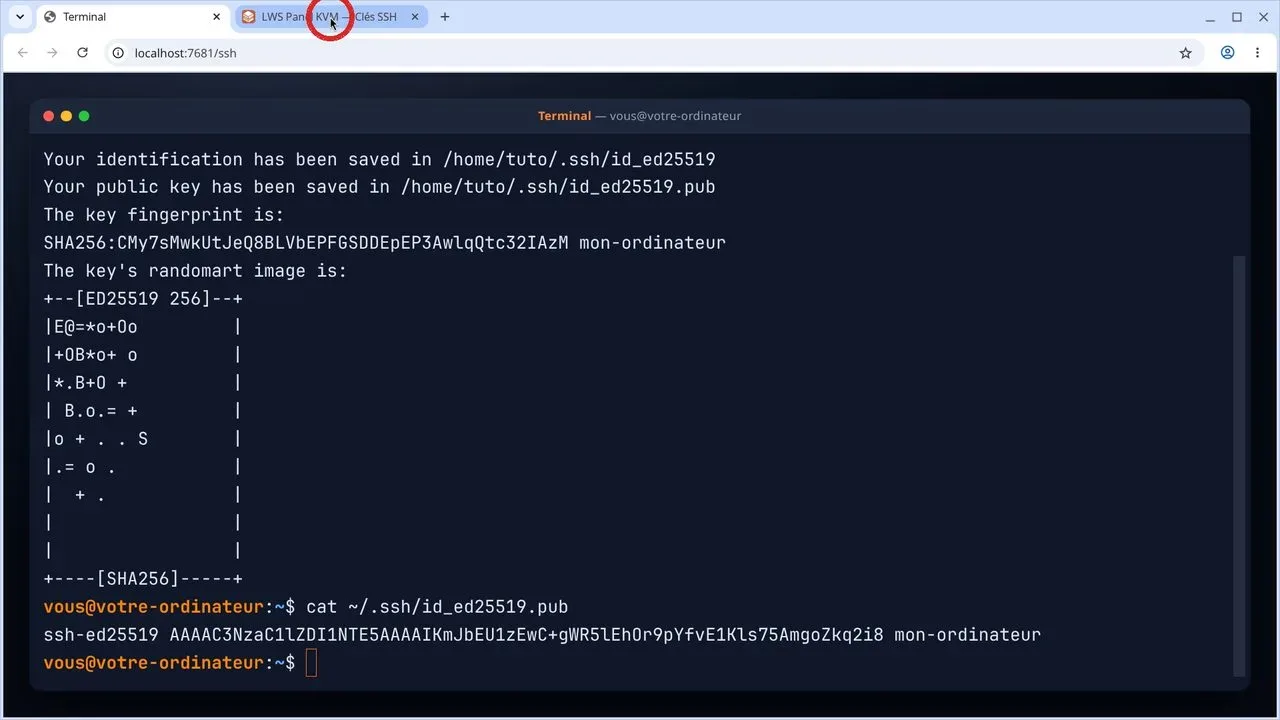
Exiba o conteúdo do seu arquivo de chave pública no terminal com o comando dedicado. Selecione a linha inteira exibida, começando por ssh-ed25519 e terminando com o seu comentário, depois copie-a para a área de transferência.
cat ~/.ssh/id_ed25519.pubssh-ed25519 AAAAC3NzaC1lZDI1NTE5AAAAIKmJbEU1zEwC+gWR5lEhOr9pYfvE1Kls75AmgoZkq2i8 mon-ordinateurVá para o seu navegador da web e abra a sua área LWS Panel KVM. No menu lateral à esquerda, clique na seção Chaves SSH para abrir a página de configuração das suas chaves.
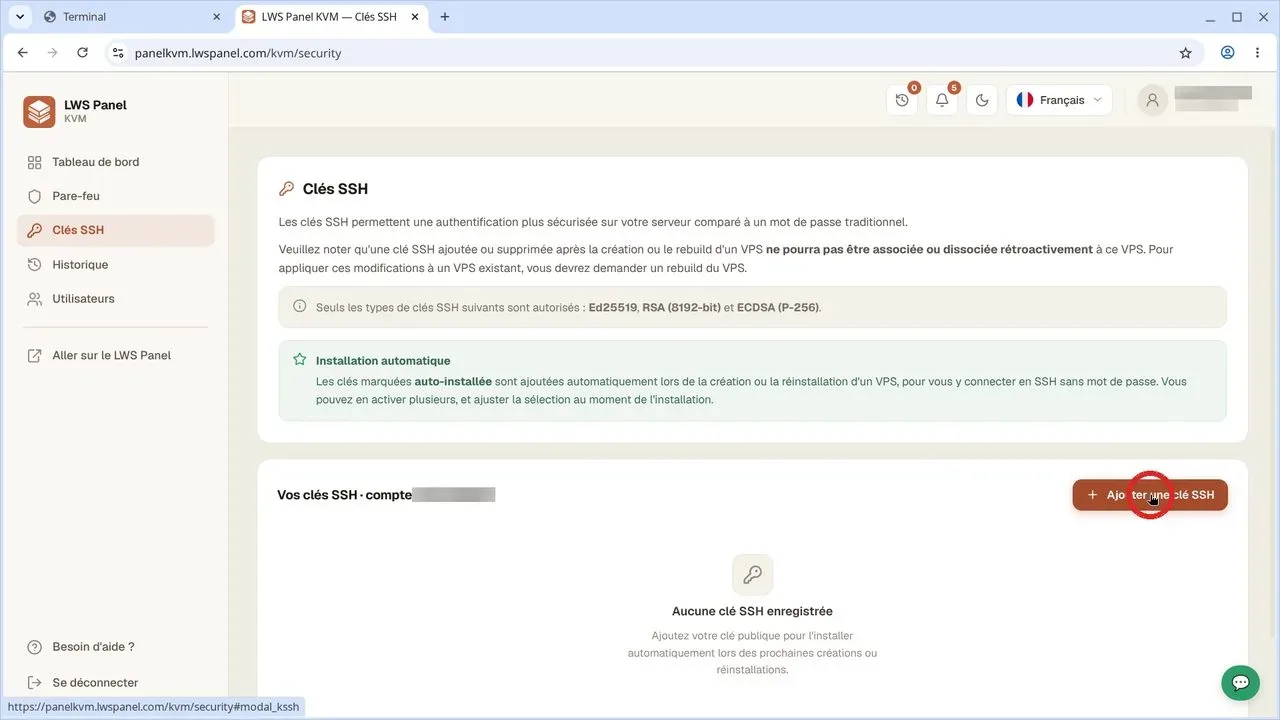
Na página de chaves SSH, clique no botão vermelho + Adicionar uma chave SSH. Na janela que se abre, cole o conteúdo completo da sua chave pública previamente copiada e, em seguida, confirme para salvá-la. Sua chave será marcada automaticamente como Auto-instalada.
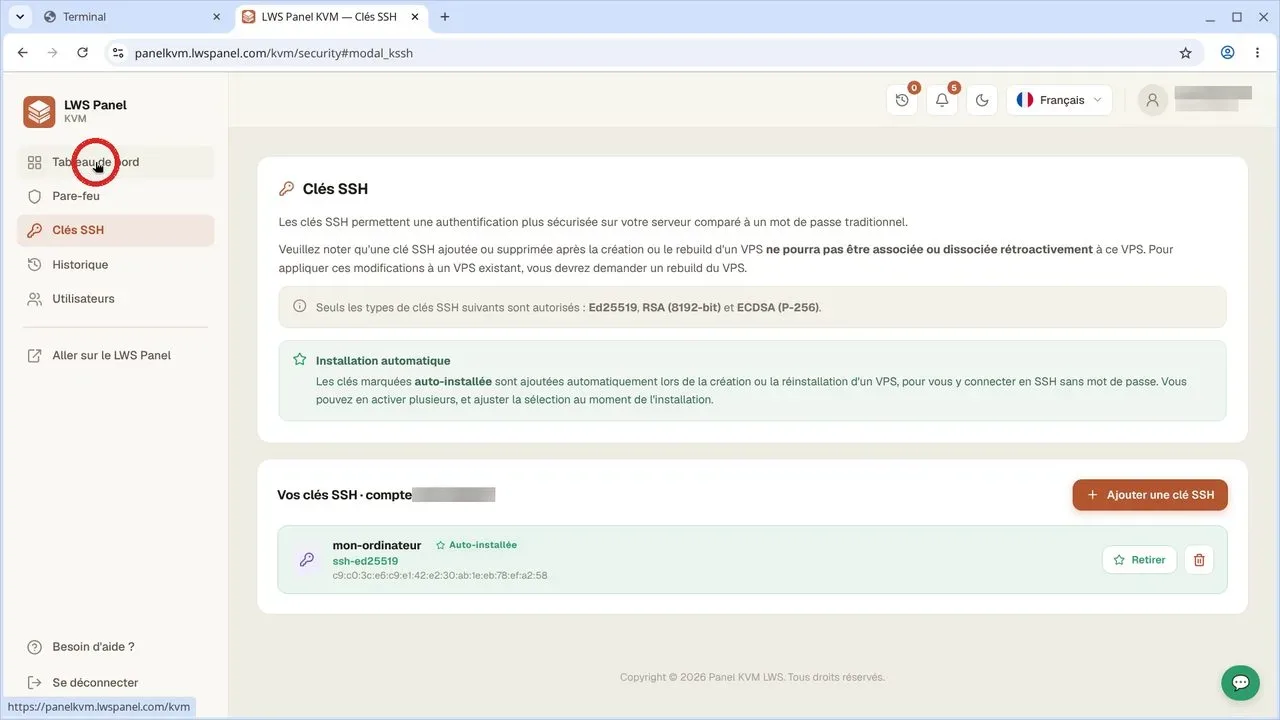
Depois que a chave estiver salva e visível na lista, volte ao menu da esquerda e clique em Painel. Isso o levará de volta à lista global das suas máquinas virtuais disponíveis.
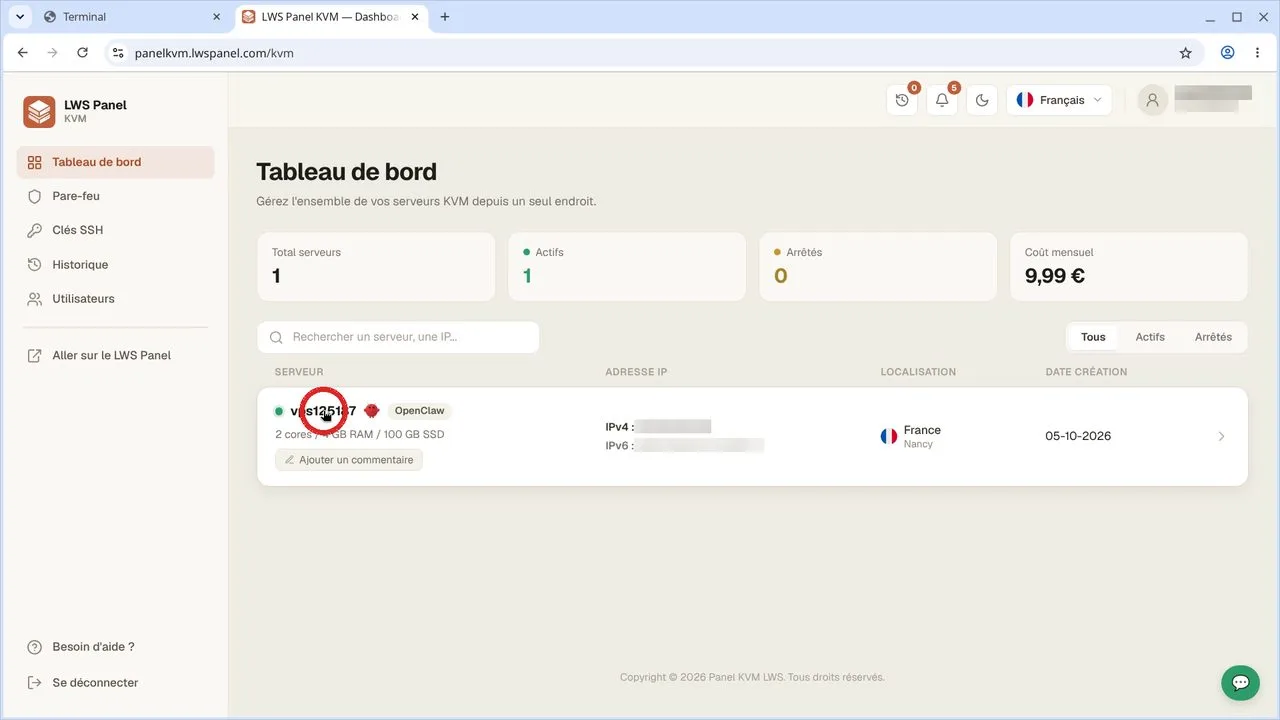
Na lista dos seus servidores, localize o seu VPS e clique diretamente no nome dele para exibir a página de gestão detalhada da máquina.
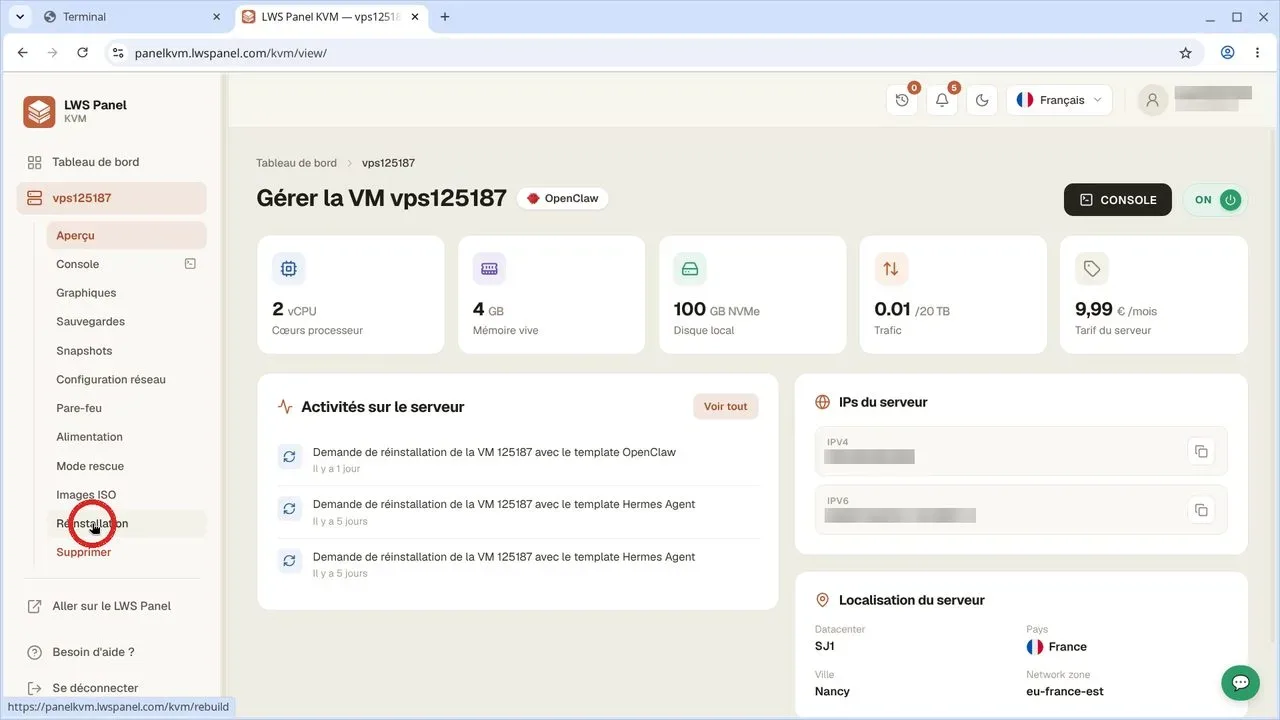
No menu lateral esquerdo específico da sua máquina, clique em Reinstalação. Observe o aviso exibido no topo da página lembrando sobre a exclusão dos dados.
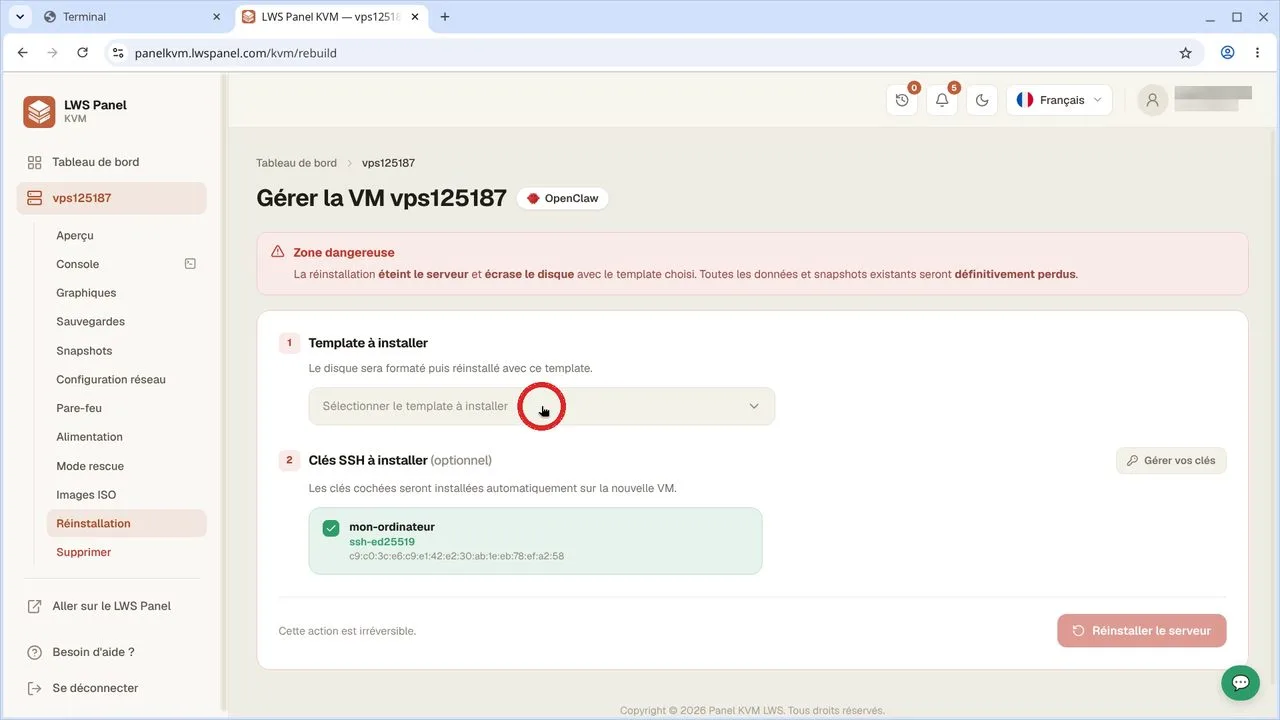
Abra a lista Selecionar o template a instalar e escolha a opção Debian 13 (Trixie). Verifique abaixo da caixa se a sua chave mon-ordinateur está devidamente marcada para ser injetada no sistema.
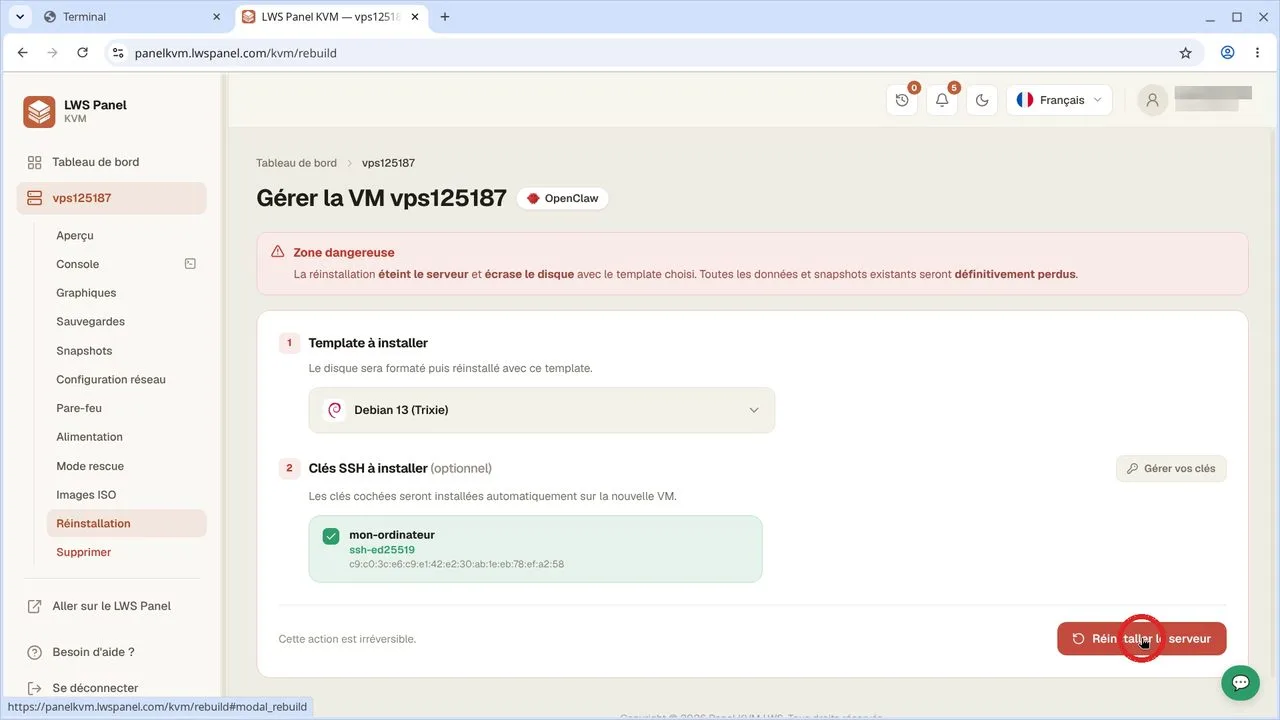
Clique no botão Reinstalar o servidor no canto inferior direito da tela. Uma janela pop-up solicitará que você digite a confirmação pedida para iniciar definitivamente a exclusão e a instalação do sistema.
Aguarde alguns instantes até que a reinstalação seja sinalizada como concluída no painel. Em seguida, volte novamente à janela do seu terminal local para preparar a conexão.
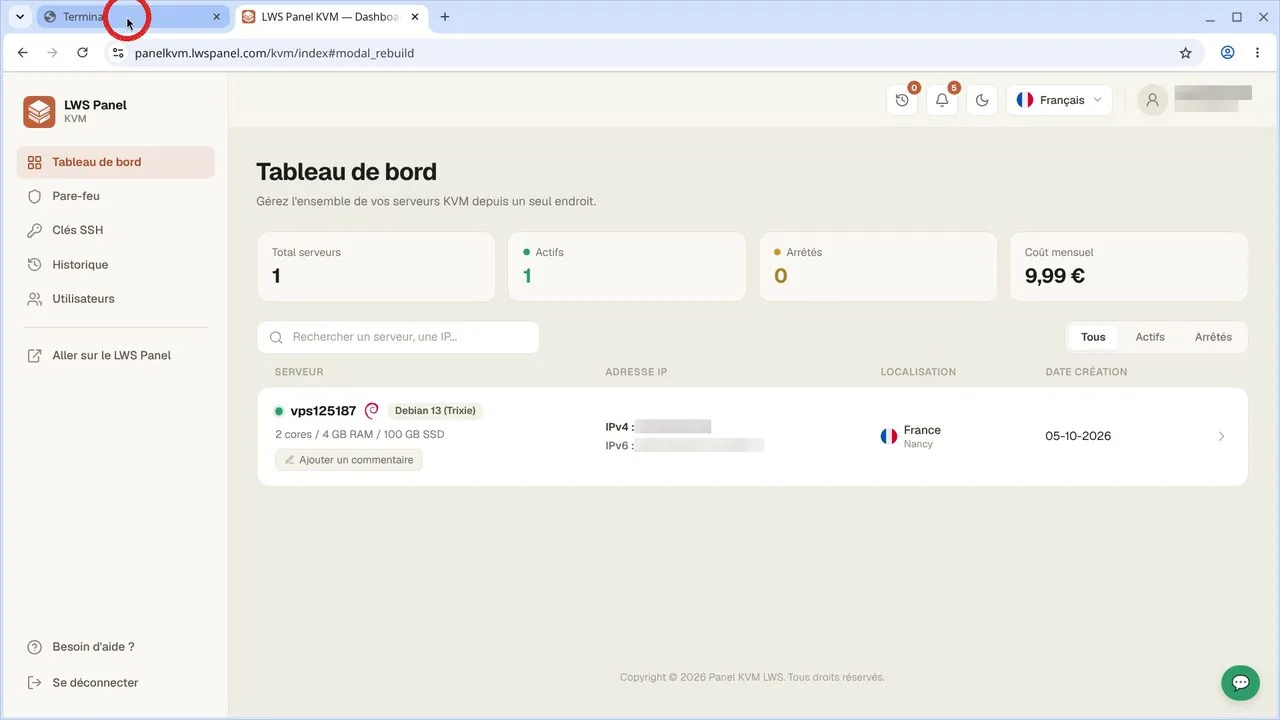
Inicie o comando SSH para o usuário root seguido do endereço IP do seu servidor (substitua 203.0.113.10 pelo endereço IP real do seu VPS, disponível na sua área de cliente). Na primeira conexão, confirme a impressão digital de segurança do servidor digitando 'yes' e depois valide.
ssh root@203.0.113.10The authenticity of host '203.0.113.10 (203.0.113.10)' can't be established.
ED25519 key fingerprint is SHA256:wYmks+xkf8arSnDfWEvqR7zsgZs86OD0P3vMAX59p3I.
This key is not known by any other names.
Are you sure you want to continue connecting (yes/no/[fingerprint])? yes
Warning: Permanently added '203.0.113.10' (ED25519) to the list of known hosts.Agora você está conectado com privilégios root. Verifique se o sistema instalado é realmente o Debian 13 exibindo as informações de versão e, em seguida, encerre a sessão SSH digitando 'exit'.
cat /etc/os-release
exitPRETTY_NAME="Debian GNU/Linux 13 (trixie)"
NAME="Debian GNU/Linux"
VERSION_ID="13"
VERSION="13 (trixie)"
VERSION_CODENAME=trixie
DEBIAN_VERSION_FULL=13.4
ID=debian
HOME_URL="https://www.debian.org/"
SUPPORT_URL="https://www.debian.org/support"
BUG_REPORT_URL="https://bugs.debian.org/"Uma chave criptográfica é praticamente impossível de adivinhar ou de ser quebrada por força bruta, ao contrário de uma senha, mesmo complexa. Ela também evita que você tenha de memorizar ou digitar credenciais a cada sessão de administração.
Seu endereço IP público é indicado no e-mail inicial de entrega do seu servidor. Você também o encontra no painel do seu KVM, diretamente no resumo da sua máquina.
Trata-se de uma verificação de segurança normal na primeira conexão a um novo host. Ao digitar 'yes', você registra a impressão digital da máquina no arquivo known_hosts do seu computador para se proteger contra ataques de interceptação.
Não. Assim que sua chave estiver configurada com o status 'Auto-instalada' no seu painel KVM, ela será implantada automaticamente em todos os seus futuros servidores criados ou reinstalados na sua conta LWS.
Coloque-a à equipa LWS e à comunidade. A resposta é publicada após moderação.
 Sobre a LWS :
A LWS é uma empresa de alojamento Web 100% francesa que aposta na qualidade e na inovação e que oferece um serviço técnico ágil e competente a preços acessíveis.
Sobre a LWS :
A LWS é uma empresa de alojamento Web 100% francesa que aposta na qualidade e na inovação e que oferece um serviço técnico ágil e competente a preços acessíveis.



 Sim
Sim Não
Não