
Ajuda online
O servidor Web acessível a todos
Procédure
Para criar um subdomínio num servidor VPS equipado com HestiaCP, basta apontar o seu subdomínio para o endereço IP do servidor na sua zona DNS e, em seguida, declará-lo como um domínio web autónomo no painel de administração. O HestiaCP é um painel de gestão de alojamento web open source, leve e completo, concebido para administrar facilmente os seus sites, bases de dados e caixas de e-mail num servidor Linux. Um subdomínio corresponde a uma extensão do seu domínio principal (por exemplo hestia.learnlws.fr), permitindo alojar um projeto distinto ou uma aplicação dedicada.
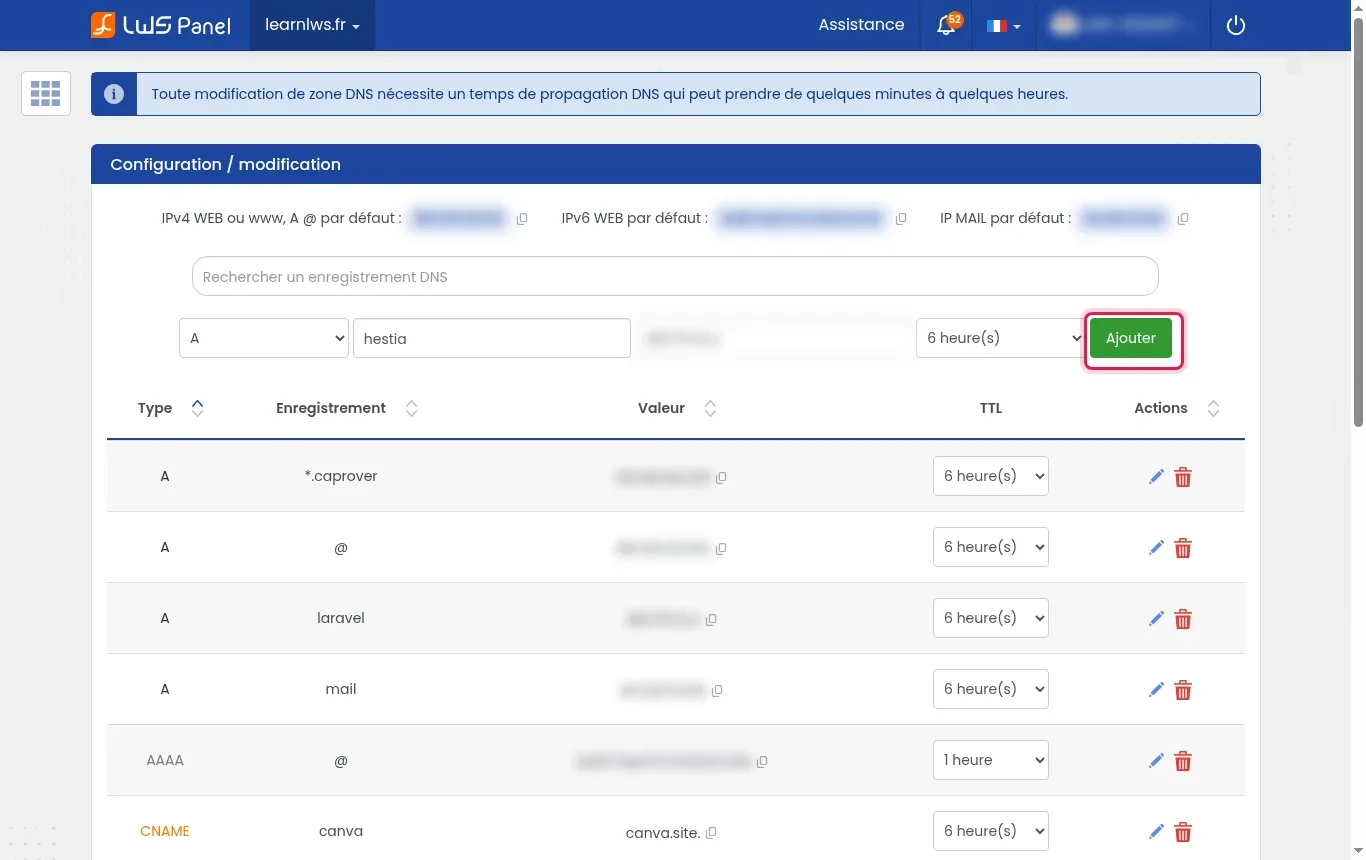
Inicie sessão na sua área de cliente LWS, vá à secção de gestão do seu nome de domínio e, em seguida, abra a secção dedicada à zona DNS. No formulário de adição de registo, escolha o tipo A, indique o prefixo do seu subdomínio (por exemplo hestia), introduza o endereço IP do seu VPS (por exemplo o endereço fictício 203.0.113.10) e clique em Adicionar.
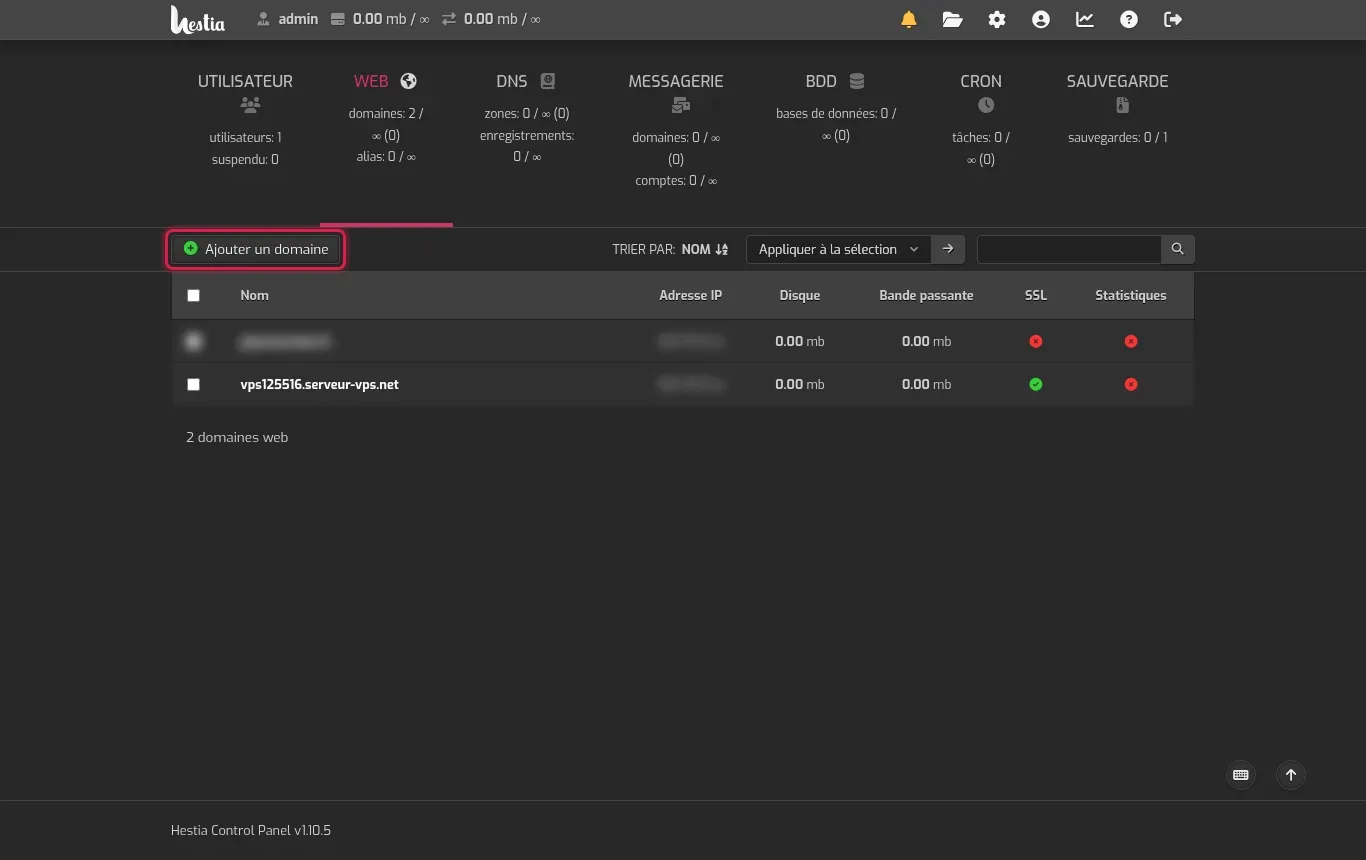
Inicie sessão na sua interface de administração HestiaCP (geralmente acessível na porta 8083 do seu servidor) com a sua conta de administrador. No menu de navegação superior, clique na secção WEB e, em seguida, selecione o botão Adicionar um domínio.
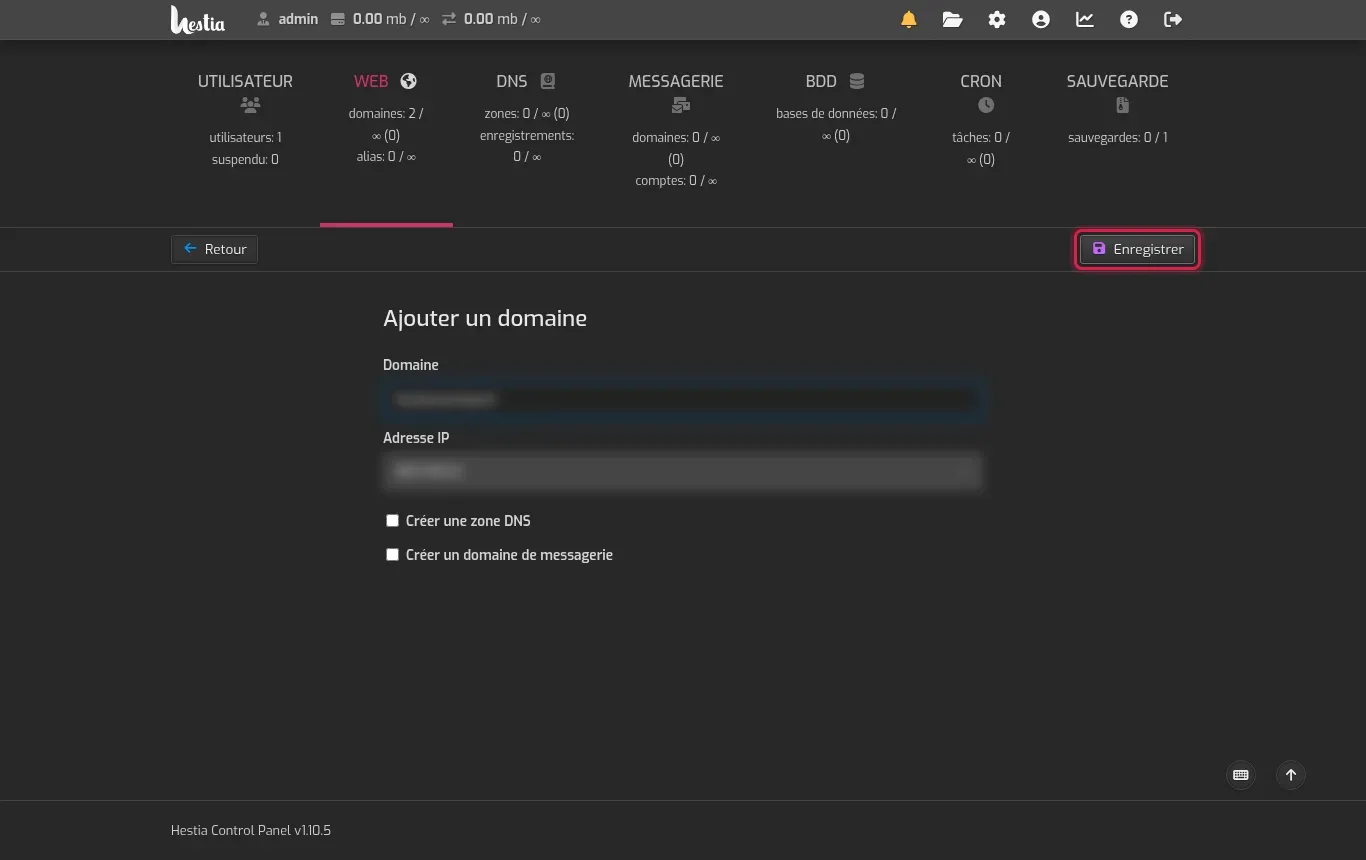
No campo Domínio, introduza o nome completo do seu subdomínio (por exemplo hestia.learnlws.fr). Deixe as opções DNS ou e-mail desmarcadas se já gere estes serviços a partir da sua área LWS e, em seguida, valide a sua introdução clicando no botão Guardar.
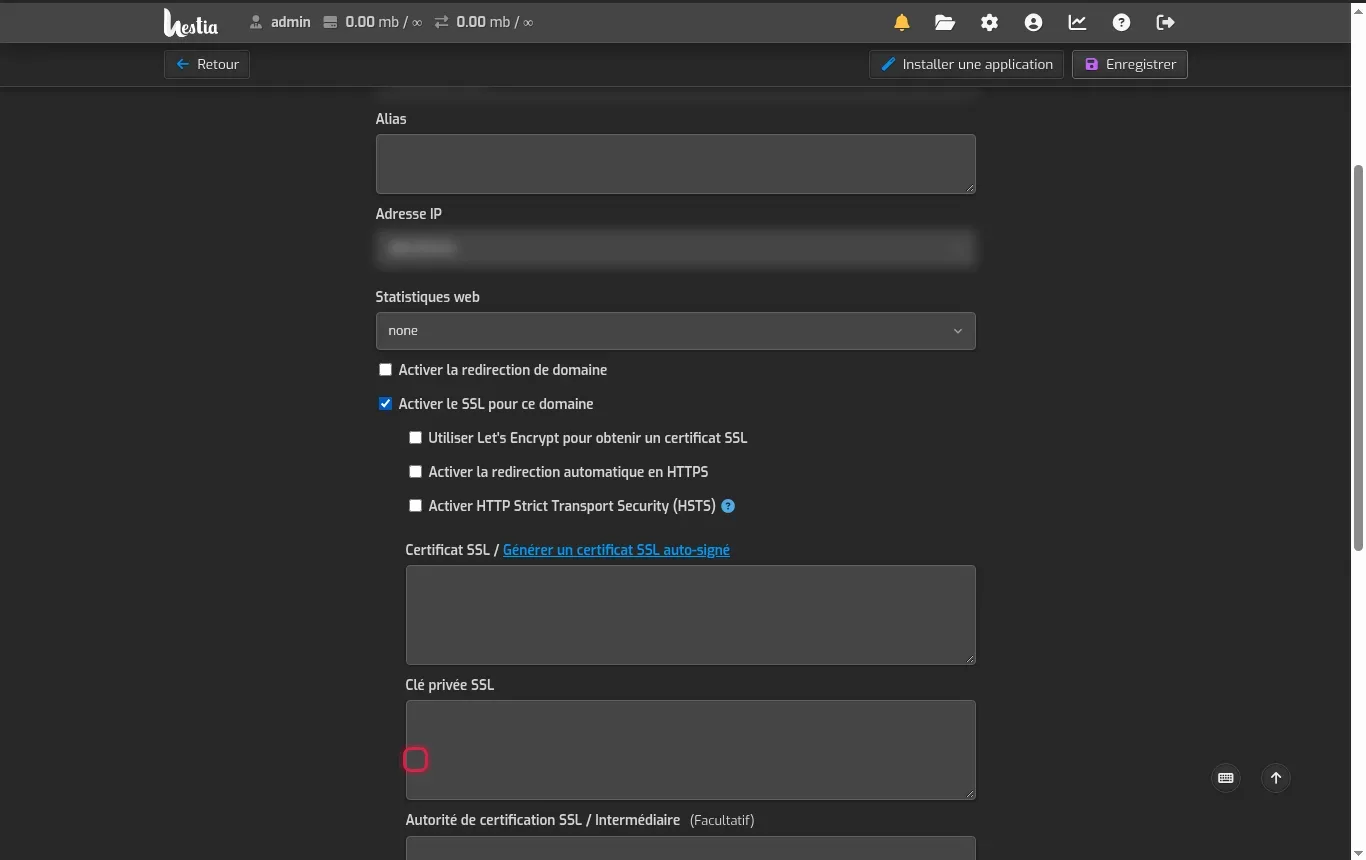
A partir da lista dos seus domínios web, clique no seu novo subdomínio para abrir a sua configuração e, em seguida, assinale a caixa Ativar o SSL para este domínio. De seguida, assinale Usar Let's Encrypt para obter um certificado SSL, ative o redirecionamento automático para HTTPS se o desejar e, por fim, clique em Guardar.
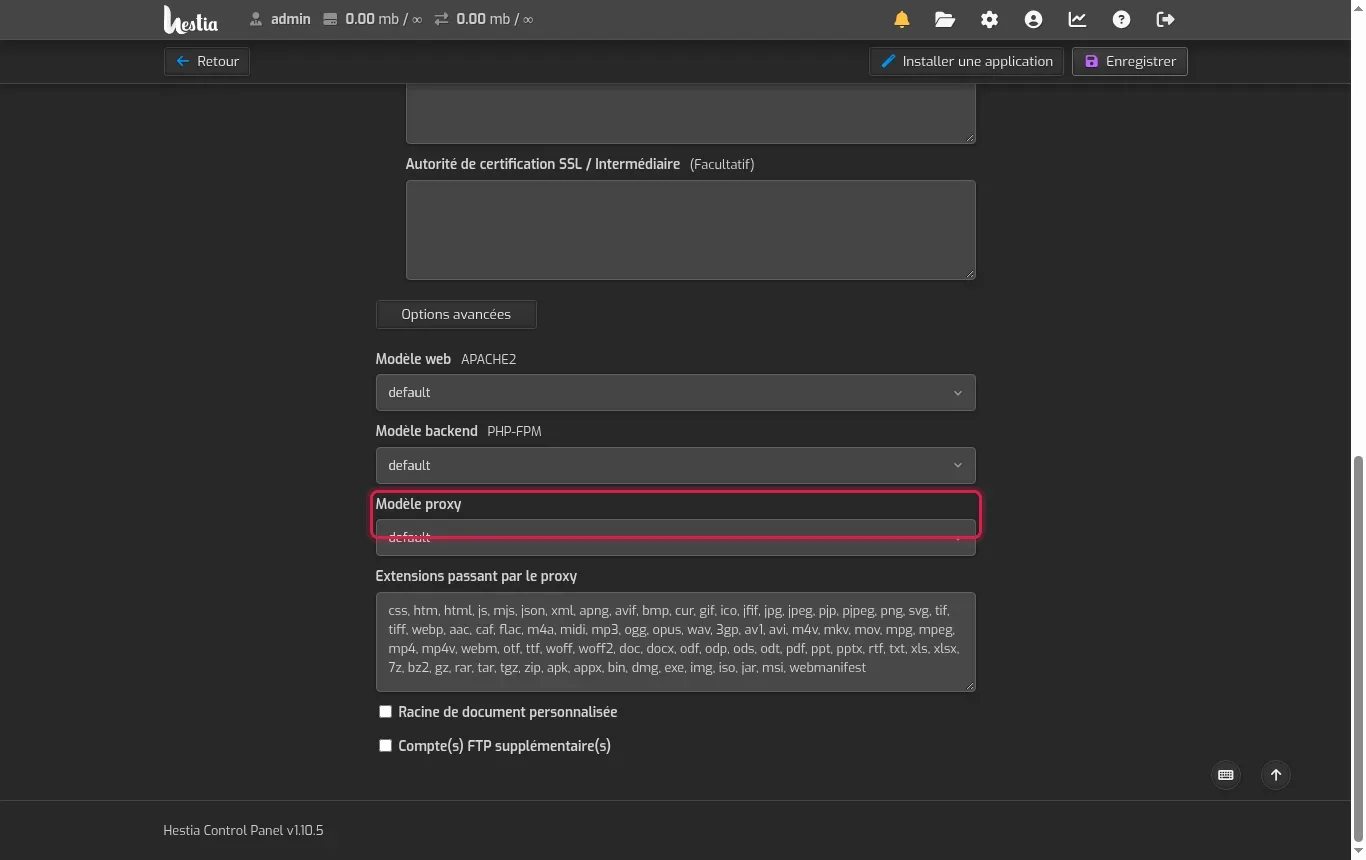
Desloque a página de configuração para baixo e expanda a secção Opções avançadas. Aí pode ajustar o modelo do servidor web (Modelo web APACHE2 ou Nginx), a versão de execução em Modelo backend PHP-FPM, ou ainda definir uma raiz personalizada assinalando Raiz de documento personalizada antes de guardar.
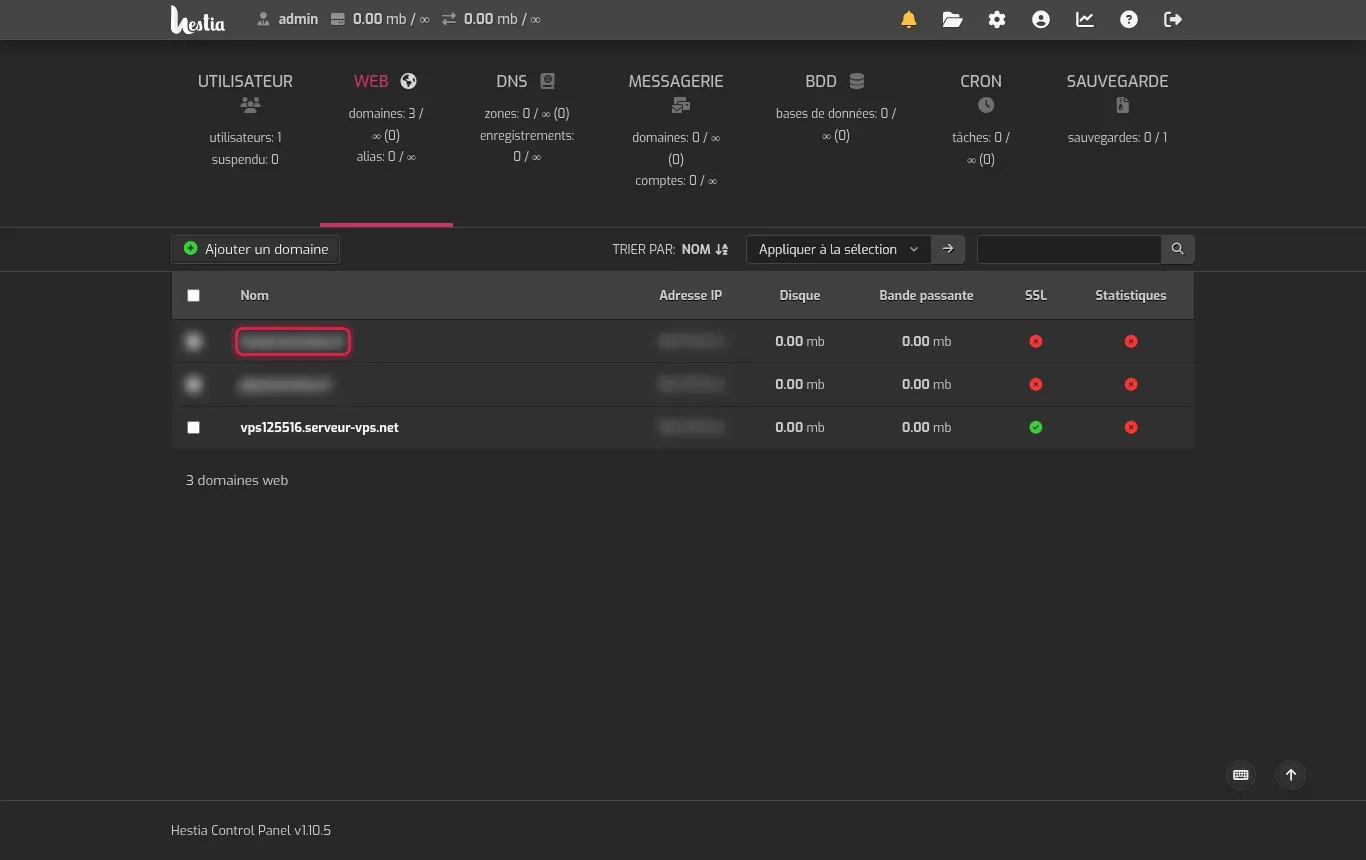
Volte à secção WEB do HestiaCP para se certificar de que o subdomínio aparece corretamente como ativo na lista de domínios. Pode agora abrir o seu subdomínio no seu navegador web para verificar a boa apresentação da página predefinida gerada pelo servidor.
O HestiaCP permite adaptar o ambiente técnico de cada subdomínio de forma isolada.
O Let's Encrypt precisa de consultar o seu subdomínio para validar a emissão do certificado. Se o registo DNS do tipo A ainda não tiver sido propagado na Internet ou se não apontar para o IP exato do seu VPS, a certificação falhará. Aguarde alguns minutos e volte a tentar o registo.
Por defeito, o HestiaCP isola cada site web na sua própria árvore de diretórios. Os ficheiros públicos do seu subdomínio são colocados no diretório /home/admin/web/
O HestiaCP coloca automaticamente uma página de espera index.html na pasta public_html aquando da criação de um domínio. Basta transferir os seus próprios ficheiros ou eliminar esse index para apresentar o seu projeto.
A criação de um novo registo DNS A na sua área LWS demora geralmente de alguns minutos a algumas horas até ficar visível em toda a rede mundial.
Pode configurar uma conta FTP dedicada a partir das opções avançadas do HestiaCP para transferir o seu código-fonte, criar uma base de dados na secção BDD ou instalar uma aplicação web compatível.
Coloque-a à equipa LWS e à comunidade. A resposta é publicada após moderação.
 Sobre a LWS :
A LWS é uma empresa de alojamento Web 100% francesa que aposta na qualidade e na inovação e que oferece um serviço técnico ágil e competente a preços acessíveis.
Sobre a LWS :
A LWS é uma empresa de alojamento Web 100% francesa que aposta na qualidade e na inovação e que oferece um serviço técnico ágil e competente a preços acessíveis.



 Sim
Sim Não
Não