
Ajuda online
O servidor Web acessível a todos
Procédure
Pode configurar um acesso em linha de comandos seguro para o seu site diretamente a partir do painel de administração do seu servidor. O protocolo SSH (Secure Shell) é um protocolo de comunicação encriptado que permite assumir o controlo remoto de um servidor e executar comandos do sistema em total segurança. Este guia mostra-lhe como criar uma conta de utilizador shell no ISPConfig, configurar os seus acessos e realizar a sua primeira ligação.
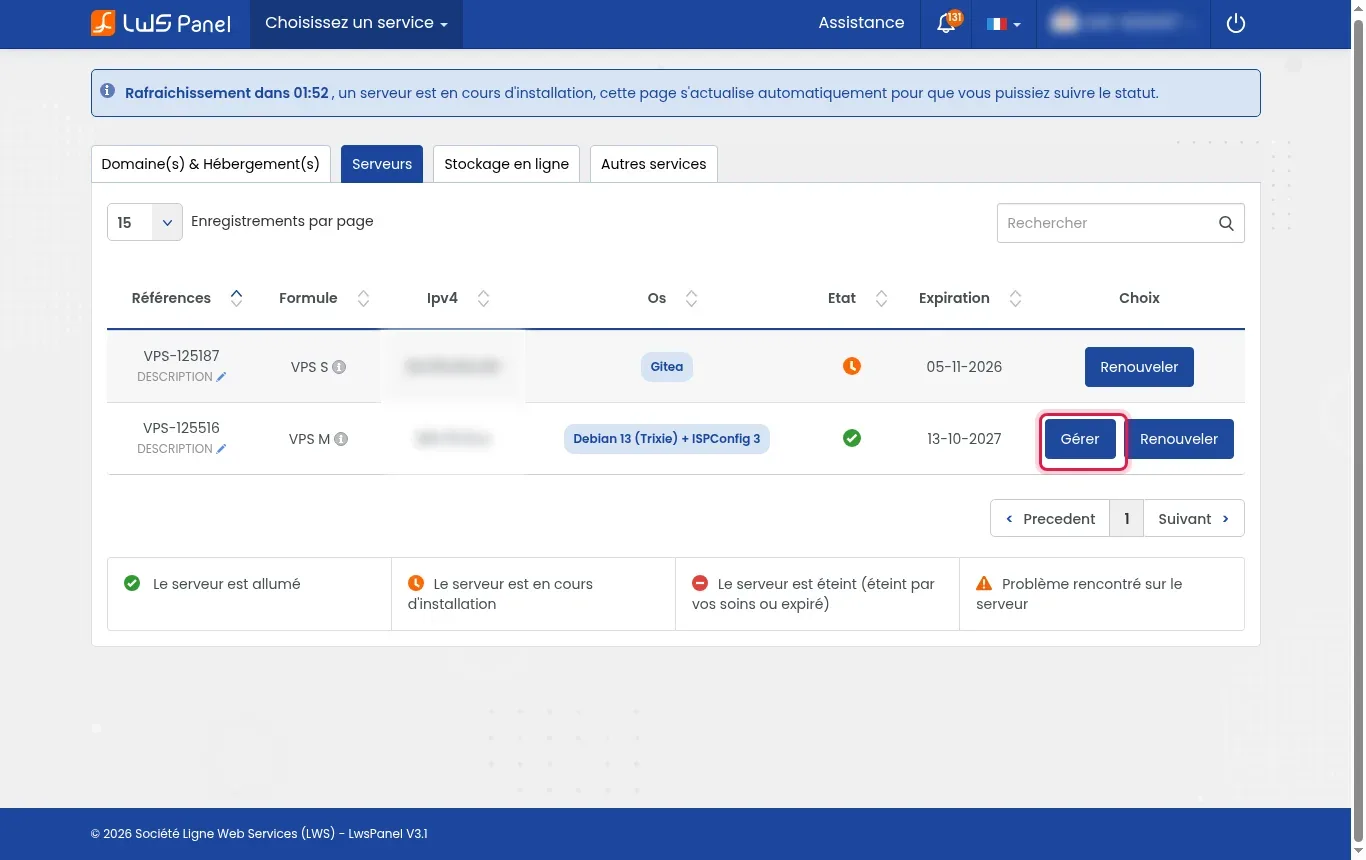
Inicie sessão no seu espaço de cliente LWS, vá à lista dos seus servidores e clique em Gerir em frente ao seu VPS ISPConfig.
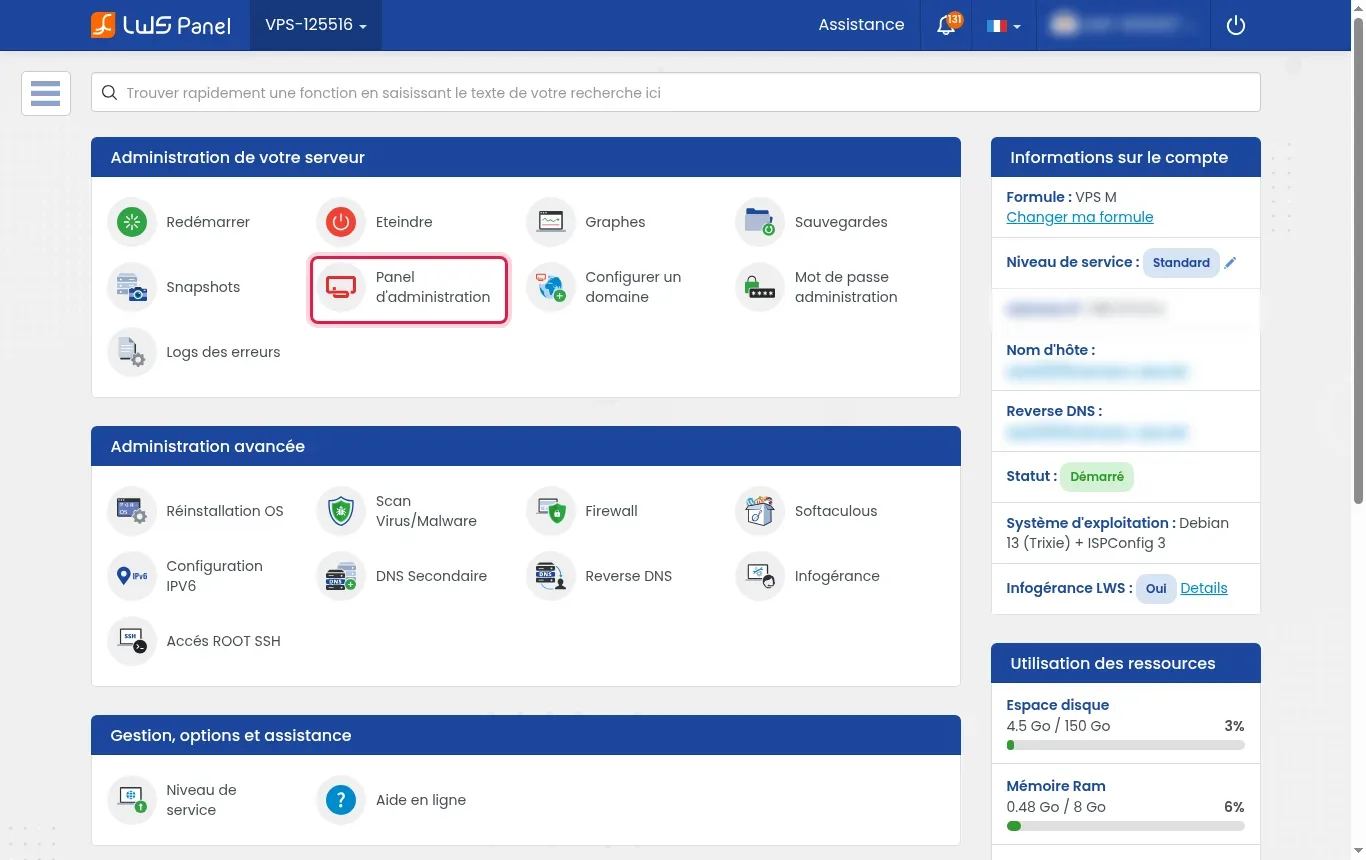
Na secção Administração do seu servidor, clique em Painel de administração para abrir a interface web do ISPConfig.
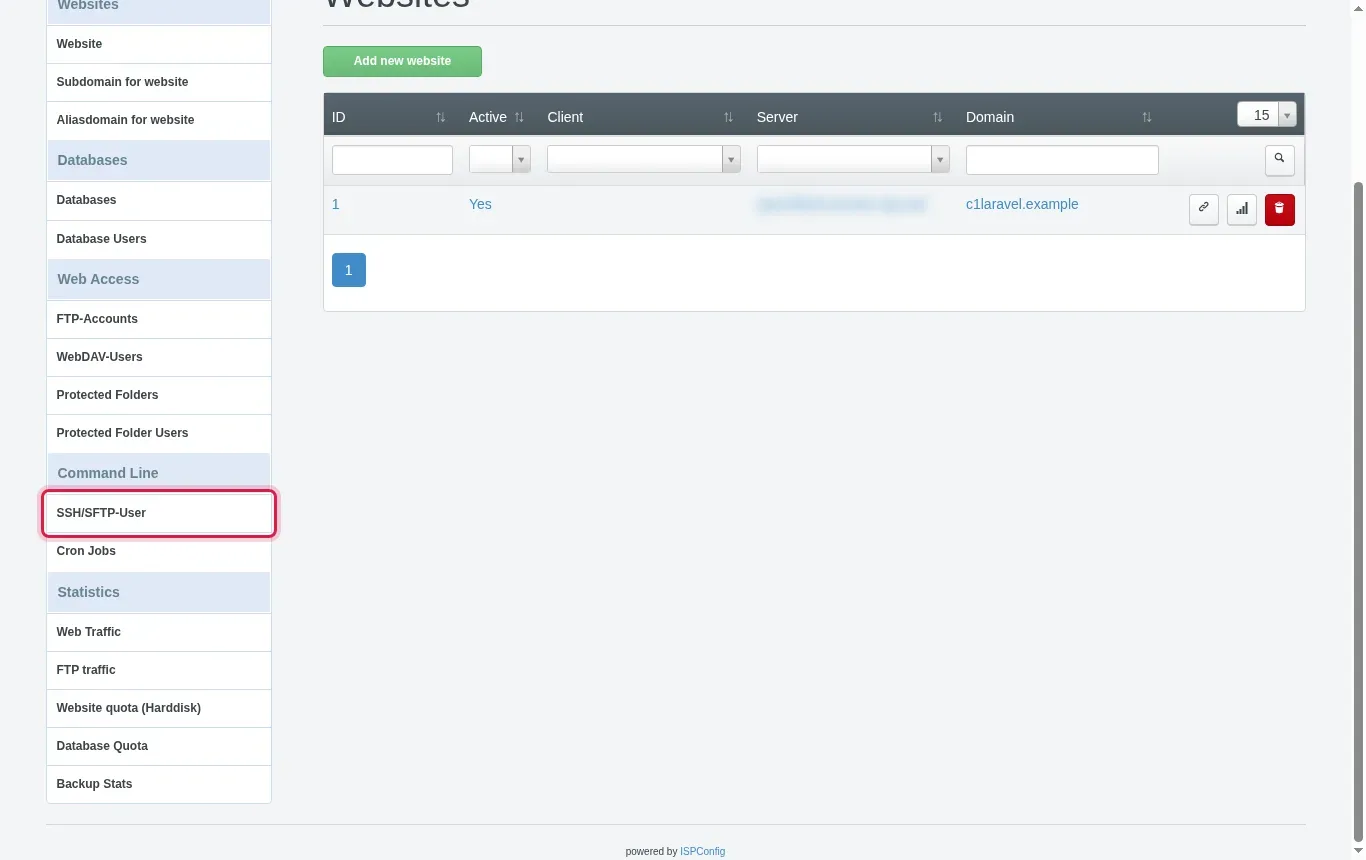
No menu superior, clique em Sites e, depois, no painel lateral em Command Line, clique em SSH/SFTP-User.
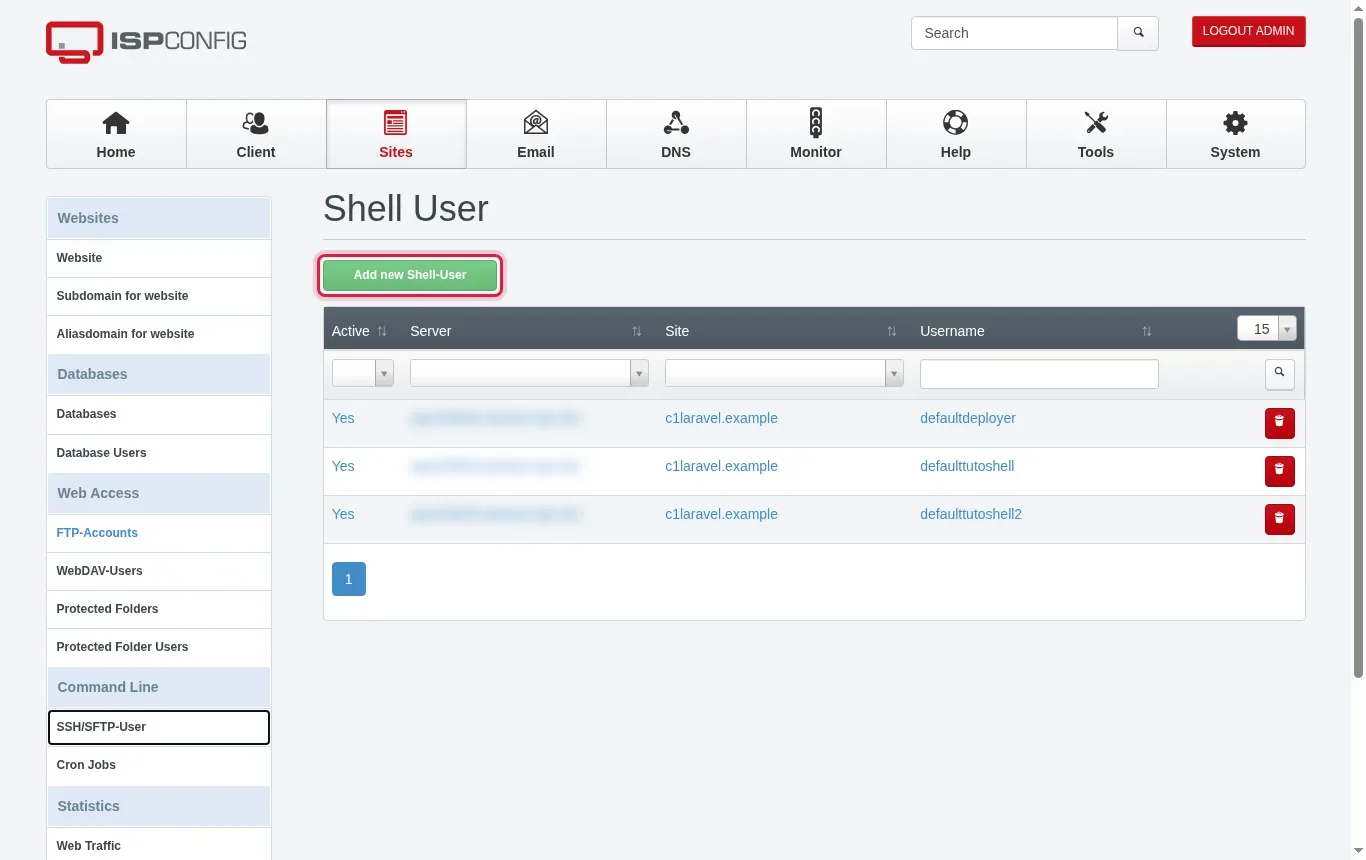
Na lista de contas shell, clique no botão verde Add new Shell-User para abrir o formulário de criação.
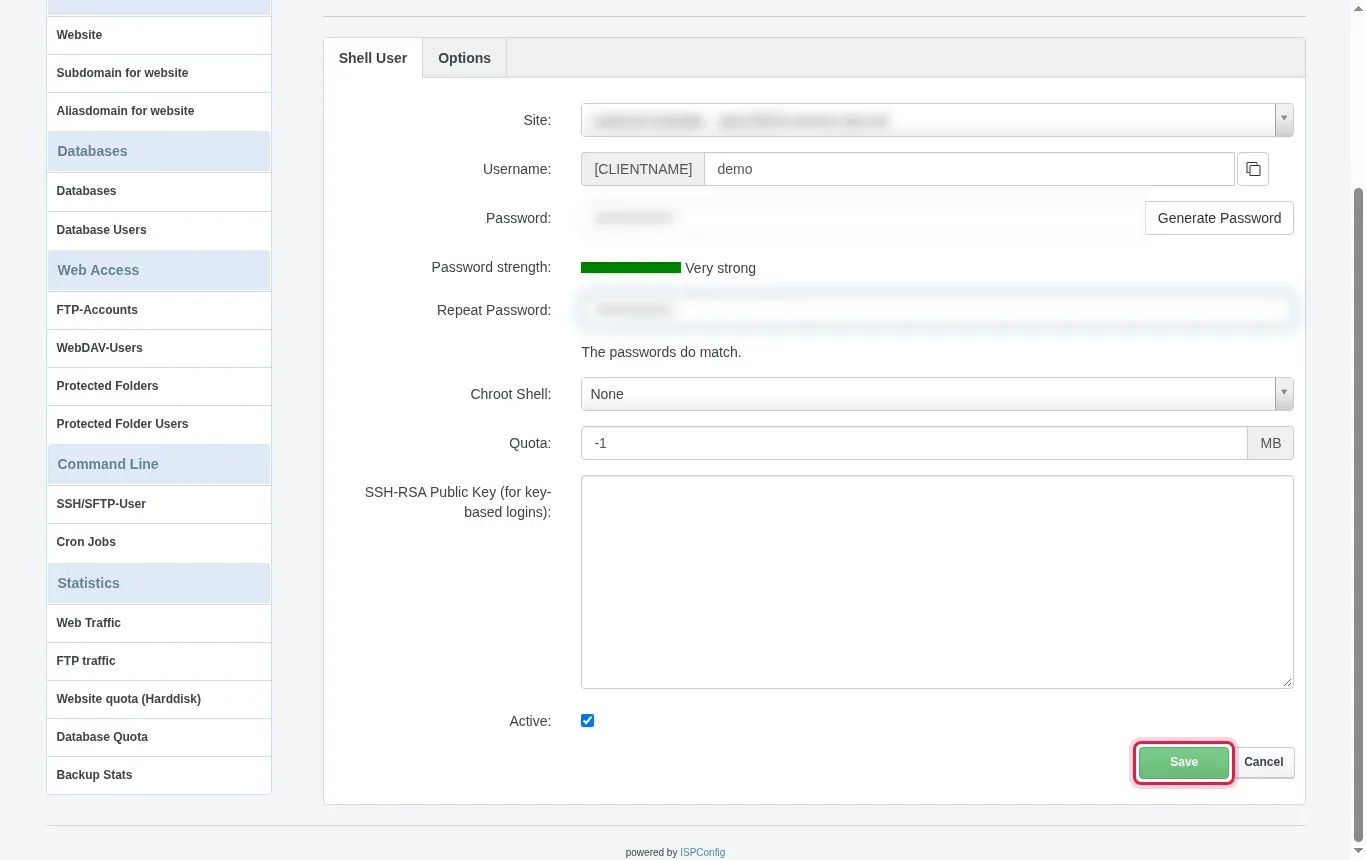
Selecione o site em Site, indique um nome em Username e, em seguida, defina uma palavra-passe forte ou cole a sua chave pública em SSH-RSA / ED25519 Public-Key. Escolha o seu ambiente em Chroot Shell (por exemplo, Jailkit), verifique se a caixa Active está assinalada e, depois, clique em Save.
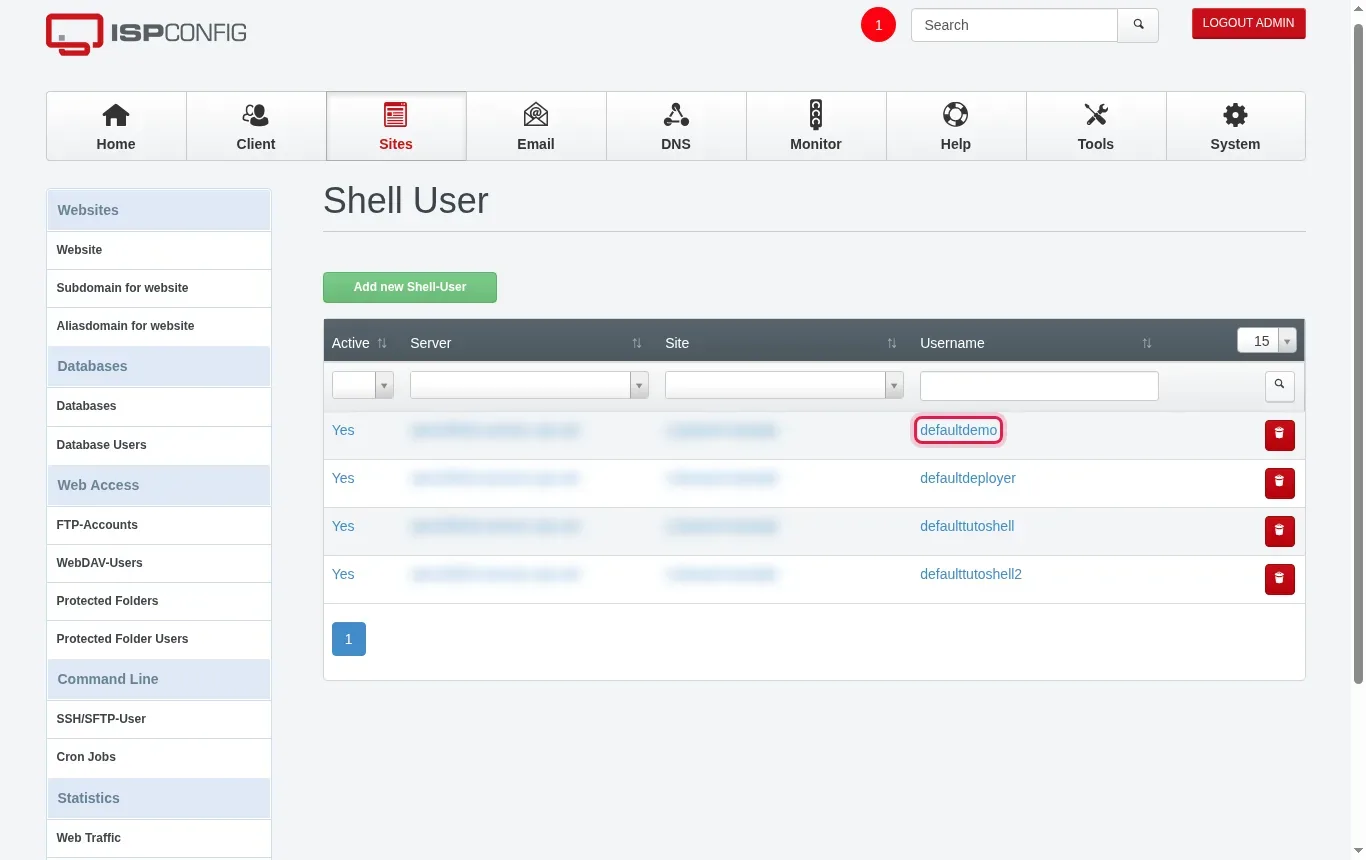
Verifique se o seu novo acesso aparece com o estado Yes na tabela e anote o identificador completo apresentado na coluna Username.
Antes de iniciar a ligação, certifique-se no seu espaço de cliente de que a firewall do seu servidor permite efetivamente ligações de entrada na porta SSH.
Abra o terminal do seu computador e execute o comando de ligação, substituindo-o pelas suas informações: ssh defaultdemo@203.0.113.10 (endereço IP fictício de exemplo). Valide com a sua palavra-passe ou a sua frase-passe de chave.
Verifique a sua sessão com whoami, localize a sua pasta com pwd e liste os ficheiros com ls. Para criar ou modificar um documento, utilize o comando nano fichier.txt (guarde e saia com a combinação Ctrl+X e depois confirme com O), copie ou comprima os seus elementos conforme necessário e, em seguida, escreva exit para terminar a sessão.
Aqui estão os comandos básicos para administrar os seus ficheiros depois de ligado ao seu alojamento:
O utilizador shell ISPConfig está limitado ao espaço do seu site web e não possui qualquer privilégio administrativo no sistema. O utilizador root administra toda a máquina. Nos VPS geridos, o acesso direto em root é bloqueado por motivos de segurança; consulte a nossa ajuda dedicada « Acesso ROOT SSH » se gerir o seu sistema por conta própria.
O chroot isola o utilizador numa árvore de diretórios fechada correspondente ao seu site. Impede a conta de explorar os diretórios do sistema do servidor ou de aceder aos dados de outros clientes alojados no mesmo VPS.
Este erro indica uma recusa de autenticação. Verifique se está realmente a utilizar o nome de utilizador completo com prefixo (ex.: defaultdemo), confirme a introdução da palavra-passe ou certifique-se de que a chave pública foi colada sem espaços em excesso.
Esta mensagem indica que a máquina remota não responde na porta solicitada. Verifique se o serviço SSH está em execução e se a firewall do seu VPS autoriza o tráfego na porta de ligação.
Este alerta aparece quando a impressão digital de segurança do servidor mudou (por exemplo, após uma reconfiguração). Remova a entrada antiga no seu computador local com o comando ssh-keygen -R 203.0.113.10 (substituindo pelo endereço IP do seu VPS).
Coloque-a à equipa LWS e à comunidade. A resposta é publicada após moderação.
 Sobre a LWS :
A LWS é uma empresa de alojamento Web 100% francesa que aposta na qualidade e na inovação e que oferece um serviço técnico ágil e competente a preços acessíveis.
Sobre a LWS :
A LWS é uma empresa de alojamento Web 100% francesa que aposta na qualidade e na inovação e que oferece um serviço técnico ágil e competente a preços acessíveis.



 Sim
Sim Não
Não