
Ajuda online
O servidor Web acessível a todos
Procédure
Para iniciar o seu VPS KVM a partir de uma imagem ISO já montada, basta reiniciar o servidor a partir do painel de gestão. O sistema KVM dá automaticamente prioridade à unidade virtual enquanto o suporte permanecer anexado. Em seguida, pode acompanhar o arranque passo a passo através da consola VNC integrada.
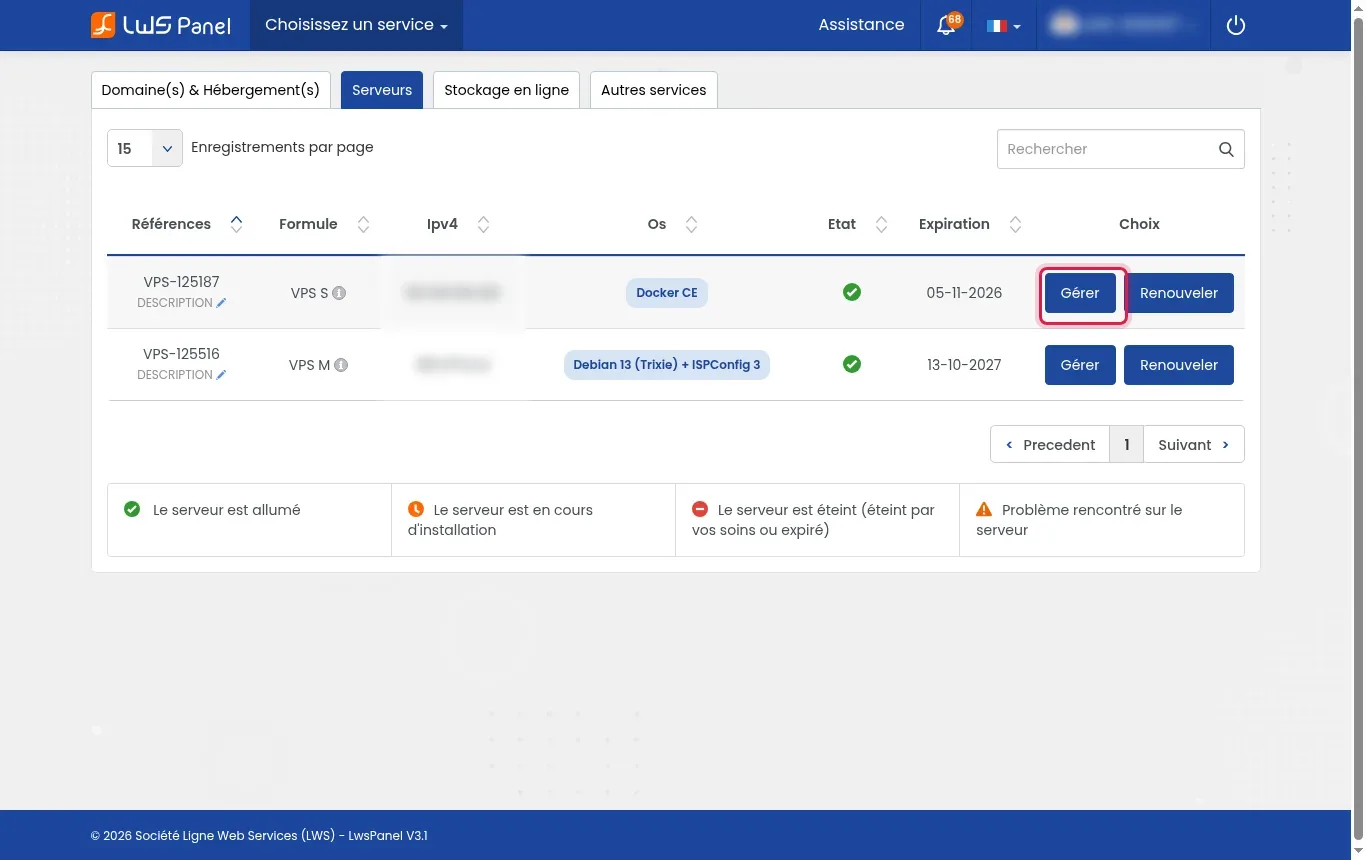
Inicie sessão na sua área de cliente LWS, vá até ao separador Servidores e depois clique no botão Gerir situado em frente ao seu VPS KVM.
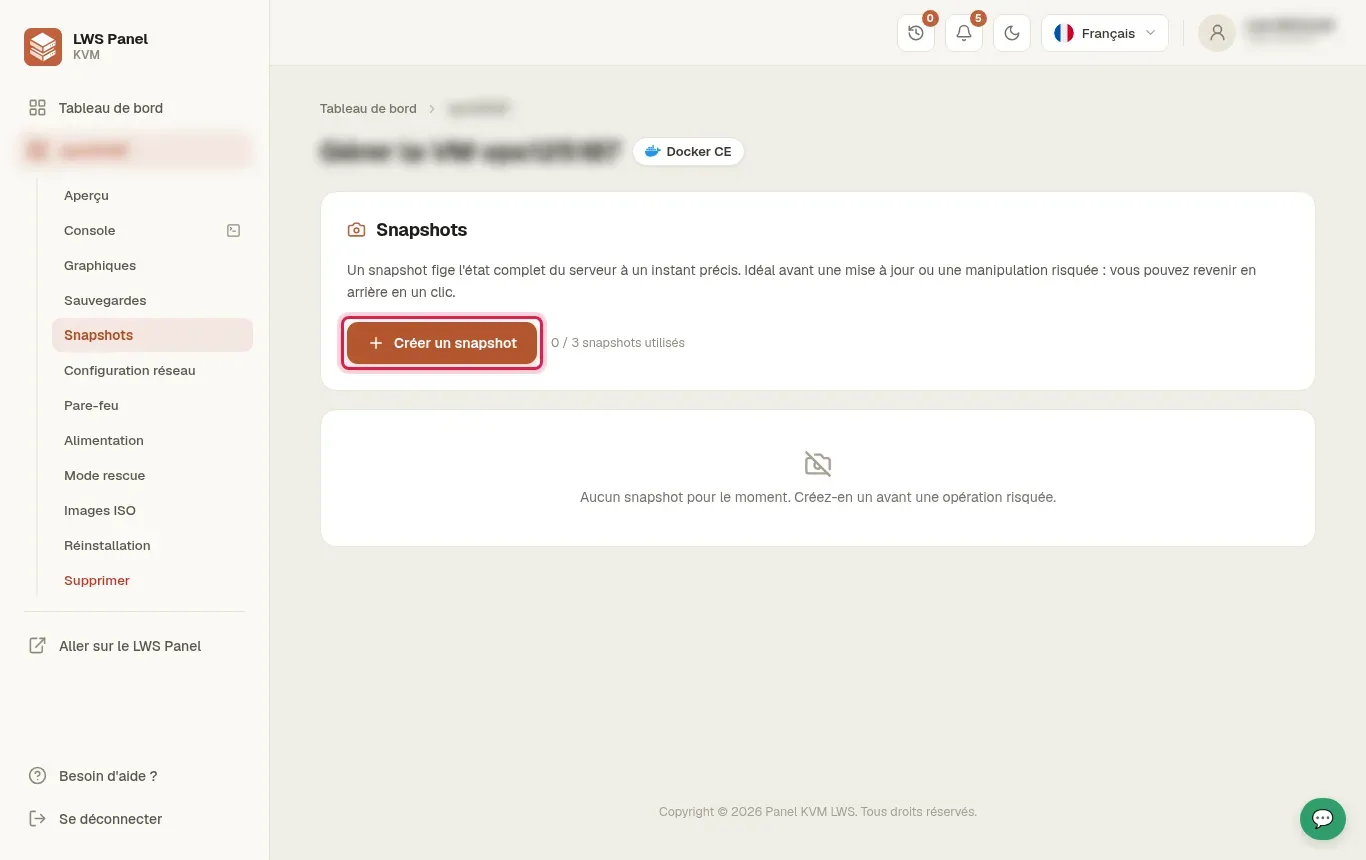
No menu lateral esquerdo, clique na secção Snapshots. Em seguida, clique no botão + Criar um snapshot para congelar o estado atual do seu sistema antes de qualquer operação.
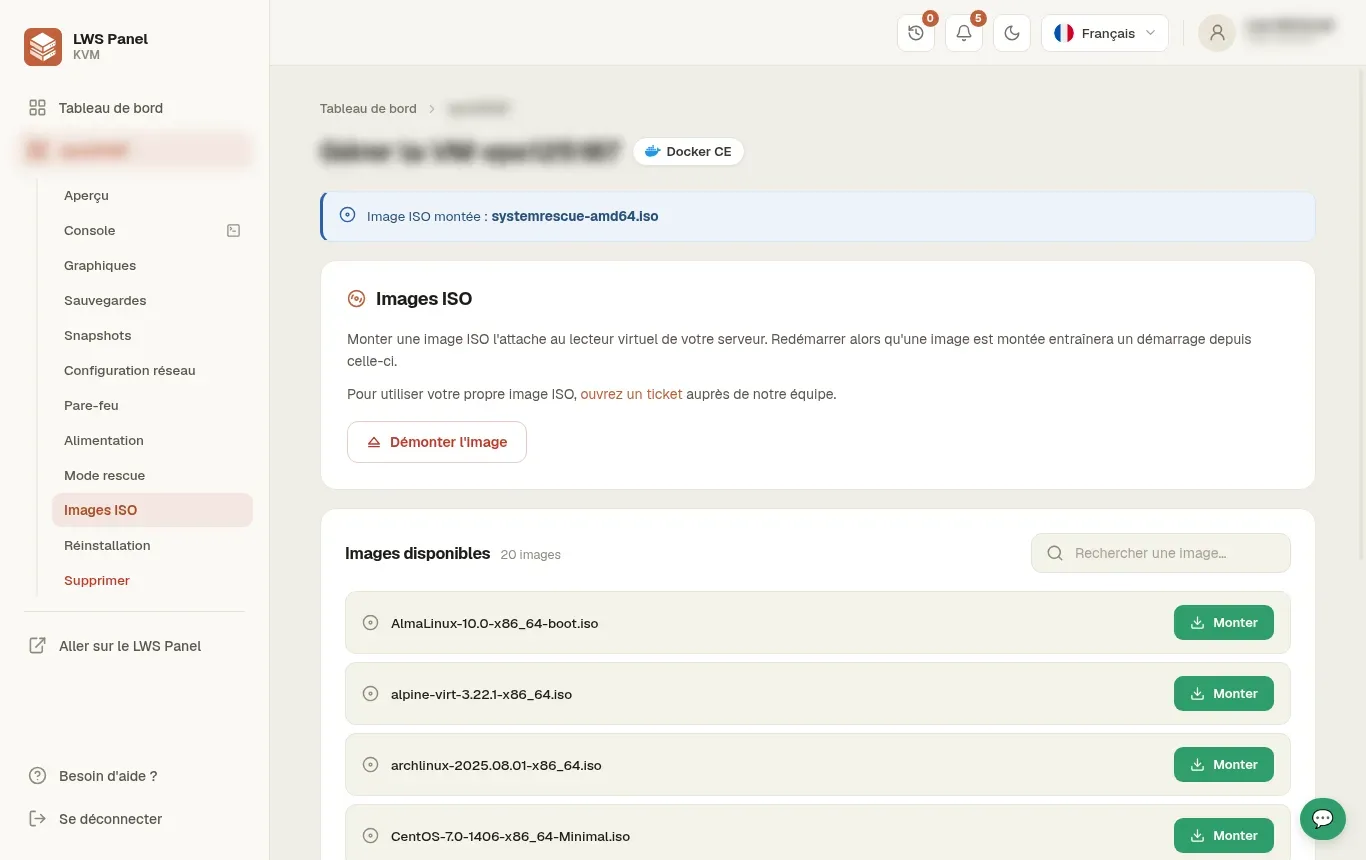
Abra o menu Imagens ISO para garantir que o seu ficheiro de imagem aparece corretamente montado na unidade virtual. Enquanto a imagem estiver anexada, o hipervisor KVM iniciará automaticamente a máquina a partir desse suporte, sem que seja necessário qualquer ajuste adicional na ordem de arranque.
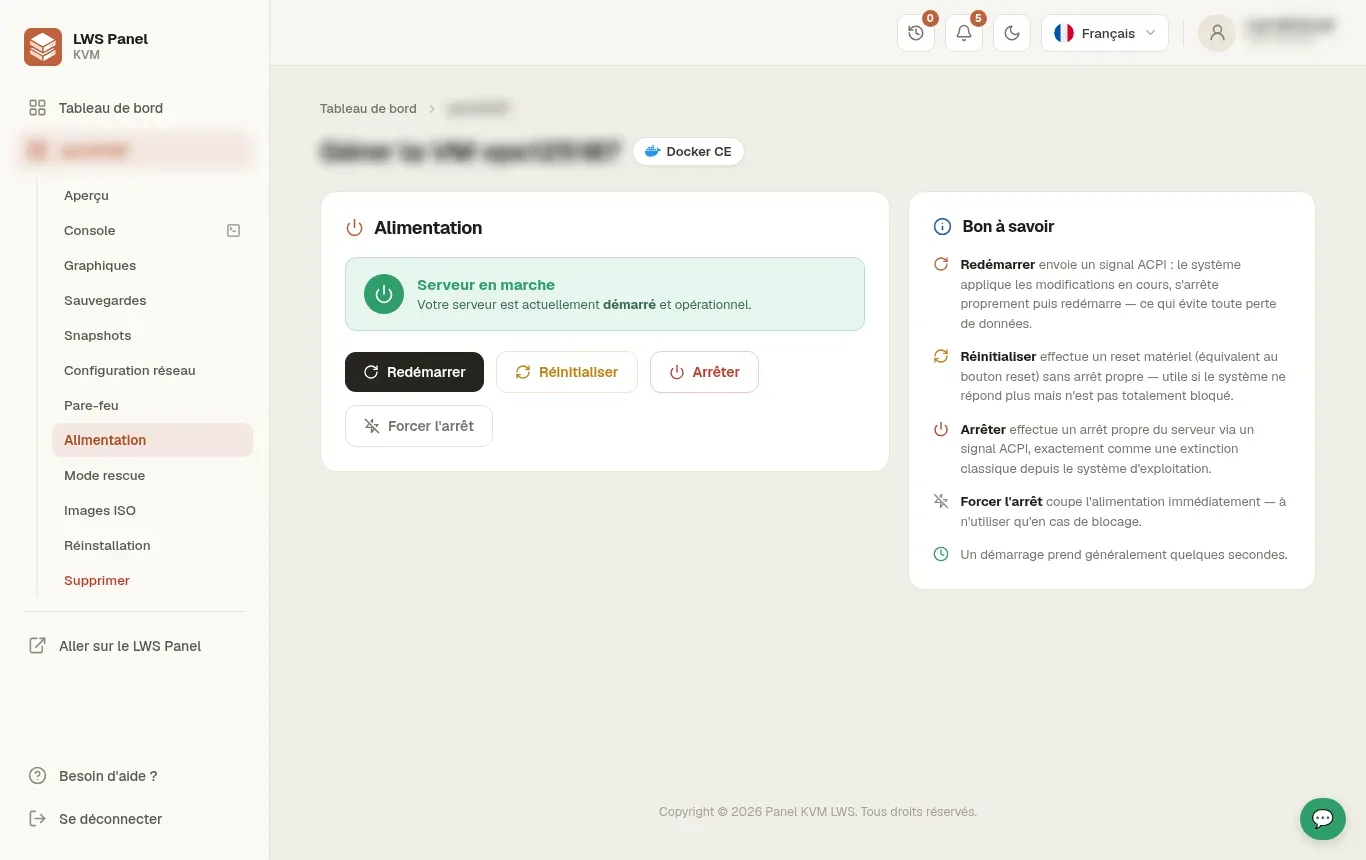
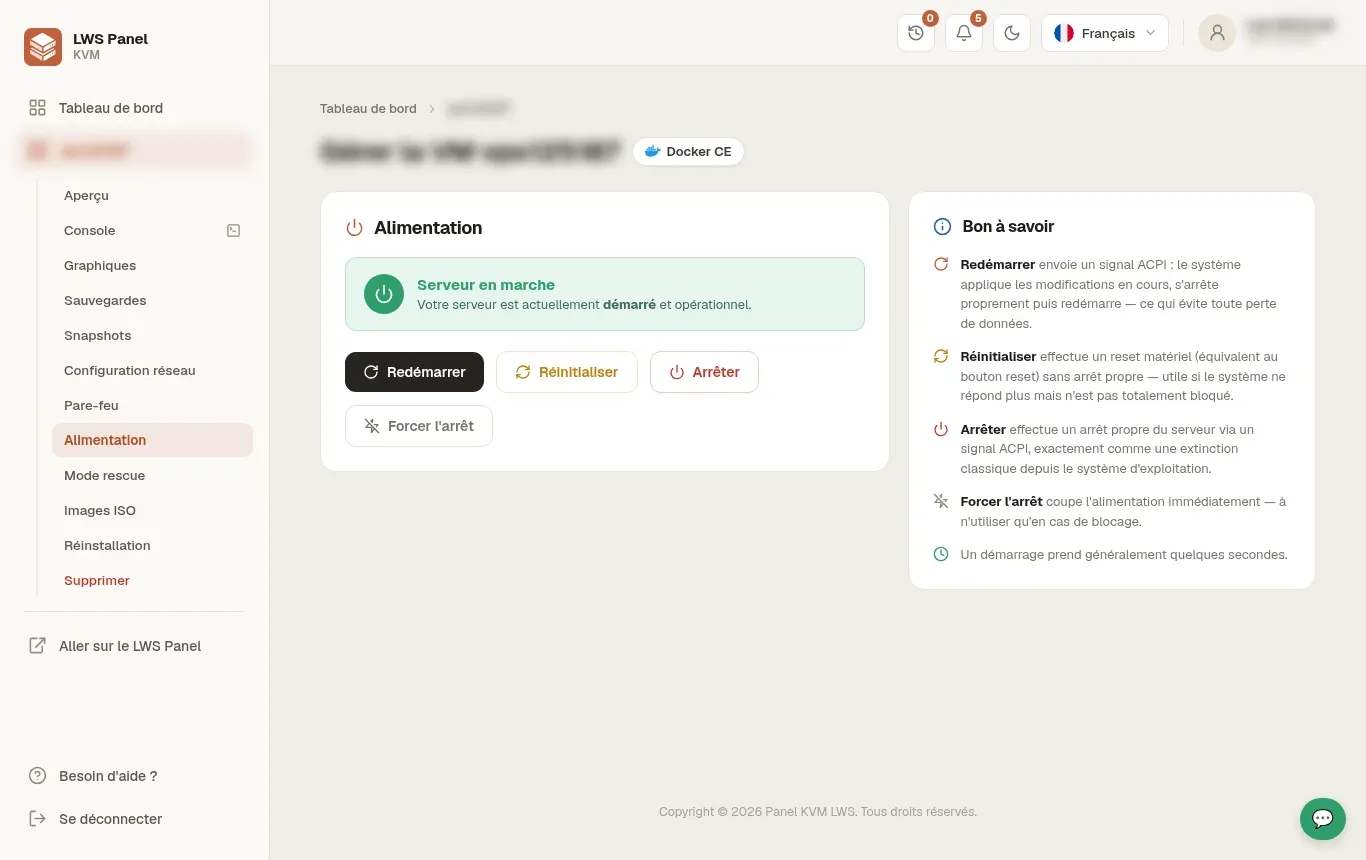
Vá à secção Alimentação do menu da esquerda e clique no botão Reiniciar. Esta ação envia um sinal apropriado para a máquina aplicar o reinício e iniciar o suporte virtual.
Clique em Consola no painel lateral para abrir a janela noVNC e visualizar o carregamento do sistema em direto. Assim, acede ao ecrã de arranque ou às ferramentas de diagnóstico fornecidas pela sua imagem ISO.
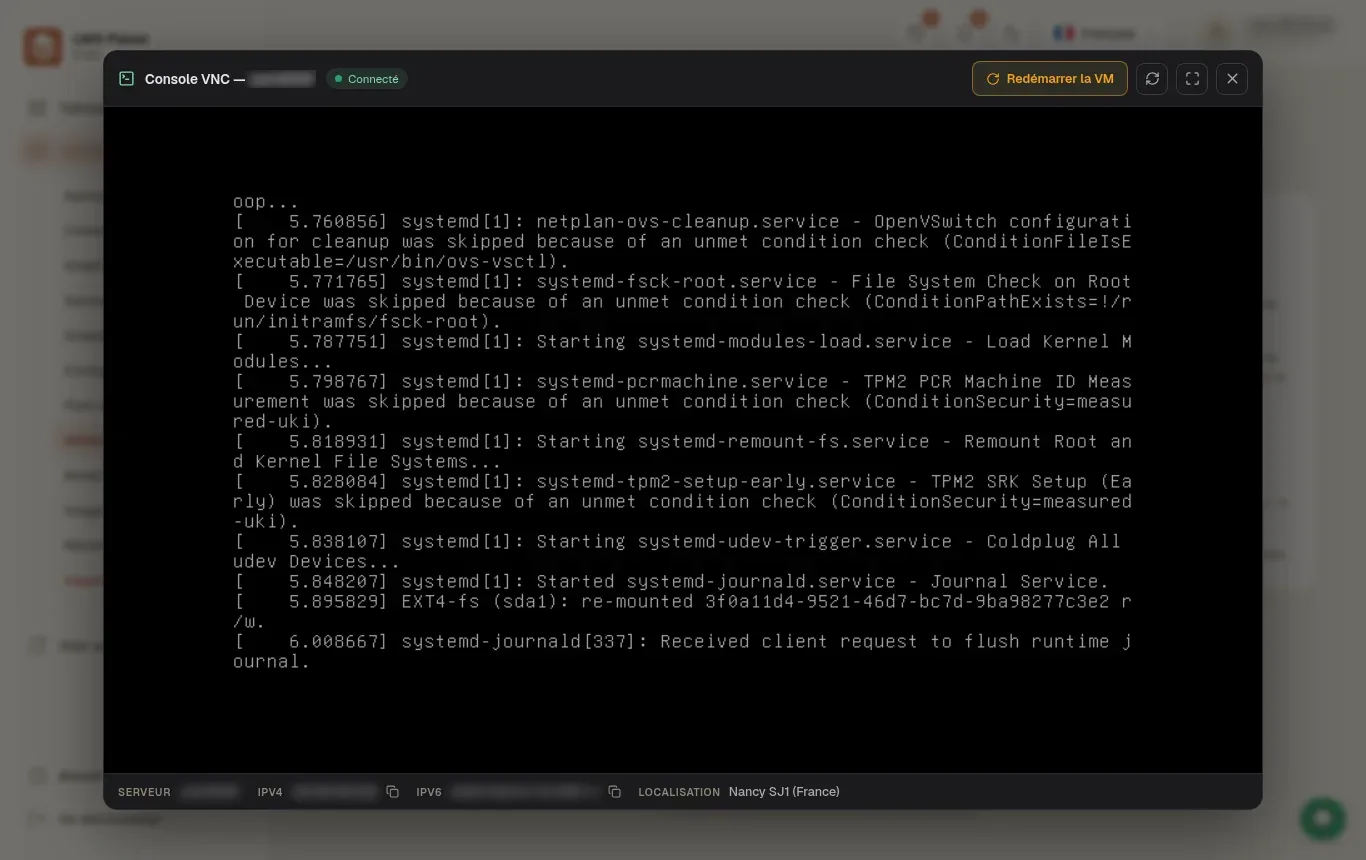
Assim que terminar as suas operações, volte à secção Imagens ISO e clique no botão vermelho Desmontar a imagem. Em seguida, vá a Alimentação e clique novamente em Reiniciar para iniciar o seu sistema operativo original.
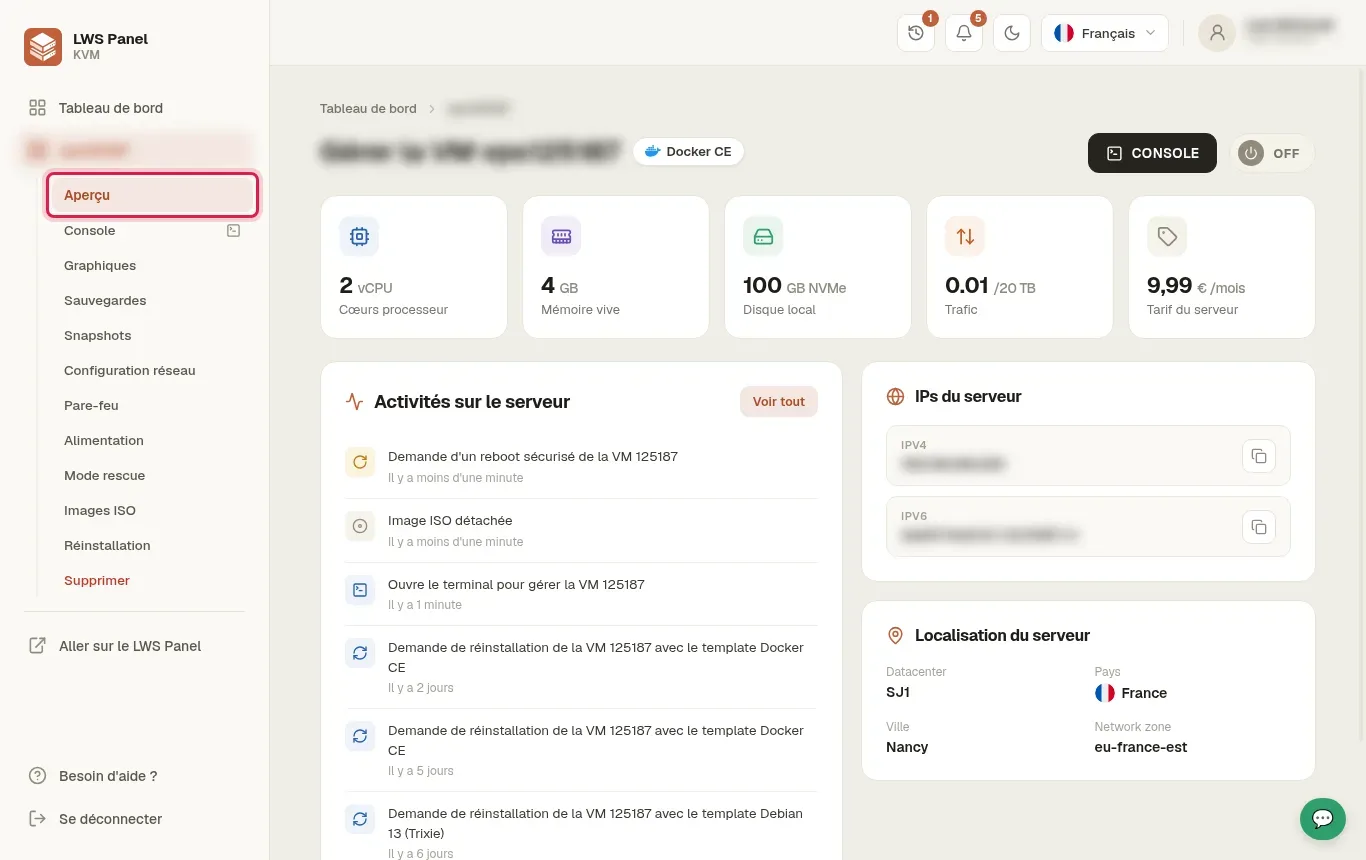
Consulte o separador Vista geral no menu lateral para controlar os indicadores da sua máquina virtual. A lista de atividades recentes permite confirmar a remoção do ISO e o reinício bem-sucedido do sistema.
Não, não é necessária qualquer configuração no BIOS nem num menu de ordem de arranque. Assim que existir um ficheiro na secção Imagens ISO, a infraestrutura KVM atribui automaticamente prioridade de arranque à unidade virtual no reinício seguinte.
Sim, o reinício do servidor virtual interrompe brevemente o sistema operativo anfitrião, bem como os contentores ou serviços em execução. Eles retomarão o funcionamento normal assim que o servidor reiniciar a partir do seu disco original.
O servidor continuará a arrancar a imagem enquanto ela permanecer anexada à unidade virtual. Para voltar ao seu sistema habitual, deve ir a Imagens ISO, clicar no botão vermelho Desmontar a imagem e depois reiniciar a máquina a partir da secção Alimentação.
Sim, pode utilizar a secção Modo rescue acessível diretamente a partir do menu lateral do seu painel KVM. Esta função permite iniciar o servidor num ambiente Linux mínimo em rede para diagnosticar e reparar o sistema sem montar um ISO manualmente.
Sim, a barra superior da consola VNC oferece um botão Reiniciar a VM. Ele produz o mesmo efeito que o botão Reiniciar presente na secção Alimentação e permite reativar imediatamente a máquina, mantendo o ecrã à vista.
Coloque-a à equipa LWS e à comunidade. A resposta é publicada após moderação.
 Sobre a LWS :
A LWS é uma empresa de alojamento Web 100% francesa que aposta na qualidade e na inovação e que oferece um serviço técnico ágil e competente a preços acessíveis.
Sobre a LWS :
A LWS é uma empresa de alojamento Web 100% francesa que aposta na qualidade e na inovação e que oferece um serviço técnico ágil e competente a preços acessíveis.



 Sim
Sim Não
Não