
Ajuda online
O servidor Web acessível a todos
Procédure
O seu site exibe uma página « Verificação em andamento », ou o Google Search Console, um robô ou um serviço externo recebe um erro 403? Na maioria das vezes, trata-se do Firewall DDOS (Anubis) da sua hospedagem LWS Panel, a proteção que filtra o tráfego enviado em massa para saturar o seu site. Esta ajuda explica o que ele faz, como ajustá-lo você mesmo e como verificar o resultado.
Um ataque DDoS envia um número muito grande de requisições para um site para torná-lo inacessível. O Firewall DDOS identifica comportamentos anormais e só deixa passar as requisições legítimas. Ele se baseia no Anubis, uma ferramenta que faz o navegador do visitante verificar se se trata realmente de um navegador. Essa verificação usa JavaScript.
Ele está ativado por padrão, com o filtro « Parcial : Detecção automática ». A maioria dos seus visitantes não vê nada, ou vê uma breve página de verificação.
Você o reconhece por estes sinais :
X-Anubis, se você souber ler cabeçalhos HTTP.Na sua área de cliente LWS, abra « Domaine(s) & Hébergement(s) », depois clique em « Gerir » ao lado da hospedagem em causa.
Na seção « Segurança » do painel, clique em « Firewall DDOS (Anubis) ». A janela « Configuração Firewall DDOS » abre-se sobre o painel.
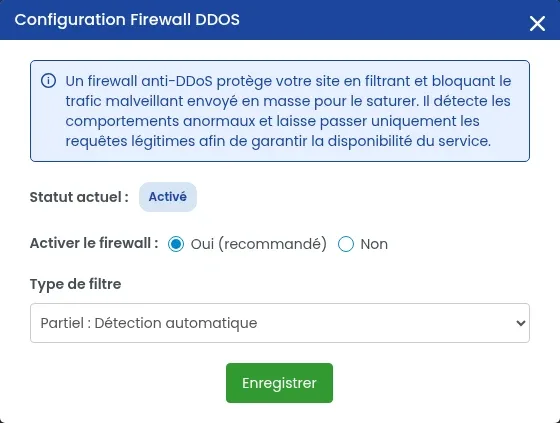
« Status atual » indica se a proteção está ativa. Em seguida, escolha :
Clique em « Salvar ». O « Status atual » exibirá o novo estado.
Após salvar, refaça o teste que estava falhando :
Outra proteção pode estar causando isso. Verifique na ordem :
.htaccess ou uma extensão de segurança do seu site : veja Comment corriger une erreur 403 Forbidden sur votre site ?Se nada disso resolver o problema, abra um ticket para o suporte, anexando o endereço da página em causa, a data e a hora do teste, a mensagem ou o código de erro exibido e, no caso de um serviço externo, o nome dele.
O plano Domaine (mini hospedagem) não oferece o Firewall DDOS, nem « Mod security » : não é possível fazer nenhuma configuração nesse plano. Se precisar dessas configurações, mude para uma hospedagem Perso ou superior com « Mudar de plano », na seção « Assistência, planos e opções » do painel.
Mantenha o firewall ativado e escolha o filtro « Completo : Estou sofrendo ataque (Under attack) », depois clique em « Salvar ». Quando o ataque passar, volte para « Parcial : Detecção automática ». Se o ataque continuar apesar dessa configuração, abra um ticket para o suporte.
Coloque-a à equipa LWS e à comunidade. A resposta é publicada após moderação.
 Sobre a LWS :
A LWS é uma empresa de alojamento Web 100% francesa que aposta na qualidade e na inovação e que oferece um serviço técnico ágil e competente a preços acessíveis.


 Sim
 Não