
Ajuda online
O servidor Web acessível a todos
Procédure
A implantação de uma aplicação Laravel em um VPS com ISPConfig é feita configurando seu domínio, o site no painel de gerenciamento e, em seguida, instalando o projeto pela linha de comando com uma conta dedicada. Laravel é um framework web open source em PHP concebido para criar aplicações web robustas e modernas graças a uma arquitetura clara e elegante. Este procedimento completo orienta você passo a passo até a exibição da página inicial segura em HTTPS, sem precisar utilizar os privilégios root do servidor.
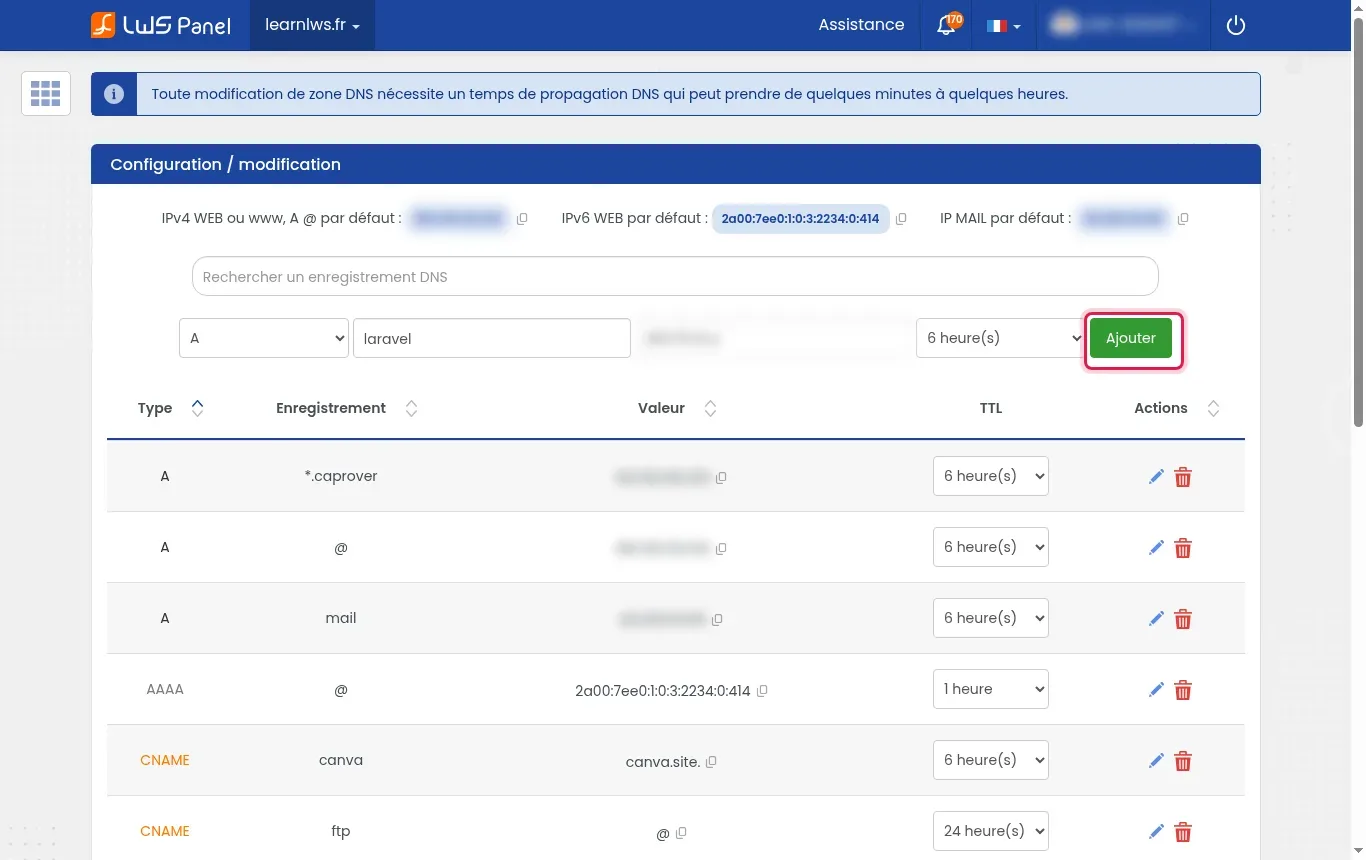
Acesse a seção de gerenciamento do seu domínio, abra a aba Zona DNS e crie uma nova entrada. Escolha o tipo A, informe o subdomínio desejado (por exemplo laravel para laravel.learnlws.fr), insira o endereço IP do seu servidor VPS (ex.: 203.0.113.10) e clique em Adicionar.
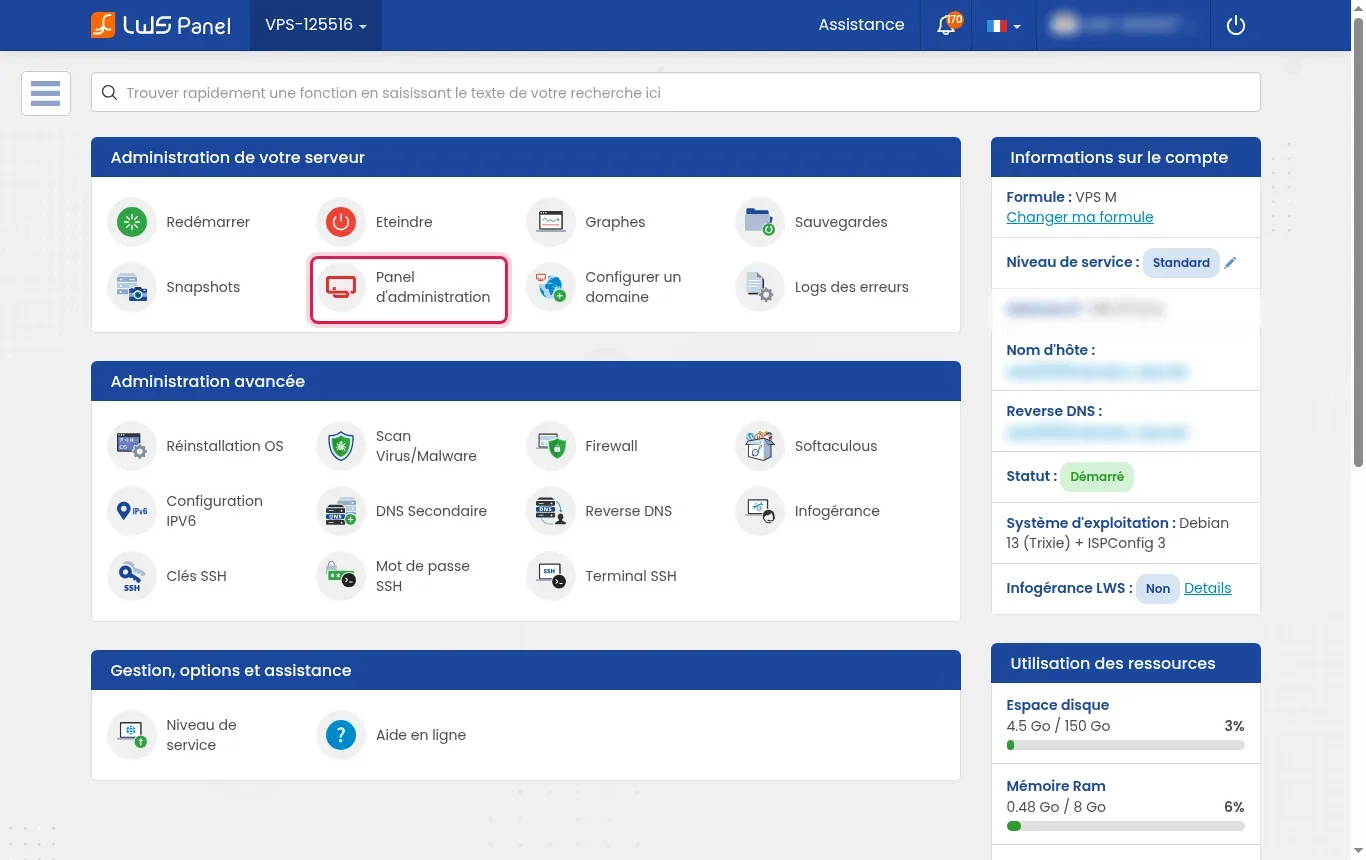
Na área de cliente LWS do seu VPS, localize o bloco Administração do seu servidor e clique no botão Painel de administração para se conectar ao ISPConfig.
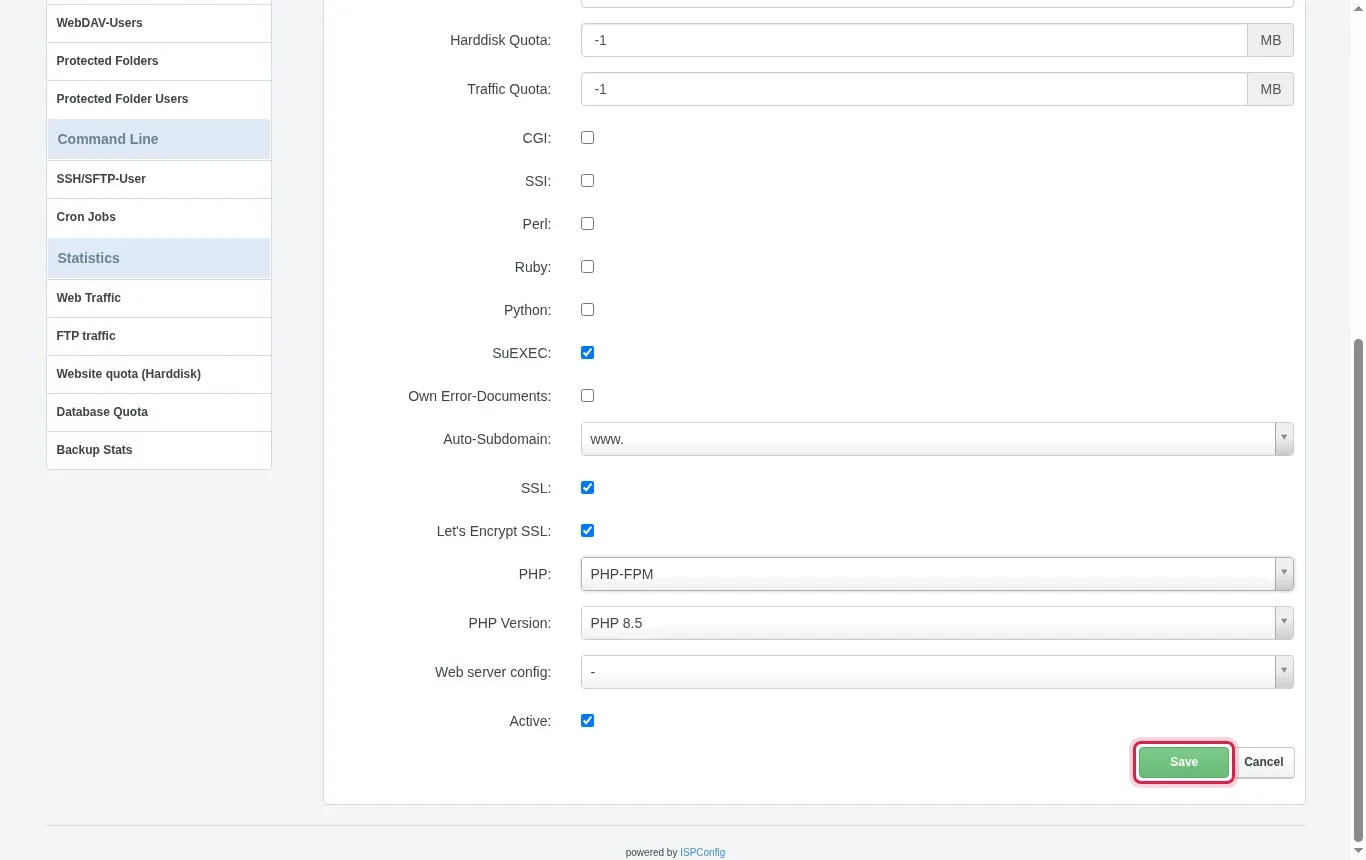
No ISPConfig, navegue no menu Sites e clique em Add new website. Insira seu domínio completo (ex.: laravel.learnlws.fr), selecione o alias Auto-Subdomain se necessário, marque obrigatoriamente as opções SSL e Let's Encrypt SSL, defina o campo PHP como PHP-FPM, escolha uma versão recente do PHP e clique em Save.
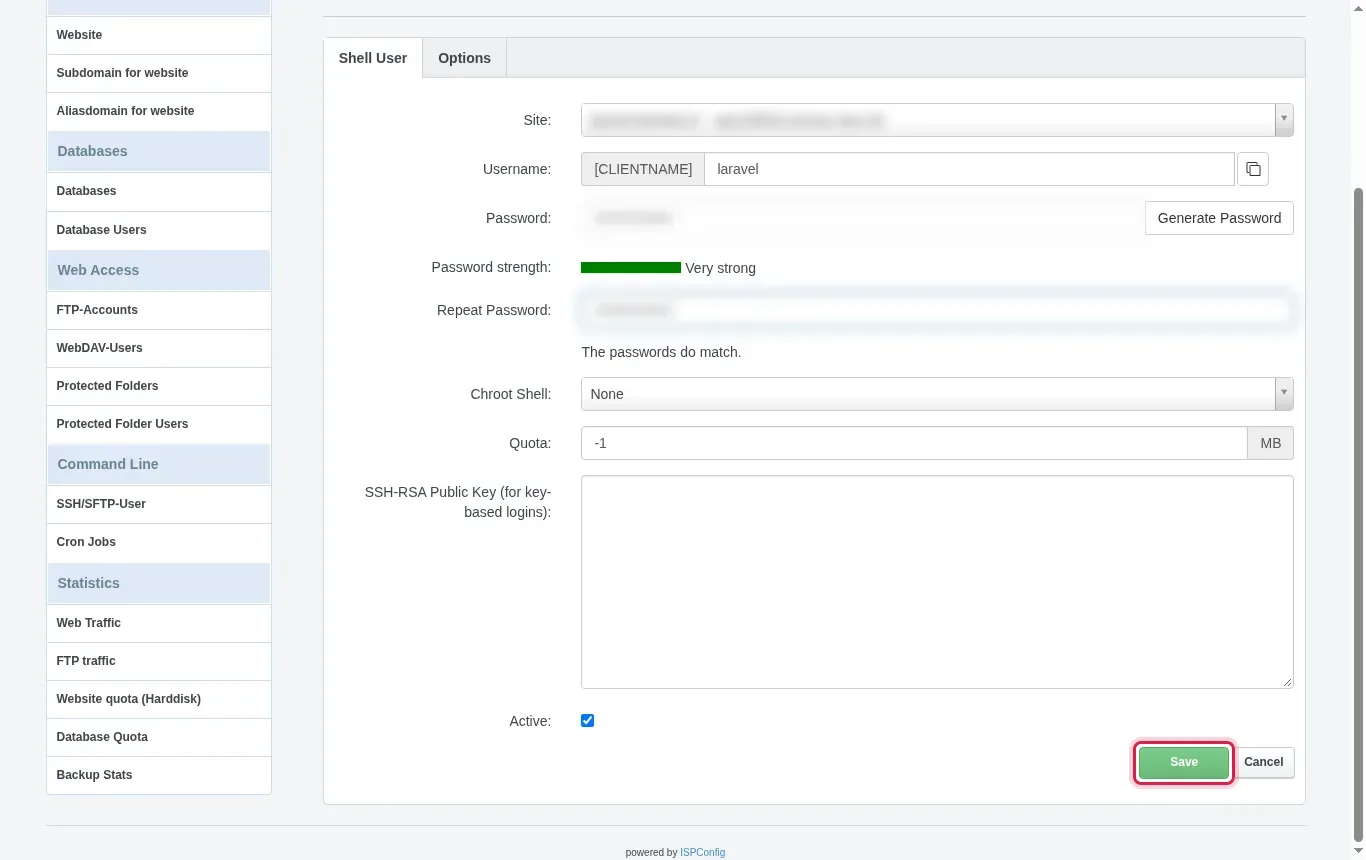
No menu à esquerda, vá até a seção Command Line e clique em SSH/SFTP-User, depois em Add new SSH-User. Selecione seu site, informe o nome de usuário (que será precedido por um prefixo automático como defaultlaravelapp), indique uma senha segura, deixe a configuração Chroot Shell em None para permitir a execução global das ferramentas PHP e clique em Save.
No menu à esquerda, em Databases, comece adicionando um usuário MySQL por meio de Database Users, atribuindo a ele uma senha forte. Em seguida, vá para Databases, clique em Add new Database, selecione seu site, nomeie o banco de dados e associe o usuário MySQL que você acabou de definir antes de confirmar.
Abra seu terminal e conecte-se com seu usuário shell: ssh defaultlaravelapp@203.0.113.10. Verifique se o Composer (o gerenciador de dependências padrão para PHP) está disponível com o comando composer -V; se ainda não estiver presente, baixe seu executável diretamente na sua conta. Posicione-se no diretório da sua hospedagem e inicialize o projeto com composer create-project laravel/laravel . (ou clone seu repositório Git antes de executar composer install).
Edite o arquivo .env na raiz do seu projeto Laravel com um editor como o nano: defina APP_URL=https://laravel.learnlws.fr e preencha os parâmetros MySQL (DB_HOST=203.0.113.10, DB_DATABASE, DB_USERNAME, DB_PASSWORD). Em seguida, execute a geração da chave de criptografia com php artisan key:generate e, depois, execute as migrações com php artisan migrate para criar as tabelas.
Laravel disponibiliza seu ponto de entrada a partir da subpasta public/. No ISPConfig, ajuste a diretiva de document root do Apache do seu site para apontar para essa pasta public/ (ou vincule a pasta web/ a public/), e então aplique as permissões de escrita indispensáveis nas pastas de cache e logs executando chmod -R 775 storage bootstrap/cache.
Abra seu navegador web e digite o endereço do seu site (por exemplo https://laravel.learnlws.fr). A página inicial padrão do Laravel será exibida com o cadeado de segurança SSL ativo, confirmando o sucesso completo da instalação.
Após a instalação da sua aplicação Laravel, vários comandos do console Artisan facilitam a operação e a manutenção do projeto.
O modo 'None' permite que seu usuário execute os binários globais do sistema Debian (especialmente PHP CLI, Git e Composer). Um ambiente chroot clássico restringe os acessos e bloquearia a execução normal dos comandos Artisan e Composer.
Um erro HTTP 500 geralmente decorre de uma chave de aplicação ausente no arquivo .env (execute php artisan key:generate) ou de permissões insuficientes nas pastas storage e bootstrap/cache, que devem estar acessíveis para escrita pelo servidor web.
Você pode inserir uma diretiva Apache personalizada nas opções do site no ISPConfig para redefinir o DocumentRoot para /var/www/votresite.com/web/public, ou substituir a pasta padrão web por um link simbólico apontando para a pasta public do seu projeto.
Não, todas as operações de gerenciamento de arquivos, instalação de dependências do Composer, configuração .env e comandos Artisan são realizadas integralmente com o usuário shell vinculado ao site criado no ISPConfig.
Certifique-se de que o registro DNS do tipo A aponte corretamente para o endereço IP do seu VPS e de que a propagação tenha sido concluída. O Let's Encrypt verifica a acessibilidade do domínio a partir do exterior antes de validar e emitir o certificado.
Coloque-a à equipa LWS e à comunidade. A resposta é publicada após moderação.
 Sobre a LWS :
A LWS é uma empresa de alojamento Web 100% francesa que aposta na qualidade e na inovação e que oferece um serviço técnico ágil e competente a preços acessíveis.
Sobre a LWS :
A LWS é uma empresa de alojamento Web 100% francesa que aposta na qualidade e na inovação e que oferece um serviço técnico ágil e competente a preços acessíveis.



 Sim
Sim Não
Não