
Ajuda online
O servidor Web acessível a todos
Procédure
Serviço em causa : endereços de e-mail incluídos com um alojamento cPanel
Painel em causa : cPanel
Nível : iniciante
Esta ajuda explica como adicionar um endereço de e-mail cPanel num software ou numa aplicação de e-mail, como Outlook, Thunderbird, Mail no Mac, um iPhone ou um iPad.
Dependendo do dispositivo utilizado, o cPanel pode propor um script de configuração automática. Se não estiver disponível nenhum script compatível, pode copiar manualmente os parâmetros IMAP, POP e SMTP apresentados na sua interface.
Para consultar as suas mensagens a partir de um navegador, consulte a ajuda : Como ligar-se ao Webmail Roundcube no cPanel ?
Esta ajuda diz respeito aos endereços de e-mail geridos com cPanel.
Está a utilizar outro ambiente ?
O endereço de e-mail que deseja configurar já deve ter sido criado no cPanel.
Deve também conhecer a palavra-passe desta caixa. Não se trata da palavra-passe da sua área de cliente LWS ou da sua interface cPanel.

Na secção Mail Client Automatic Configuration Scripts, procure o software ou o dispositivo que deseja configurar.
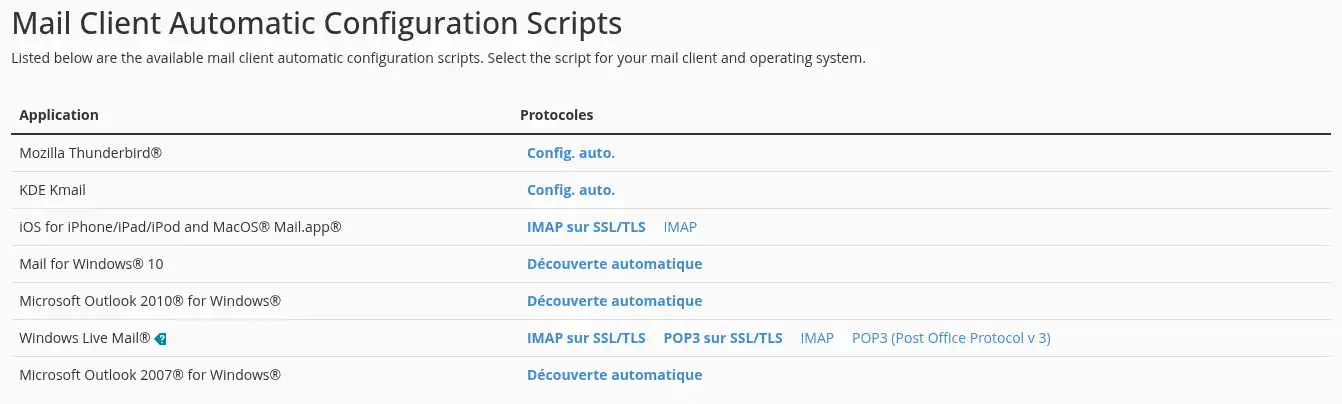
Quando é proposto um script compatível :
Dependendo do seu navegador, o ficheiro pode ser aberto diretamente ou guardado na sua pasta de transferências.
O script adiciona automaticamente os principais parâmetros da caixa de e-mail na aplicação compatível. No entanto, poderá ter de introduzir a palavra-passe do endereço na primeira ligação.
Utilize apenas um script descarregado diretamente da sua interface cPanel. Verifique também se o endereço de e-mail apresentado corresponde realmente ao que deseja adicionar.
Se o seu software ou dispositivo não aparecer na lista, isso significa que não é proposto nenhum script compatível. Utilize então os parâmetros de configuração manual apresentados mais abaixo na página.
Localize a secção dedicada aos parâmetros manuais, depois utilize as informações indicadas na parte Secure SSL/TLS Settings (Recommended).
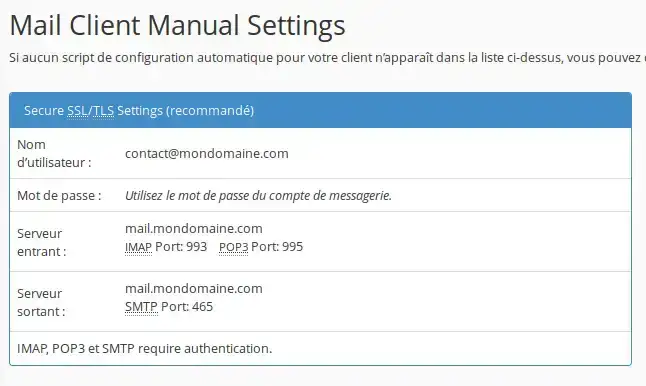
Utilize a configuração SSL/TLS recomendada pelo cPanel. Ela protege a sua palavra-passe e as trocas entre o seu dispositivo e o servidor de e-mail.
Geralmente, deve introduzir as seguintes informações no seu software :
contact@votredomaine.fr ;Copie exatamente os nomes dos servidores apresentados no cPanel. Podem ser diferentes de mail.votredomaine.fr, nomeadamente quando o cPanel utiliza outro nome para assegurar uma ligação segura.
A autenticação do servidor SMTP também deve estar ativada. Utilize o seu endereço de e-mail completo e a palavra-passe da caixa para se identificar.
O seu software pode propor dois protocolos para receber as suas mensagens.
IMAP
O protocolo IMAP sincroniza as mensagens e as pastas entre o servidor e os seus diferentes dispositivos.
Quando lê, move ou elimina uma mensagem a partir de um dispositivo, essa alteração também fica visível nos outros dispositivos que utilizam a mesma caixa.
IMAP é recomendado na maioria dos casos, especialmente se consulta as suas mensagens a partir de vários computadores, telefones ou tablets.
POP
O protocolo POP descarrega as mensagens para o dispositivo.
É sobretudo adequado para utilização a partir de um único computador. Dependendo das definições do software, as mensagens descarregadas podem deixar de estar disponíveis no servidor ou nos seus outros dispositivos.
Depois de o endereço ser adicionado no seu software :
Se utilizar o protocolo IMAP em vários dispositivos, verifique também se as mensagens lidas, enviadas ou movidas estão corretamente sincronizadas.
O seu endereço está corretamente configurado se conseguir enviar e receber mensagens sem erro.
Não é proposto nenhum script para o meu software
Os scripts disponíveis dependem do software e do dispositivo utilizados.
A ausência de script não impede a utilização do seu endereço de e-mail. Registe as informações da secção Secure SSL/TLS Settings (Recommended), depois introduza-as manualmente no seu software.
O ficheiro descarregado não abre
Verifique a pasta de transferências do seu dispositivo.
O tipo de ficheiro e o respetivo modo de abertura dependem do sistema utilizado. Em alguns dispositivos, deve autorizar a instalação do perfil ou confirmar a abertura do ficheiro de configuração.
Se o script continuar inutilizável, faça uma configuração manual com os parâmetros apresentados no cPanel.
Não encontro o botão « Connect Devices »
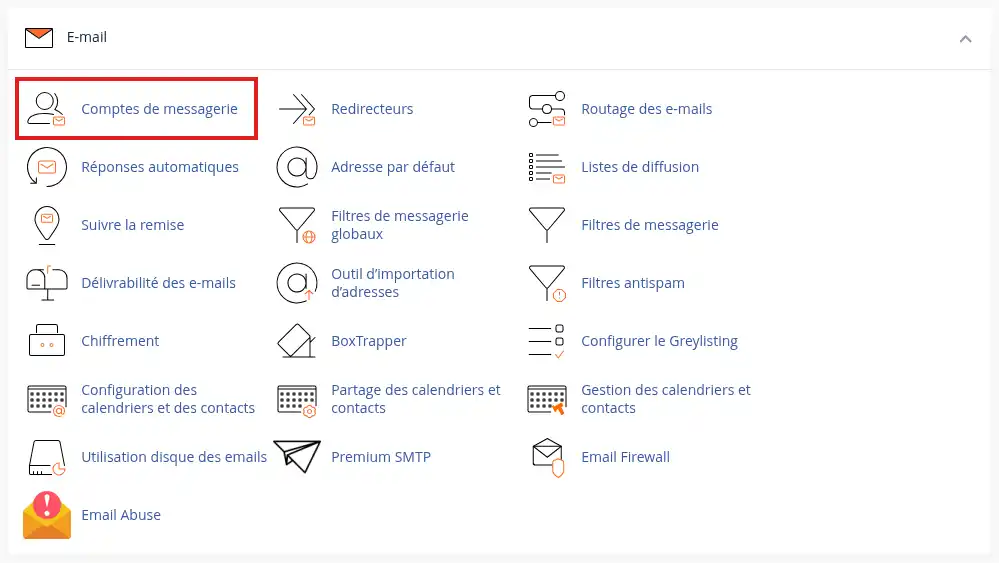
Verifique se está em cPanel > E-mail > Contas de e-mail.
Dependendo do tamanho do seu ecrã ou da versão do cPanel, algumas ações podem estar agrupadas num menu situado à direita do endereço.
Verifique também se se trata efetivamente de uma caixa de e-mail. Um simples redirecionamento não possui palavra-passe nem parâmetros de ligação IMAP ou POP.
O meu software recusa a palavra-passe
Utilize a palavra-passe da caixa de e-mail, e não a da sua área de cliente LWS ou do cPanel.
O nome de utilizador deve ser o seu endereço de e-mail completo.
Se já não conhece a palavra-passe da caixa, pode alterá-la a partir da ferramenta Contas de e-mail do cPanel. A nova palavra-passe terá depois de ser guardada em todos os dispositivos que utilizam este endereço.
É apresentado um aviso relativo ao certificado
Não valide este aviso automaticamente.
Volte a Connect Devices e verifique se o nome do servidor indicado no seu software corresponde exatamente ao apresentado na configuração SSL/TLS recomendada pelo cPanel.
Recebo as mensagens, mas não consigo enviá-las
Verifique as definições do servidor de saída SMTP :
As mensagens não estão sincronizadas entre os meus dispositivos
Verifique se todos os seus dispositivos utilizam o protocolo IMAP.
Uma configuração em POP pode descarregar as mensagens para um único dispositivo sem sincronizar a sua leitura, movimentação ou eliminação com os outros dispositivos.
Coloque-a à equipa LWS e à comunidade. A resposta é publicada após moderação.
 Sobre a LWS :
A LWS é uma empresa de alojamento Web 100% francesa que aposta na qualidade e na inovação e que oferece um serviço técnico ágil e competente a preços acessíveis.
Sobre a LWS :
A LWS é uma empresa de alojamento Web 100% francesa que aposta na qualidade e na inovação e que oferece um serviço técnico ágil e competente a preços acessíveis.



 Sim
Sim Não
Não