
Ajuda online
O servidor Web acessível a todos
Procédure
No LWS Panel, a pasta de um subdomínio é imposta: /htdocs/app.exemple.com/ para app.exemple.com, e ela não pode apontar para a pasta public/ do Laravel. Para publicar a aplicação Laravel que você desenvolveu, coloque todo o projeto nessa pasta, adicione na sua raiz o arquivo .htaccess que envia os visitantes para public/, instale as dependências com o Composer no Terminal e, em seguida, ajuste o arquivo .env. Este guia detalha essas etapas e a busca pela causa de um erro 500.
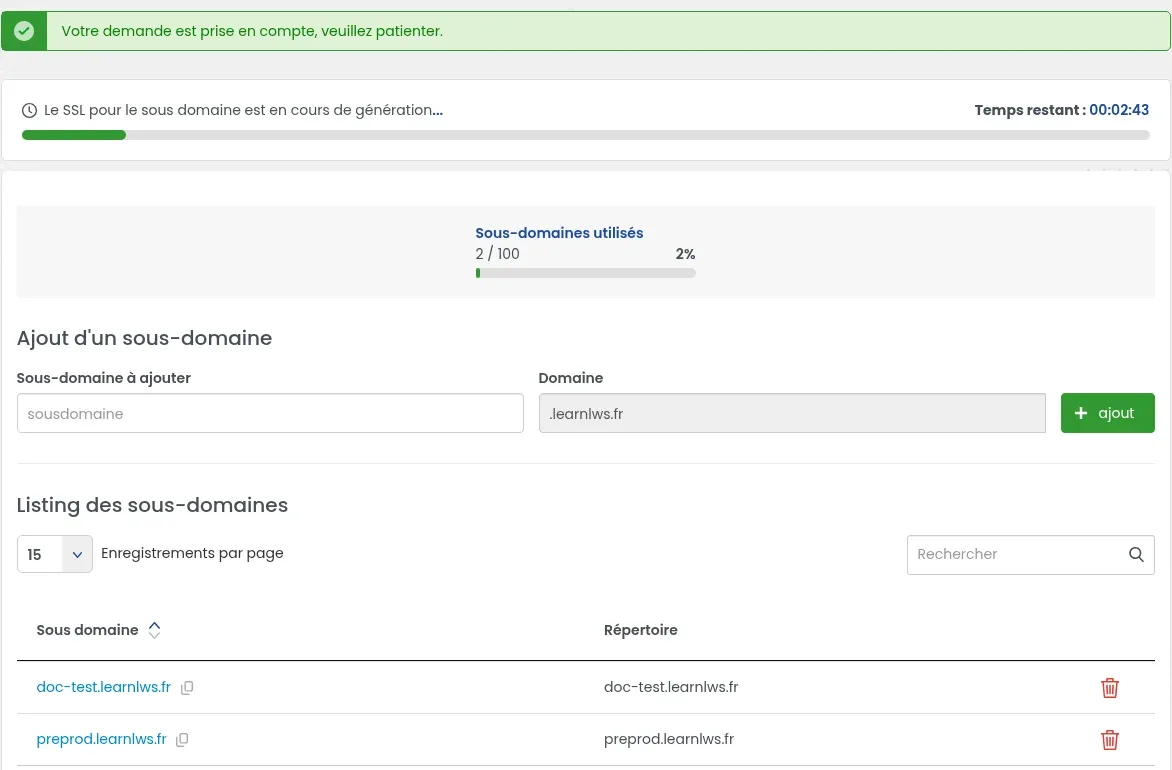
No painel da sua hospedagem, na seção «Gerenciamento do domínio», abra «Subdomínios». Em «Subdomínio a adicionar», digite apenas a parte que precede o domínio (por exemplo app) e depois clique em «+ adicionar». O certificado SSL do subdomínio é gerado em cerca de 3 minutos: uma contagem regressiva «Tempo restante» é exibida.
A coluna «Diretório» indica a pasta do subdomínio: app.exemple.com, ou seja, /htdocs/app.exemple.com/. Nenhum campo permite escolher outra pasta. O detalhe desta tela está na ajuda Como criar subdomínios no LWS Panel?
Coloque o projeto completo (pastas app, bootstrap, config, public, routes, storage, arquivos artisan e composer.json…) diretamente em /htdocs/app.exemple.com/. O arquivo index.php do Laravel deve estar no local /htdocs/app.exemple.com/public/index.php.
Com o Gerenciador de arquivos (seção «Arquivos»), envie um arquivo .zip do projeto por «Carregar» (até 1 125 Mo por arquivo), selecione-o e depois clique em «Extrair». Para um número muito grande de arquivos, um software FTP é mais adequado. Se o seu projeto estiver no Git, você também pode cloná-lo a partir do Terminal: veja Como usar o GIT com o terminal Web na minha hospedagem compartilhada LWS?
Como a pasta do subdomínio não pode apontar para public/, é um arquivo .htaccess colocado na raiz de /htdocs/app.exemple.com/ (ao lado da pasta public, não dentro dela) que redireciona os visitantes para public/. Seu conteúdo é fornecido na ajuda Instalar Laravel em uma hospedagem compartilhada LWS, parte «Como configurar corretamente seu site Laravel?».
No Gerenciador de arquivos, abra a pasta do subdomínio, clique em «+ Arquivo» e nomeie-o .htaccess. Em seguida, clique no nome dele para abri-lo no «Editor de código», cole o conteúdo e depois clique em «Salvar alterações».
Não modifique o arquivo .htaccess que já se encontra em public/: ele é fornecido com o Laravel e envia as requisições para index.php.
Na seção «Banco de dados & PHP», abra «Configuração php». Na aba «Instalação e seleção de PHP», verifique se a versão desejada está marcada (por exemplo, «PHP 8.5 + Ioncube (recommended)»). Na aba «Configuração PHP por sites», escolha então essa versão na linha do seu subdomínio e clique em «Salvar».
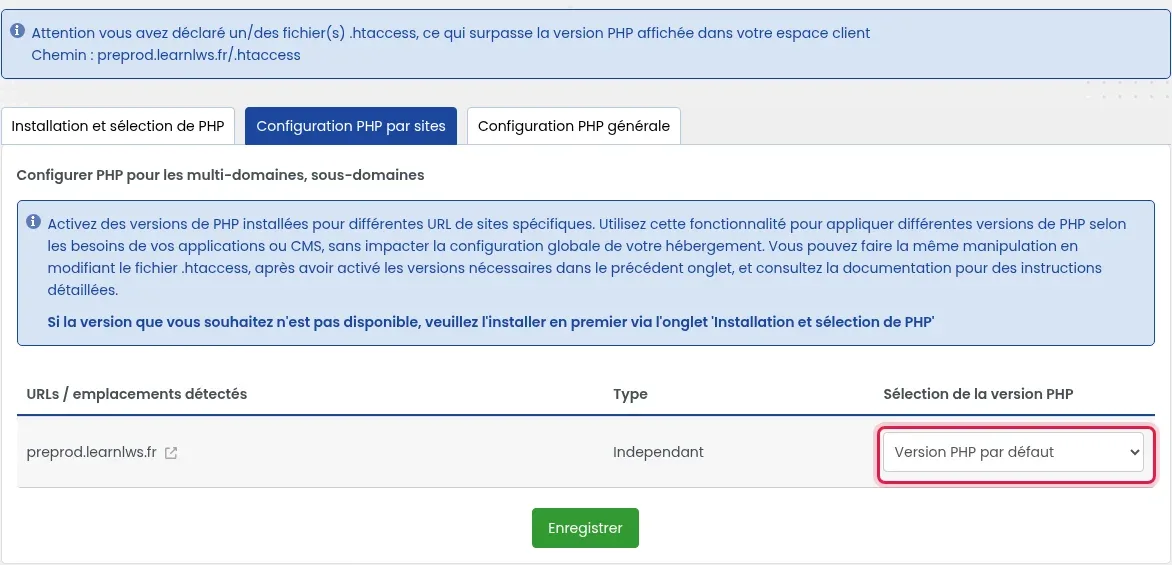
Se uma faixa indicar «Atenção, você declarou um/uns arquivo(s) .htaccess, o que se sobrepõe à versão PHP exibida na sua área de cliente», a versão de PHP dessa pasta vem de uma linha do arquivo .htaccess cujo caminho é exibido: é essa linha que deve ser modificada. Mais detalhes em Como configurar o PHP na minha hospedagem?
Abra «Softwares» e depois «Terminal». O console inicia na pasta ~/htdocs. Vá para a pasta do subdomínio, exiba a versão do PHP do console e depois instale as dependências do projeto:
cd app.exemple.com
php -v
composer install
A versão exibida por php -v deve ser compatível com a sua versão do Laravel. Caso contrário, altere a versão do PHP do Terminal seguindo Como alterar a versão do PHP do Terminal Web LWS Panel.
O arquivo .env fica na raiz do projeto (/htdocs/app.exemple.com/.env), não em public/. Abra-o no Gerenciador de arquivos e ajuste ao menos estas linhas com os valores do seu site:
APP_DEBUG=false
APP_URL=https://app.exemple.com
DB_CONNECTION=mysql
DB_HOST=203.0.113.10
DB_DATABASE=nom_de_la_base
DB_USERNAME=utilisateur_de_la_base
DB_PASSWORD=mot_de_passe_de_la_base
Os valores do banco são vistos em «Banco de dados & PHP» e depois em «MySql & Phpmyadmin», na linha do banco: coluna «Banco» para DB_DATABASE, «Usuário» para DB_USERNAME e «Ip do servidor» para DB_HOST (um endereço IP, não localhost). A senha não é exibida: ela foi enviada por e-mail na criação do banco. Se ela foi perdida, altere-a pelo menu «⋮» e depois «Alterar senha».
No arquivo .env de um projeto Laravel 13 novo, a linha DB_CONNECTION vale sqlite e as outras linhas DB_ começam com um #: remova esses # e indique mysql. Para o envio de e-mails, as linhas MAIL_ são explicadas na ajuda Instalar Laravel em uma hospedagem compartilhada LWS.
Se a linha APP_KEY= estiver vazia, gere a chave da aplicação no Terminal, sempre na pasta do subdomínio. Não a regenere se ela já estiver preenchida.
php artisan key:generateEm seguida, crie as tabelas do banco e depois coloque a configuração em cache:
php artisan migrate
php artisan config:cache
Após cada modificação do arquivo .env, execute novamente php artisan config:cache: uma vez em cache, o Laravel não relê mais o arquivo .env.
Abra https://app.exemple.com no seu navegador: a página inicial da sua aplicação é exibida, com o cadeado do certificado SSL. Navegue por algumas páginas e verifique se a formatação e as imagens são exibidas.
Verifique também se os arquivos do projeto não podem ser lidos pela Internet: o endereço https://app.exemple.com/composer.json deve exibir uma página de erro da sua aplicação, e não o conteúdo do arquivo. Se o conteúdo for exibido, o arquivo .htaccess da etapa 3 está ausente ou mal posicionado: corrija-o imediatamente.
Siga os pontos na ordem e pare assim que o erro desaparecer.
Na seção «Banco de dados & PHP», clique em «Logs Apache PHP ModSecurity»: a ferramenta LWS Log Analyzer é aberta. Abra a aba «Erros PHP», escolha o seu subdomínio na lista de domínios e o período, depois o filtro «Fatal». As colunas «ARQUIVO PHP», «LINHA» e «MENSAGEM» indicam a causa, e o botão «✨ Diagnóstico IA» a explica em linguagem simples.

O Laravel escreve seus próprios erros no arquivo storage/logs/laravel.log do projeto. Abra-o no Gerenciador de arquivos e veja as últimas linhas, no horário do erro. Se não houver nada nesse horário, confie na aba «Erros PHP» do ponto anterior.
APP_KEY= vazia): execute php artisan key:generate no Terminal, na pasta do subdomínio.storage e bootstrap/cache sem permissão de escrita: o Laravel precisa conseguir gravar nelas. Verifique as permissões com o botão «Permissões» do Gerenciador de arquivos.vendor ausente: execute composer install na pasta do subdomínio (etapa 5).DB_HOST, DB_DATABASE, DB_USERNAME e DB_PASSWORD com a linha do banco em «MySql & Phpmyadmin» e depois execute novamente php artisan config:cache.Para outras causas de erro 500, consulte Como corrigir um erro 500 no seu site com o LWS Panel.
Não. No LWS Panel, a pasta de um subdomínio leva seu nome completo (/htdocs/app.exemple.com/) e a tela «Subdomínios» não permite escolher outra. É por isso que o arquivo .htaccess da etapa 3 envia os visitantes para public/.
Esses comandos são executados no Terminal do LWS Panel («Softwares» e depois «Terminal»), ou em SSH a partir do seu computador, a partir do plano Starter. Se o Terminal exibir «Para beneficiar desta ferramenta é necessário mudar para um plano superior», ele não está incluído no seu plano. O plano Domínio não tem nem PHP nem banco de dados: o Laravel não funciona nele.
A configuração está em cache: execute novamente php artisan config:cache na pasta do subdomínio, ou limpe esse cache com php artisan config:clear.
Recupere as modificações pelo Terminal, como explicado em Como usar o GIT com o terminal Web na minha hospedagem compartilhada LWS?, e depois execute novamente composer install, php artisan migrate e php artisan config:cache na pasta do subdomínio.
Coloque-a à equipa LWS e à comunidade. A resposta é publicada após moderação.
 Sobre a LWS :
A LWS é uma empresa de alojamento Web 100% francesa que aposta na qualidade e na inovação e que oferece um serviço técnico ágil e competente a preços acessíveis.


 Sim
 Não