
Hjälp online
Webbhotellet tillgängligt för alla
Procédure
Berörd tjänst : e-postadresser inkluderade med domän- eller hostingpaket LWS Panel och Mail Pro-adresser
Berörd panel : LWS Panel
Nivå : nybörjare
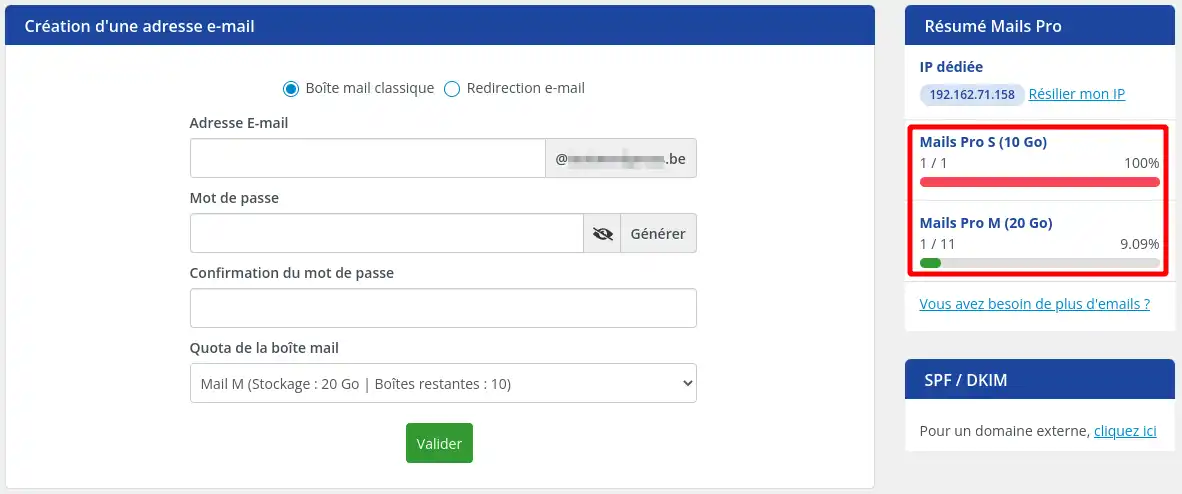
Kvoten för en e-postadress motsvarar det tillgängliga utrymmet för att lagra dess meddelanden och bilagor. Från LWS Panel kan du se använt utrymme och ändra kapaciteten för en brevlåda beroende på ditt paket och tillgängliga Mail Pro-alternativ.
Denna hjälp gäller både adresser som ingår med ett domännamn eller ett LWS Panel-hostingkonto och Mail Pro-adresser.
Denna hjälp gäller adresser som administreras från LWS Panel.
Hantera du dina adresser via cPanel? Se: Hur ändrar man kvoten för en e-postadress i cPanel?
Kapaciteten för en adress beror på tjänsten den är kopplad till.
| Typ av e-postadress | Lagringsutrymme |
|---|---|
| Adress inkluderad med ett domänpaket | 1 GB |
| Adress inkluderad med ett LWS Panel-hostingkonto | 2 GB |
| Mail Pro S | 10 GB |
| Mail Pro M | 20 GB |
| Mail Pro L | 50 GB |
| Mail Pro XL | 100 GB |
| Mail Pro XL2 | 200 GB |
En Mail Pro-adress ökar lagringsutrymmet för en specifik brevlåda. Du kan beställa endast en Mail Pro-adress eller beställa flera beroende på dina behov.
De alternativ som visas i LWS Panel beror på vilka Mail Pro-kvoter som redan finns tillgängliga för din tjänst.
Mail Pro XL- och XL2-erbjudandena erbjuds inte direkt på LWS webbplats. De kan endast beställas från LWS Panel.
Du måste därför redan ha ett domännamn, ett LWS Panel-hostingkonto eller en Mail Pro-tjänst i ditt konto.
Om du använder ett domänpaket kan du byta till ett LWS Panel-hostingkonto för att få e-postadresser med 2 GB lagringsutrymme.
Proceduren för att byta paket förklaras i hjälpen: Hur ändrar man paket för delad hosting från sitt LWS-kundkonto?
Om du vill behålla ditt nuvarande paket eller öka kapaciteten för endast en brevlåda ytterligare kan du beställa en eller flera Mail Pro-adresser från LWS Panel.
Se för detta: Hur beställer man en eller flera Mail Pro-adresser från LWS Panel?
Om en Mail Pro-adress av önskad typ redan finns tillgänglig på din tjänst kan du tilldela den direkt till en befintlig brevlåda genom att ändra dess kvot.
Du kan också beställa flera Mail Pro-erbjudanden på en gång och sedan tilldela dem till de brevlådor du väljer. Det är praktiskt när du hanterar många brevlådor.
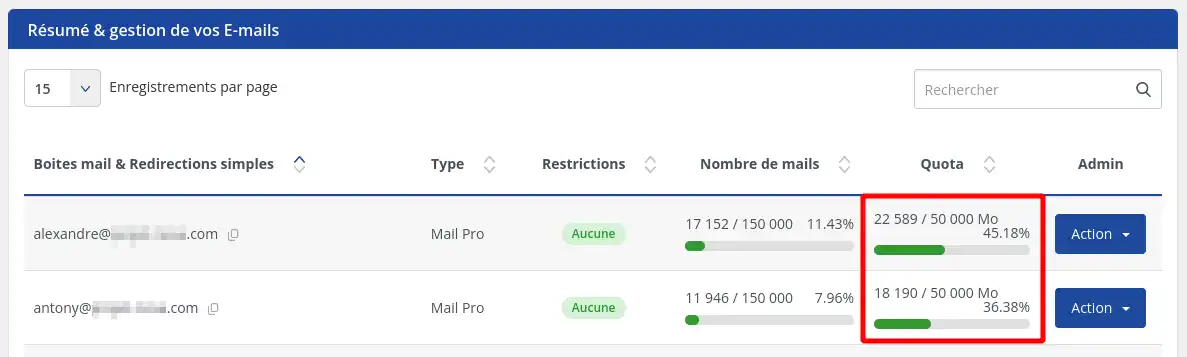
I listan över dina e-postadresser, kontrollera det utrymme som för närvarande används av den aktuella brevlådan.
Den kvot som faktiskt tillämpas på en brevlåda visas i kolumnen Kvot i tabellen Sammanfattning & hantering av dina e-postmeddelanden. Till exempel betyder « 10 003 / 20 000 Mo » att brevlådan använder ungefär 10 GB av de 20 GB som tilldelats den.
För att minska kvoten för en adress måste det använda utrymmet vara mindre än den nya valda kapaciteten.
Till exempel kan en brevlåda som innehåller 12 GB meddelanden inte begränsas till 10 GB. Du måste först radera meddelanden eller arkivera dem på din dator.
För att tilldela en Mail Pro-kvot, kontrollera också att en Mail Pro-adress av önskad typ finns tillgänglig. Om räknaren visar noll måste du först göra en beställning. Du kan göra den direkt från fönstret Kvot för brevlådan, som förklaras längre ned.
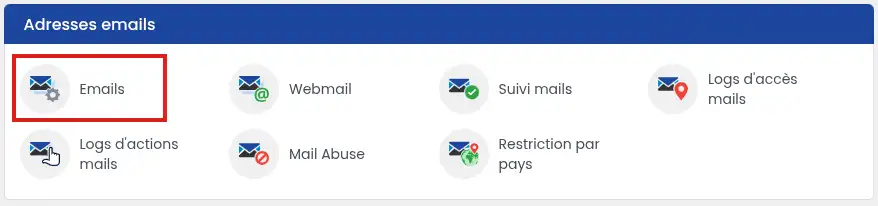
1. Gå till e-posthanteringen
Logga in på ditt LWS-kundkonto, och öppna sedan hanteringen av domännamnet, hostingkontot eller den berörda Mail Pro-tjänsten.
Gå sedan till avsnittet för hantering av e-postadresser.
2. Välj adressen som ska ändras
Hitta den berörda adressen i listan.
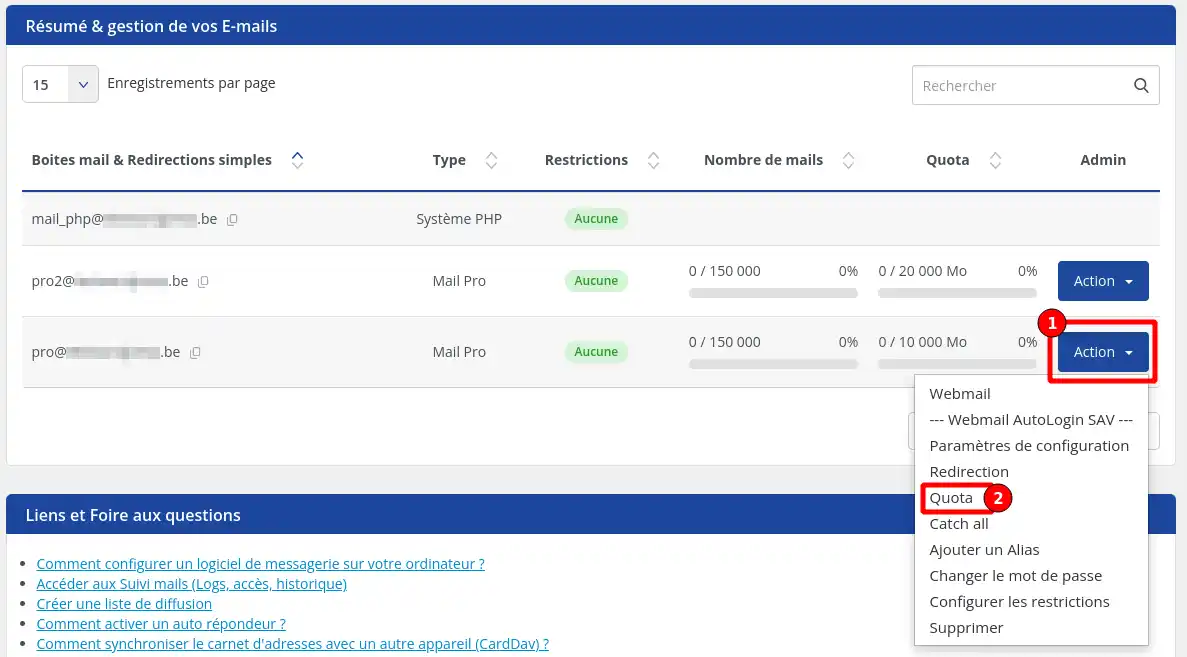
Klicka i motsvarande kolumn på Åtgärder, och sedan på Kvot.
3. Välj den nya kapaciteten
Välj önskad kvot i den föreslagna listan.
Du kan endast välja:
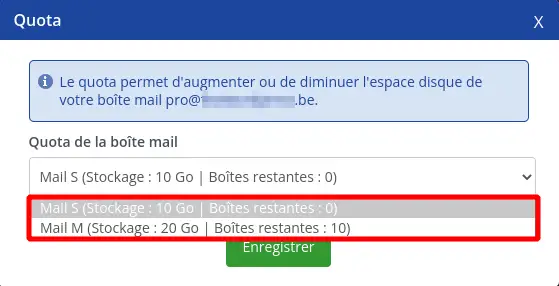
Om den önskade kvoten inte visas, kontrollera de tillgängliga Mail Pro-alternativen som visas ovanför eller i närheten av adresslistan. För att få ett större erbjudande, följ delen « Beställ ett Mail Pro-erbjudande från fönstret Kvot » nedan.
4. Spara ändringen
Klicka på Spara för att tillämpa den nya kvoten.
Om du tilldelar en Mail Pro-adress till brevlådan uppdateras antalet tillgängliga Mail Pro automatiskt.
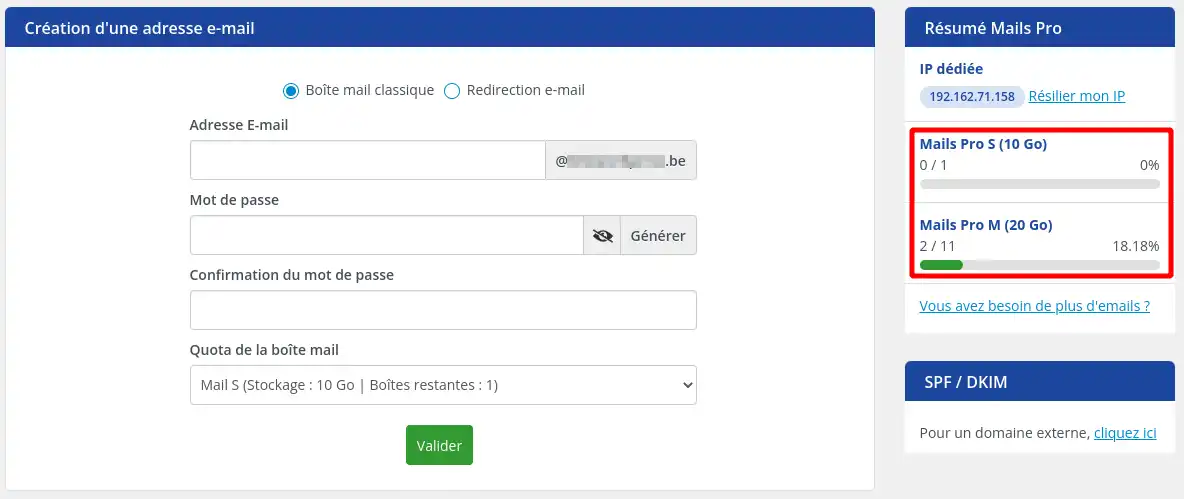
Om din brevlåda behöver mer utrymme än vad som finns i listan, beställ ett större Mail Pro-erbjudande och tilldela det sedan till brevlådan när det har levererats.
I tabellen över dina e-postadresser, klicka på Åtgärder på brevlådans rad och sedan på Kvot.
Klicka på länken Öka kvoten till högre erbjudande, och beställ och betala sedan för det önskade Mail Pro-erbjudandet (kapaciteterna för varje erbjudande påminns i tabellen högst upp i denna hjälp).
När erbjudandet har levererats får du ett bekräftelsemejl. Gå sedan tillbaka till LWS Panel för att tilldela det till brevlådan.
Öppna igen Åtgärder > Kvot på brevlådan, välj det nya erbjudandet i listan Kvot för brevlådan och klicka sedan på Spara.
Om du har köpt flera erbjudanden i en enda beställning, upprepa det sista steget för varje brevlåda som ska utökas. Texten « Återstående brevlådor » i listan minskar vid varje tilldelning.
Gå tillbaka till listan över dina e-postadresser och hitta den ändrade brevlådan.
Den nya kapaciteten ska visas bredvid adressen i kolumnen Kvot: till exempel « 0 / 20 000 Mo » för en brevlåda som har bytt till Mail Pro M (20 GB).
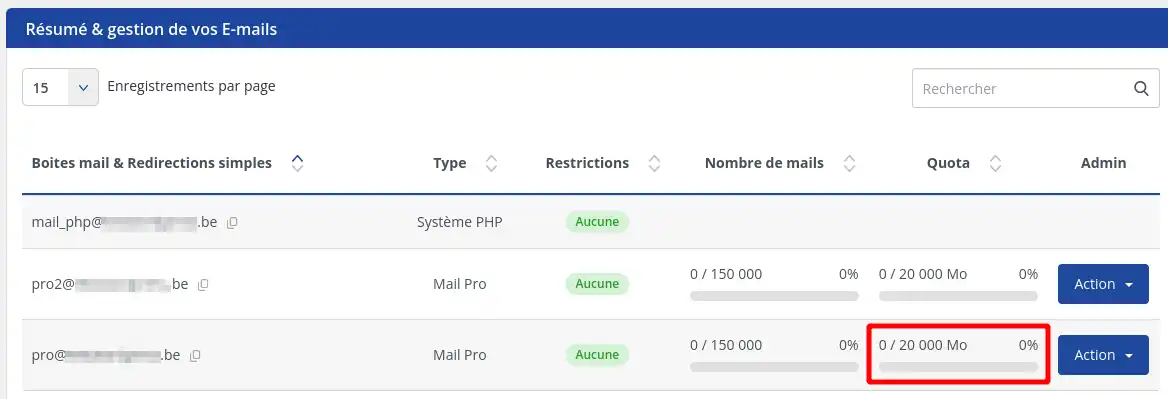
Kvoten är korrekt tillämpad när den nya kapaciteten visas i listan för hantering av e-postadresser.
Den önskade kvoten visas inte i listan
Ingen Mail Pro-adress med denna kapacitet finns troligen tillgänglig för din tjänst.
Kontrollera Mail Pro-räknarna som visas i LWS Panel. Beställ vid behov en ny Mail Pro-adress innan du försöker ändra igen, till exempel med länken Öka kvoten till högre erbjudande i fönstret Kvot.
Fönstret Kvot visar ett annat erbjudande än min brevlåda
Det är normalt: listan i fönstret Kvot visar vilka kapaciteter du kan tilldela, inte vilken kapacitet brevlådan har. Stäng fönstret utan att spara och läs den tillämpade kvoten i kolumnen Kvot i adress-tabellen.
Jag kan inte minska brevlådans kvot
Brevlådan använder troligen mer utrymme än den begärda kapaciteten.
Radera meddelanden som inte längre behövs, töm mapparna Papperskorg och Oönskade, eller arkivera en del av meddelandena på din dator. Upprepa sedan ändringen.
XL- och XL2-erbjudandena erbjuds inte på LWS webbplats
Dessa två kapaciteter finns endast tillgängliga från LWS Panel. Öppna en befintlig tjänst i ditt konto och gå sedan till beställningen av Mail Pro-adresser.
Alternativet för att ändra kvot är inte tillgängligt
Kontrollera att den berörda adressen verkligen är en e-postlåda som kan ta emot och läsa meddelanden.
En e-postvidarebefordran skickar meddelanden till en annan adress, men har ingen egen lagringsbrevlåda. Ingen kvot kan därför tilldelas den.
För en Standard-brevlåda som ingår i ditt paket kanske menyn Åtgärder inte heller erbjuder posten Kvot. I så fall, öppna en supportförfrågan från ditt kundkonto och ange den berörda adressen och önskat utrymme: vårt team kommer att berätta hur du utökar den.
Den gamla kvoten visas fortfarande
Kontrollera att du verkligen klickade på Spara, och uppdatera sedan sidan.
Om den önskade kvoten använder en Mail Pro-adress, kontrollera också att motsvarande beställning är bekräftad och kopplad till samma tjänst. Ett levererat erbjudande måste fortfarande väljas i fönstret Kvot för brevlådan och sedan sparas.
Ställ den till LWS-teamet och communityn. Svaret publiceras efter moderering.
 Om LWS :
LWS är ett 100% franskt webbhotell som fokuserar på kvalitet och innovation och erbjuder en lyhörd och kompetent teknisk service till överkomliga priser.


 Ja
 Nej