Procédure
Innan du återställer dina data, se säkerhetskopieringspolicyn för din cPanel-webbhotellstjänst för att förstå vilka säkerhetskopior som finns tillgängliga och hur länge de sparas.
Hur återställer du dina webbfiler på cPanel?
1. Logga in på din cPanel
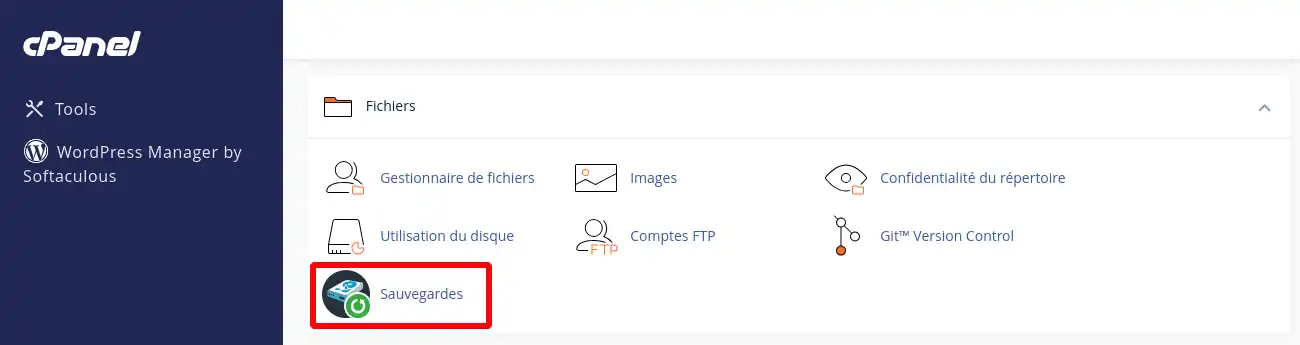
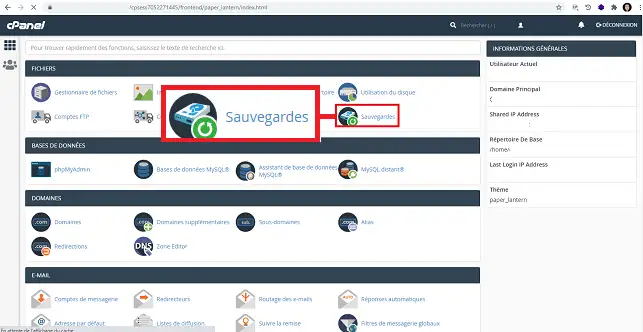
2. Klicka på knappen "Säkerhetskopior" som finns i avsnittet "Filer" i ditt cPanel-gränssnitt.
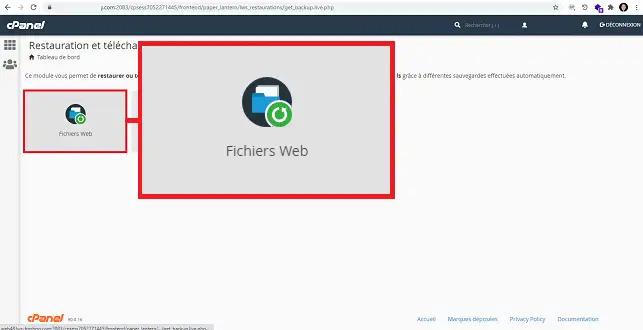
3. Klicka på knappen "Webbfiler".
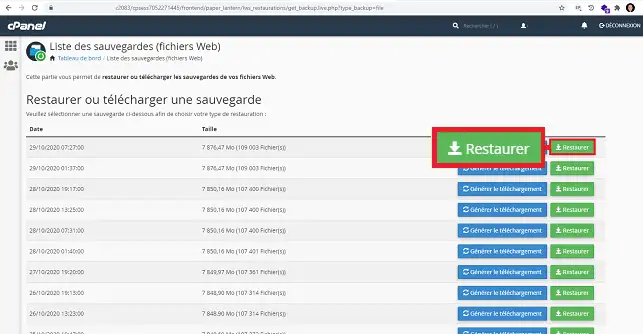
4. Klicka på knappen "Återställ" som finns bakom den säkerhetskopia du vill återställa.
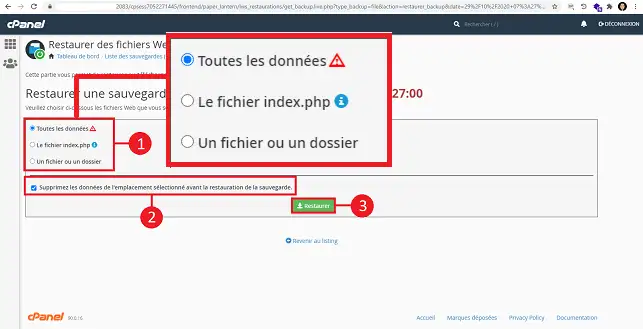
5. Fyll i formuläret enligt följande:
- All data: Detta återställer all data som finns i roten av katalogen "public_html"
- Filen index.php: Detta återställer filen index.php som finns i roten av katalogen "public_html".
- En fil eller en mapp: Gör det möjligt att återställa en fil eller en mapp som finns i katalogen "public_html".
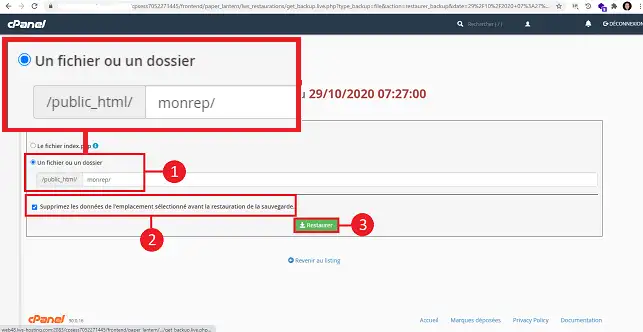
För att återställa data, välj vilken typ av data som ska återställas. Du kan markera/avmarkera kryssrutan "Ta bort data från den valda platsen innan säkerhetskopian återställs" för att ta bort all data. Klicka sedan på knappen "Återställ".
Om du vill återställa en fil eller mapp, välj "en fil eller en mapp", ange den fil eller mapp som berörs av återställningen och klicka på knappen "Återställ".
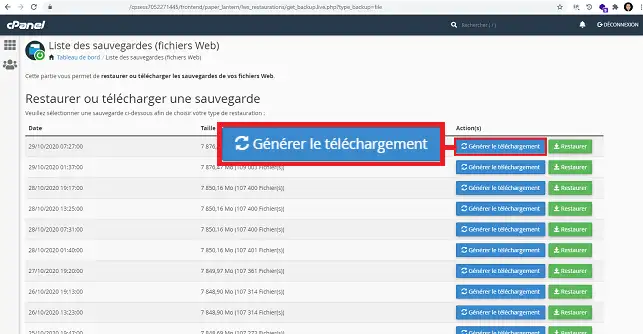
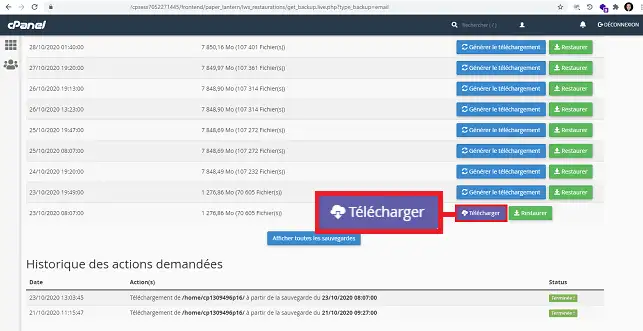
Du har möjlighet att ladda ner en säkerhetskopia. För att göra detta, för att generera säkerhetskopian av din webbplats, klicka på knappen "Generera nedladdning" som finns bakom den berörda säkerhetskopian.
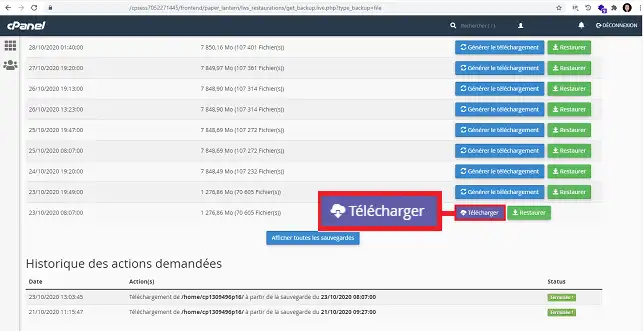
När säkerhetskopian har genererats, klicka på knappen "Ladda ner" som finns bakom den.
Hur återställer du dina e-postmeddelanden på cPanel?
1. När du har loggat in på ditt cPanel-gränssnitt, klicka på knappen "Säkerhetskopior" som finns i avsnittet filer.
2. Klicka på knappen "E-post" för att återställa dina e-postmeddelanden.
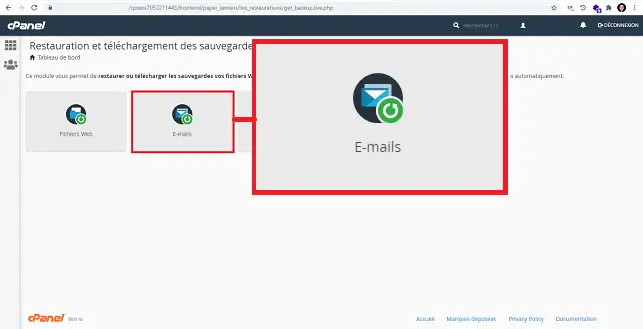
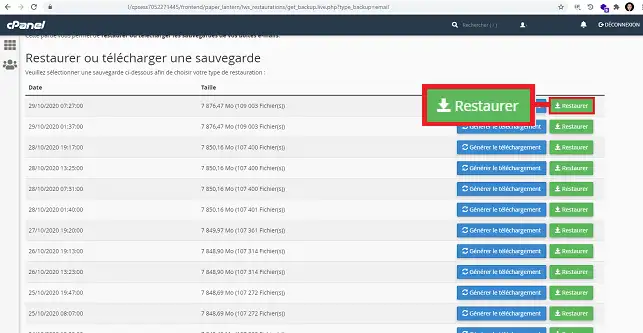
3. Klicka på knappen "Återställ" som finns bakom den aktuella e-postsäkerhetskopian.
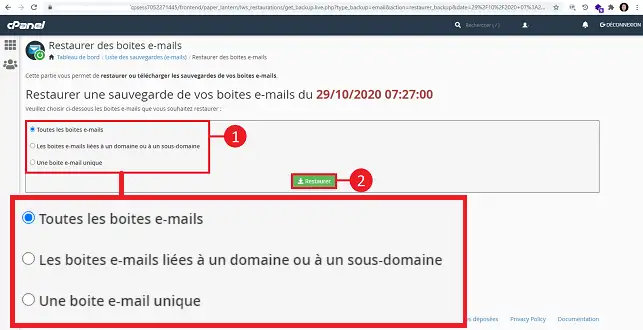
4. Fyll i formuläret enligt följande:
- Alla e-postadresser: Återställer alla dina e-postlådor
- E-postlådor kopplade till en domän eller underdomän: Återställer alla e-postmeddelanden kopplade till ett domännamn eller en underdomän.
- En enskild e-postlåda: gör det möjligt att återställa den e-postlåda du väljer.
Klicka på knappen "Återställ" för att genomföra återställningen av dina data.
Precis som för webbfiler har du möjlighet att ladda ner en säkerhetskopia efter att den har genererats. För att göra detta, klicka på knappen "Generera nedladdning" som finns bakom önskat säkerhetskopieringsdatum.
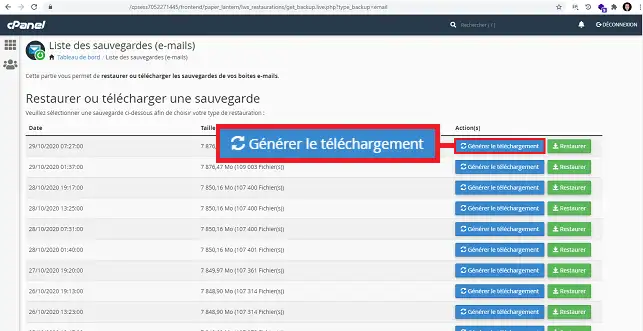
För att ladda ner den genererade filen, klicka på knappen "Ladda ner" när säkerhetskopian har genererats.
Hur återställer du dina MySQL-databaser på cPanel?
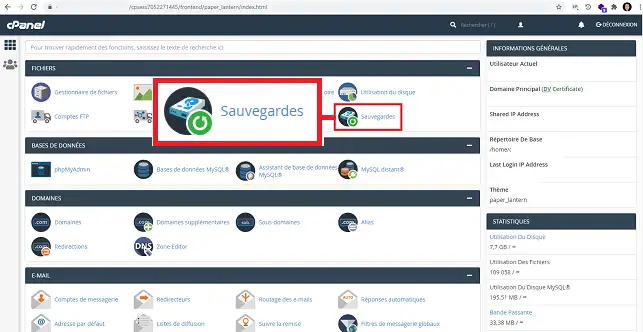
1. När du har loggat in på ditt cPanel-gränssnitt, klicka på knappen "Säkerhetskopior" som finns i avsnittet "Filer".
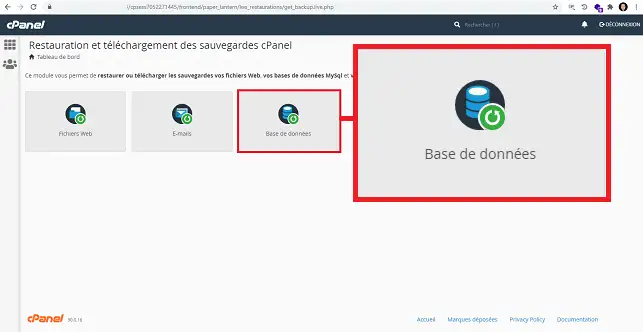
2. Klicka på knappen "Databas"
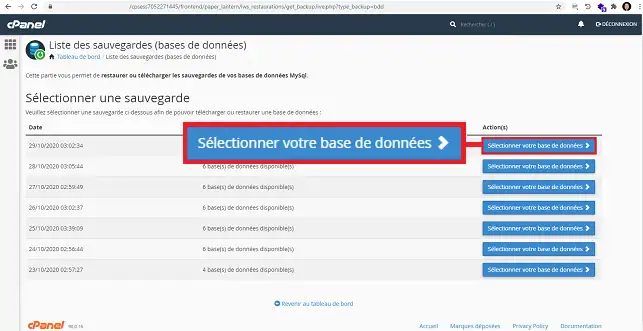
3. Välj önskat återställningsdatum och klicka på knappen "Välj din databas" som finns bakom det.
4. Välj den databas som ska återställas och klicka på knappen "Återställ" som finns bakom den.
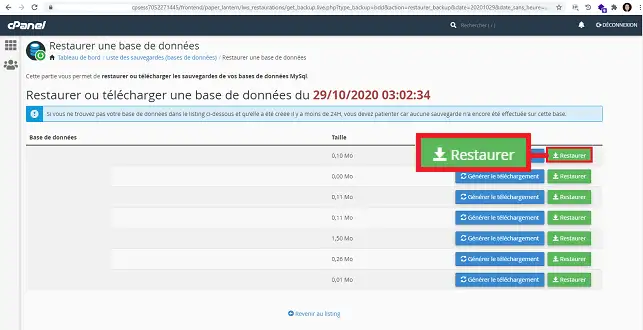
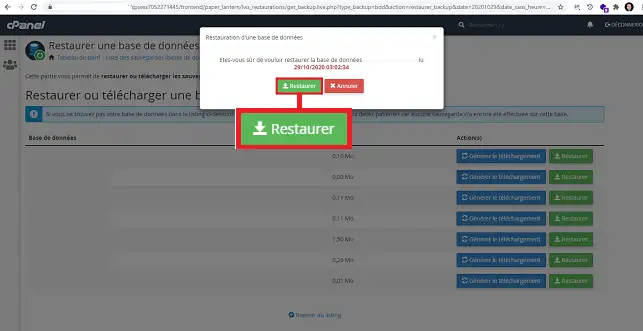
5. Ett nytt fönster öppnas där du ombeds bekräfta återställningsdatumet och den databas du vill återställa. Klicka på knappen "Återställ" för att bekräfta ditt val.
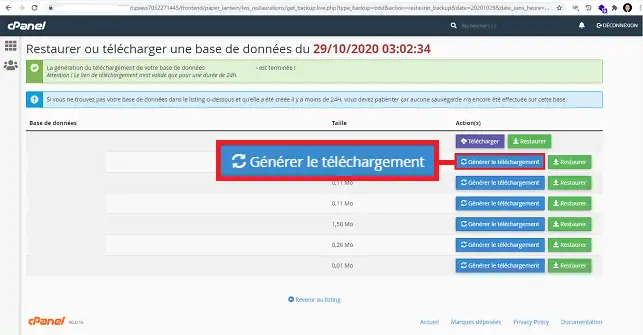
6. Du har möjlighet att begära nedladdning av en MySQL-säkerhetskopia. För att göra detta, klicka först på knappen "Generera nedladdning".
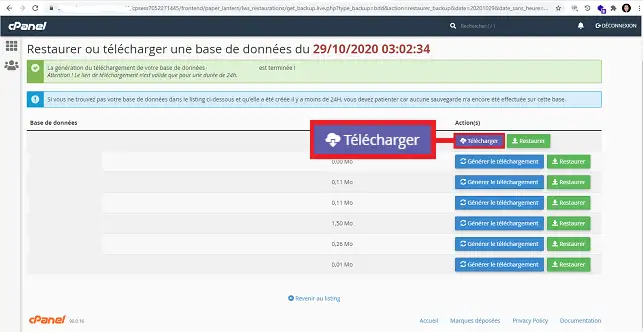
7. När säkerhetskopian har genererats, klicka på knappen "Ladda ner" för att kunna ladda ner din databassäkerhetskopia.
Slutsats
Nu vet du hur man:
- Kommer åt administrationsgränssnittet för din cPanel
- Använder funktionen för säkerhetskopiering och återställning för dina webbfiler
- Återställer dina e-postmeddelanden och MySQL-databaser
- Laddar ner säkerhetskopior för lagring offline
Vi hoppas att denna guide har varit till nytta. Tack för att du tog dig tid att läsa den! Om du har frågor eller synpunkter att dela med dig av, tveka inte att lämna en kommentar på vår tjänst. Dina synpunkter är värdefulla för oss och hjälper oss att förbättra våra guider.



 Ja
Ja Nej
Nej Om
Om 