
Hjälp online
Webbhotellet tillgängligt för alla
Procédure
Att initiera ett delat webbhotell i LWS Panel innebär att återställa det till hur det var första dagen: du tar bort webbplatsens filer, MySQL-databaserna och e-postadresserna, och återställer sedan DNS-zonen. Varje del är oberoende av de andra: därför måste du utföra vart och ett av stegen nedan i LWS Panel.
Om du bestämmer dig för att göra om din webbplats helt och hållet kommer du med största sannolikhet att behöva initiera hela ditt delade webbhotellskonto. För att genomföra återställningen av ditt delade webbhotellskonto måste du utföra flera steg för att kunna återställa det till hur det var första dagen. Stegen är följande:
Eftersom varje del är helt oberoende av de andra kommer det att vara nödvändigt att utföra vart och ett av stegen för att ta bort allt från ditt webbhotellskonto.
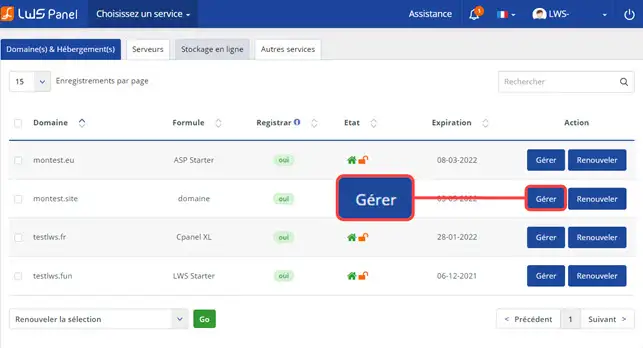
Logga in på ditt LWS-kundutrymme genom att gå till adressen https://panel.lws.fr, och klicka sedan i "Domaine(s) & Hébergement(s)" på "Gérer" som finns bakom det aktuella webbhotellet. Webbhotellets kontrollpanel öppnas: alla avsnitt som nämns nedan finns där.
I avsnittet "Fichiers", klicka på "Gestionnaire de fichiers". Den öppnas i en ny flik.

Öppna mappen "htdocs" (webbmappen) i trädet till vänster. Klicka på "Sélectionner tout", eller klicka på varje rad som ska tas bort: klicka på raden, inte på namnet, annars öppnas mappen eller filen.
Klicka på "Supprimer" i verktygsfältet. Fönstret "Confirmation de suppression" listar de valda objekten: kontrollera dem och klicka sedan på "Confirmer". En mapp tas bort med allt dess innehåll.
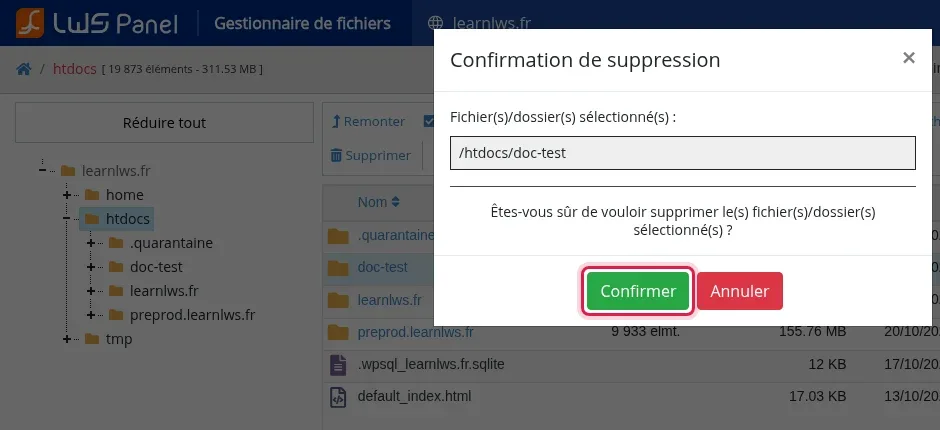
De borttagna objekten försvinner från listan och trädet.
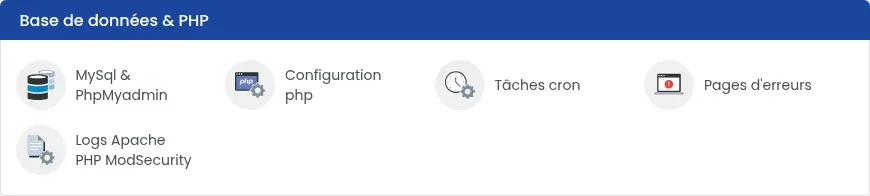
Gå tillbaka till webbhotellets kontrollpanel. I avsnittet "Base de données & PHP", klicka på "MySql & PhpMyadmin".
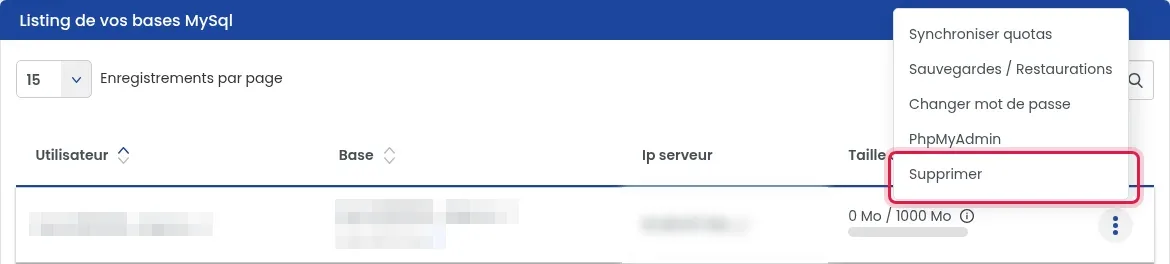
I tabellen "Listing de vos bases MySql", klicka på knappen "⋮" i slutet av raden för den aktuella databasen, och klicka sedan på "Supprimer".
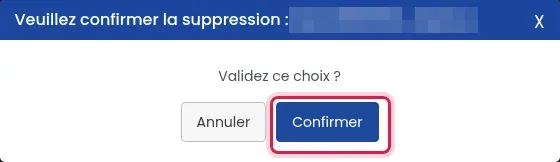
Fönstret "Veuillez confirmer la suppression" visar databasens namn: kontrollera det och klicka sedan på "Confirmer". Upprepa för varje databas.
Panelen visar "La base … a été supprimée", raden försvinner från tabellen och räknaren för databaser minskar.
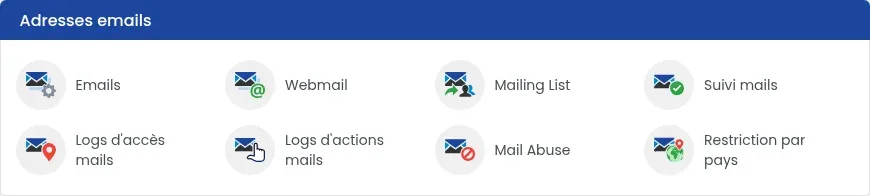
Gå tillbaka till webbhotellets kontrollpanel. I avsnittet "Adresses emails", klicka på "Emails".
I tabellen "Résumé & gestion de vos E-mails", klicka på knappen "Actions" i slutet av raden för den aktuella e-postadressen och klicka sedan på "Supprimer". För en omdirigering heter knappen "Action" och erbjuder endast "Supprimer". Upprepa för varje adress.
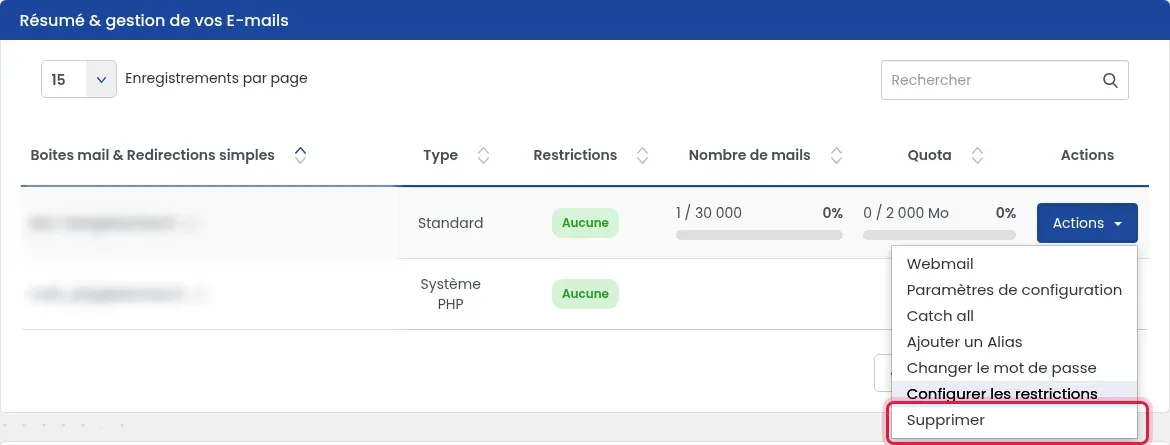
Panelen visar "Adresse mail supprimée avec succés" och adressen försvinner från tabellen. Att ta bort en brevlåda raderar också dess meddelanden. E-postadressen mail_php@ (typ "Système PHP"), som används av din webbplats skript, har ingen knapp "Actions": den finns kvar.
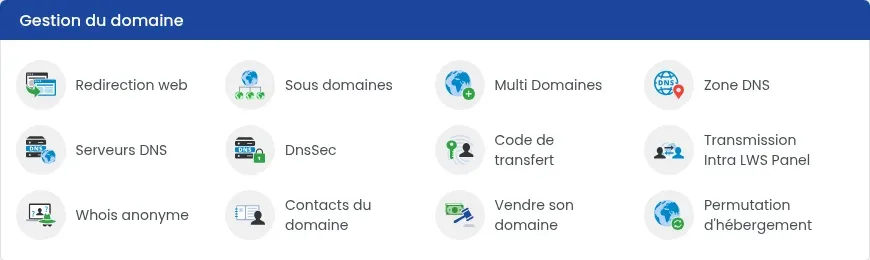
Gå tillbaka till webbhotellets kontrollpanel. I avsnittet "Gestion du domaine", klicka på "Zone DNS".
Längst ner på sidan, klicka på "Exporter la zone" för att spara en kopia av dina aktuella poster.
Klicka på knappen "Réinitialisation par défaut" för att återställa DNS-zonen för ditt domännamn till dess ursprungliga tillstånd.

Du kan nu initiera ditt delade webbhotellskonto (webbutrymme, MySQL-databaser, e-post, DNS-zon) med LWS. Initieringen av ditt konto tar bort alla data som hör till ditt webbhotell.
Ställ den till LWS-teamet och communityn. Svaret publiceras efter moderering.
 Om LWS :
LWS är ett 100% franskt webbhotell som fokuserar på kvalitet och innovation och erbjuder en lyhörd och kompetent teknisk service till överkomliga priser.


 Ja
 Nej