Procédure
Kryptera dina e-postmeddelanden med pgp-nyckel.
Vad är poängen med att kryptera din e-post?
När ett e-postmeddelande skickas okrypterat kopieras det till flera olika servrar på följande sätt:
- Originalkopia
Din dator
- kopia 1
en första dator (server för inkommande e-post) hos din Internetleverantör
- kopia 2
en andra dator (utgående e-postserver) hos din Internetleverantör
- kopia 3
en första dator (server för inkommande e-post) hos mottagarens Internetleverantör
- kopia 4
en andra dator (server för utgående post - webbmail) hos mottagarens Internetleverantör
- kopia hos mottagaren
din mottagares dator
I teorin raderas dessa flera "transit"-kopior automatiskt när avsändaren tar emot e-postmeddelandet.
Tack vare krypteringen är det sedan bara din mottagare som kan ta del av detta e-postmeddelande med hjälp av utbytesnycklar.
Proceduren skiljer sig något åt beroende på vilket grafiskt tema som används i Roundcube. I denna dokumentation förklaras de två procedurerna beroende på vilket tema du använder.
Procedur med Larry-temat
11. Anslut till webbmail
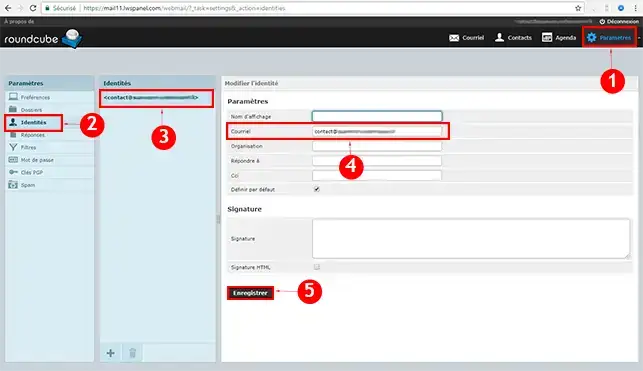
2. Du kommer att behöva skapa en identitet genom att klicka på"settings" och sedan på "identity" och du kommer att kunna välja din e-postadress och sedan klicka på save :
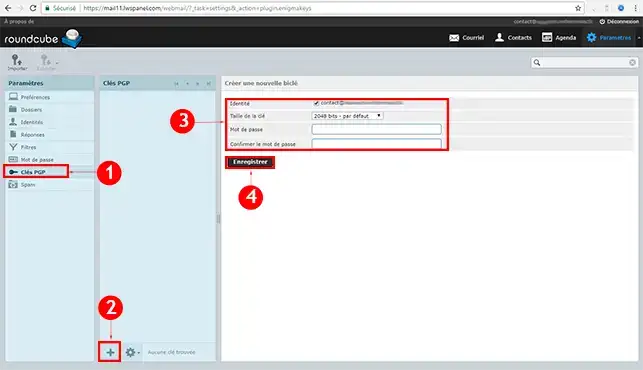
3. När din identitet har skapats klickar du på"PGP Key" och klickar på add, sedan väljer du din e-postadress. Välj nyckelns värde (vi rekommenderar att du väljer 4096), ange sedan det lösenord du vill ha och klicka på spara.
Hur skickar jag min krypteringsnyckel till en av mina mottagare?
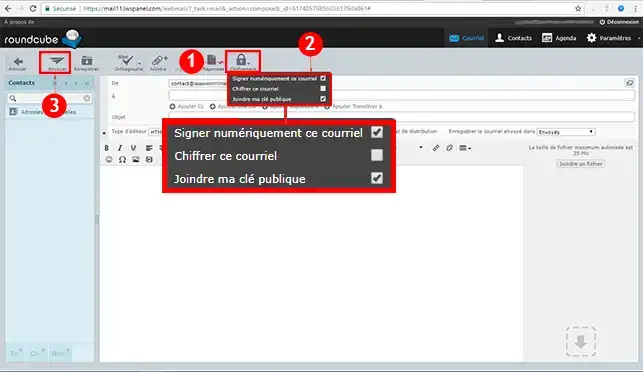
11. Du måste skicka ett e-postmeddelande genom att markera"Digitaly sign this message" och"Attach my public key" i"Encryption ", sedan kan du skicka ditt e-postmeddelande.
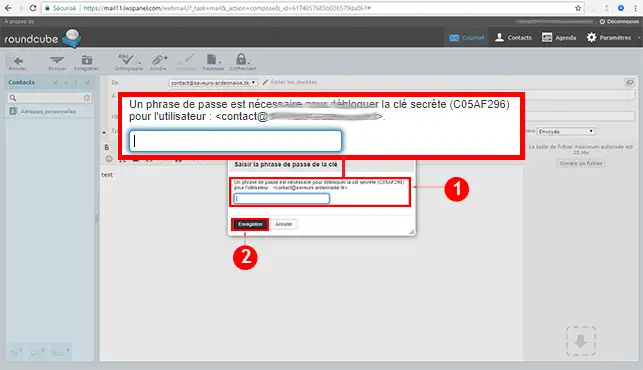
Då visas en popup där du måste ange det lösenord som du angav när du skapade PGP-nyckeln i steg 3.
Din mottagare kommer sedan att få 2 filer som innehåller nyckeln som ska läggas till i deras e-postprogramvara.
Din mottagare måste också generera en nyckel och skicka den till dig.
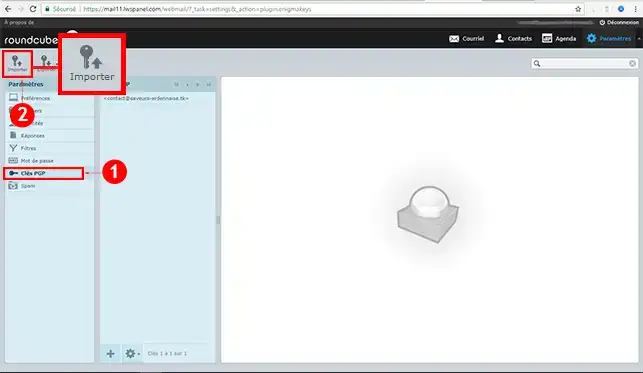
För att lägga till din mottagares nyckel, gå till"Inställningar", sedan"PGP-nyckel", sedan"Importera":
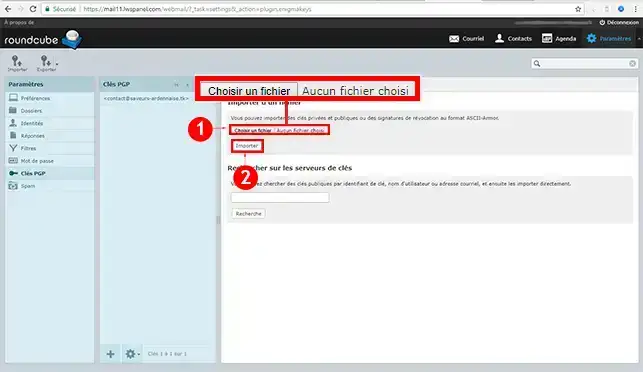
Välj slutligen den fil du vill importera och klicka på "Importera":
Procedur med Elastic-temat
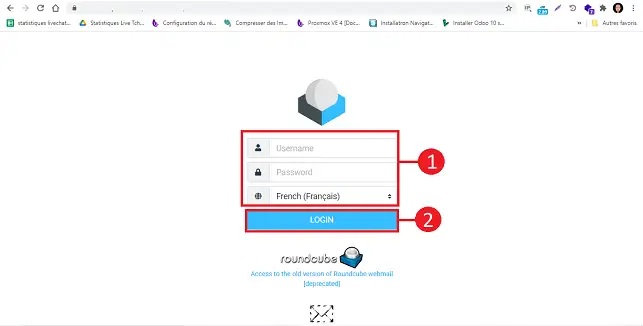
Anslut till din webbmail.
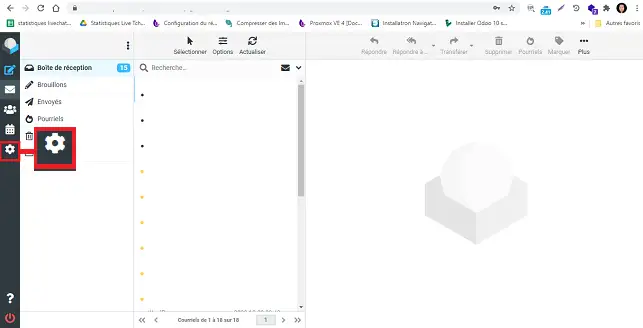
Klicka på knappen"Inställningar" till vänster på skärmen.
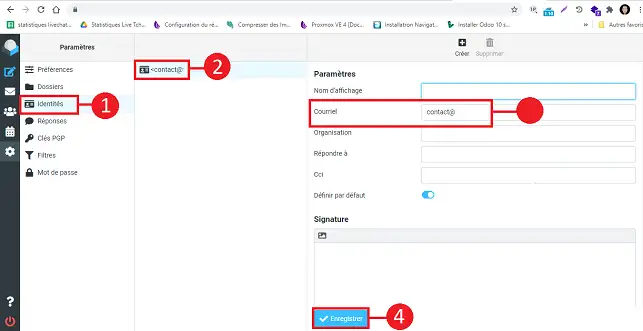
Du kommer att behöva skapa din identitet om du inte redan har gjort det. Det gör du genom att klicka på"Identity" och sedan på"Your email address". Skriv in din e-postadress i fältet och klicka på knappen "Save".
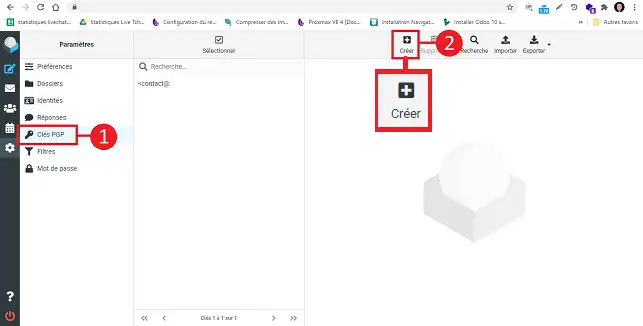
När din identitet har skapats klickar du på"PGP Key" och sedan på knappen"Create".
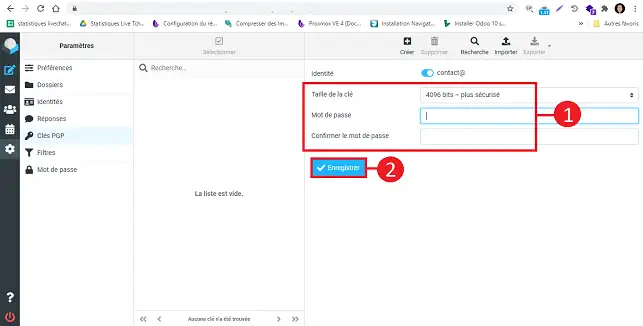
Fyll i fälten enligt följande:
- Nyckelstorlek: Vi rekommenderar att du väljer ett värde på 4096.
- Lösenord: välj ett lösenord för din nyckel
- Bekräfta lösenord: Bekräfta lösenordet för din nyckel.
Klicka på"Save" för att spara din nyckel.
Hur kommunicerar du din krypteringsnyckel till dina mottagare?
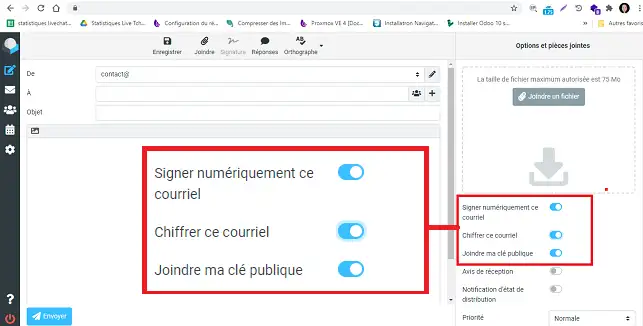
När du skickar e-postmeddelandet måste du kryssa i följande rutor:
- Signera det här e-postmeddelandet digitalt
- Kryptera det här e-postmeddelandet
- Bifoga min publika nyckel
Ett popup-fönster visas där du kan ange det lösenord som användes för att skapa nyckeln.
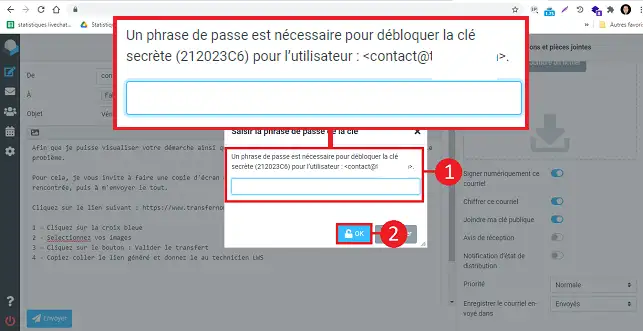
Din mottagare kommer sedan att få 2 filer som innehåller nyckeln som ska läggas till i deras e-postprogramvara.
Din mottagare måste också skapa en nyckel och skicka den till dig.
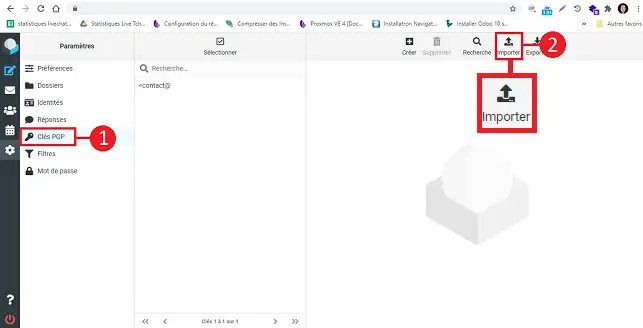
För att lägga till din mottagares nyckel, gå till"Inställningar", sedan"PGP-nyckel", sedan"Importera":
Slutsats
Du kan nu skapa en krypteringsnyckel och kryptera dina e-postmeddelanden via din Roundcube Webmail som är kopplad till ditt LWS shared hosting-paket. Du kan importera krypteringsnyckeln om du behöver.
Tveka inte att dela med dig av dina kommentarer och frågor!



 Ja
Ja Nej
Nej Om
Om 