
Hjälp online
Webbhotellet tillgängligt för alla
Procédure
För att flytta en befintlig webbplats till SiteBuilder Pro behöver du inte börja från en tom sida: redigeraren importerar utseendet och innehållet från din webbplats utifrån dess adress. Du öppnar SiteBuilder Pro från avsnittet Programvara i din LWS Panel och använder sedan fliken Importera webbplatsen. Importen är inte perfekt: räkna med att kontrollera och justera sidorna innan publicering.
Använder din webbplats ett föråldrat uppdateringssystem? Vill du ha ett enkelt system för att administrera dess innehåll? SiteBuilder Pro är en kodfri webbplatsbyggare: när din webbplats har importerats kan du ändra den med musen, sida för sida.
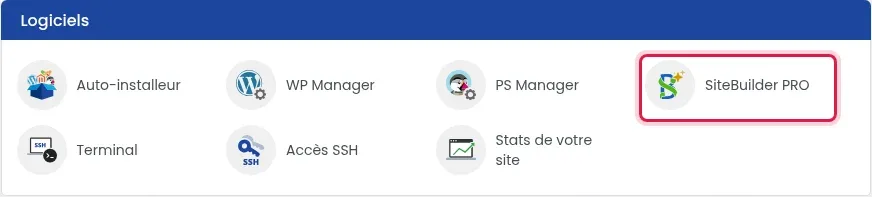
Logga in på ditt kundkonto, klicka på Hantera bredvid den berörda domänen och klicka sedan i avsnittet Programvara på SiteBuilder PRO.
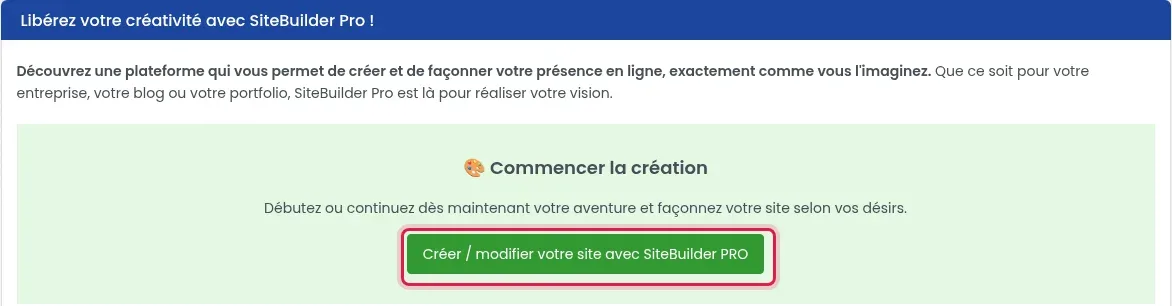
I rutan ”Börja skapa” klickar du på Skapa / ändra din webbplats med SiteBuilder PRO. Redigeraren öppnas på sitebuilder.lws.fr, utan att du behöver ange något lösenord.
Om en webbplats redan ligger på ditt webbhotell visas fönstret ”Upptäckt startsida”. Där informeras du om att din nuvarande webbplats inte längre kommer att fungera om du klickar på Fortsätt med SiteBuilder Pro. Klicka på Avbryt så länge du vill behålla din nuvarande webbplats online, och fortsätt först efter att du har gjort din säkerhetskopia.
I redigeraren öppnar du fliken Importera webbplatsen, anger adressen till din webbplats (till exempel www.mondomaine.fr) och klickar sedan på Importera.

Läs igenom varje sida: eftersom det handlar om två helt olika webbplatsstrukturer kan det finnas skillnader. Rätta dem i redigeraren och kontrollera särskilt ditt kontaktformulär. Kom ihåg att skapa en säkerhetskopia från SiteBuilder Pro: varje publicering skriver över webbplatsens data, och säkerhetskopior för en SiteBuilder Pro-webbplats görs från redigeraren, inte med LWS säkerhetskopieringsverktyg.
Klicka på Publicera först när resultatet är tillfredsställande.
När du öppnar din domänadress i webbläsaren ser du webbplatsen som publicerats med SiteBuilder Pro. Gå igenom sidorna och testa kontaktformuläret för att kontrollera att allt fungerar.
Ställ den till LWS-teamet och communityn. Svaret publiceras efter moderering.
 Om LWS :
LWS är ett 100% franskt webbhotell som fokuserar på kvalitet och innovation och erbjuder en lyhörd och kompetent teknisk service till överkomliga priser.


 Ja
 Nej