 Kontakta oss
 Kundområde


 Besök LWS
Betygsätt denna artikel :
Den här artikeln var användbar för dig ?
 Ja
Ja
 Nej
Nej
 Läst artikel
499 en gång
Läst artikel
499 en gång Merci ! N'hésitez pas à
poser des questions sur nos documentations si vous souhaitez plus d'informations et nous aider à les
améliorer.
Merci ! N'hésitez pas à
poser des questions sur nos documentations si vous souhaitez plus d'informations et nous aider à les
améliorer.Vous avez noté 0 étoile(s)



Sommaire
Procédure
Berörd tjänst : LWS-paket (LWS Panel) och cPanel
Berörd panel : webbplatsredigeraren SiteBuilder Pro
Nivå : nybörjare
När du behöver ändra din webbplats, rätta till en sida eller förbereda en uppdatering kan du tillfälligt visa en underhållssida för dina besökare.
Denna sida gör det möjligt att meddela att webbplatsen tillfälligt inte är tillgänglig, utan att ta bort ditt innehåll eller stänga ditt webbhotell.
Underhållssidan aktiveras från inställningarna i redigeraren SiteBuilder Pro. När den är aktiverad ersätter den webbplatsens vanliga visning för besökare.
Kom ihåg att inaktivera underhållssidan när dina ändringar är klara, så att dina besökare kan återigen besöka din webbplats som vanligt.
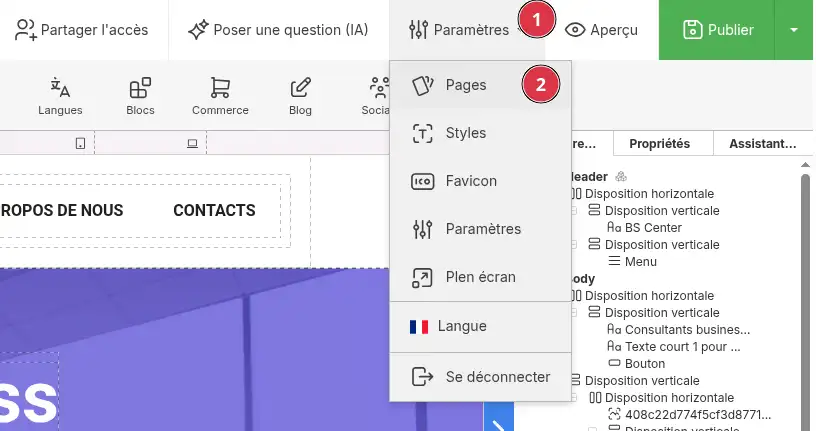
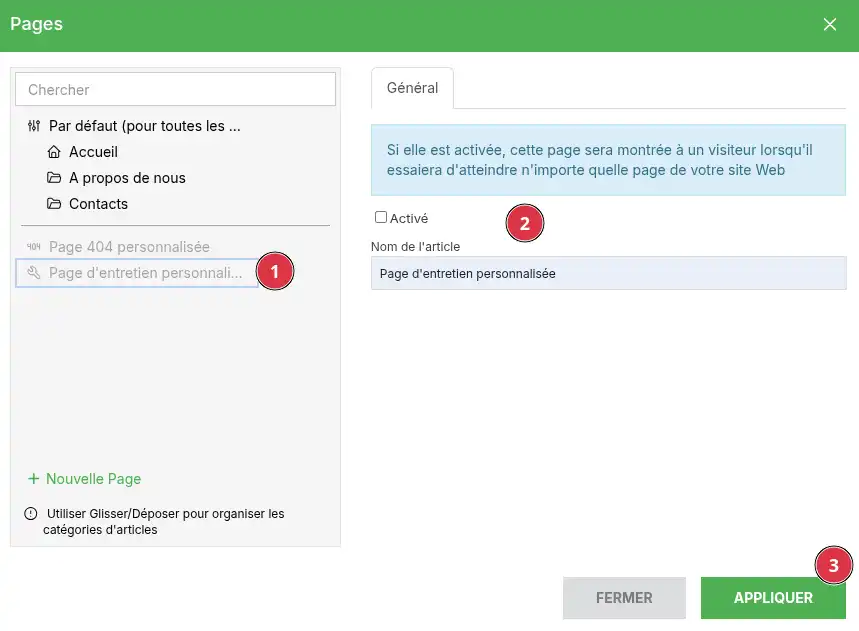
Underhållssidan är nu aktiverad i redigeraren.
Efter aktiveringen kan du redigera denna sida som en vanlig sida på din webbplats.
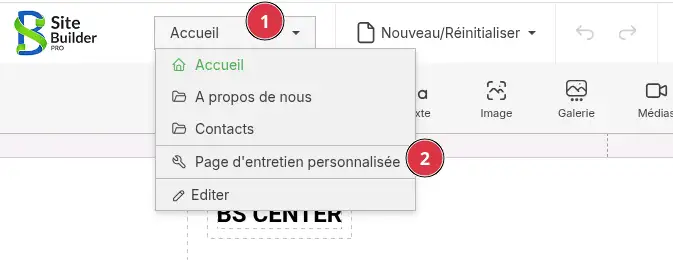
Du kan till exempel ange:
Undvik att ange för många tekniska detaljer. En mening [PERSON_NAME] “Vår webbplats är tillfälligt under underhåll. Den kommer snart att vara tillgänglig igen.” räcker i de flesta fall.
När en [ADDRESS] underhållssida har aktiverats eller ändrats, klicka på Publicera i redigeraren.
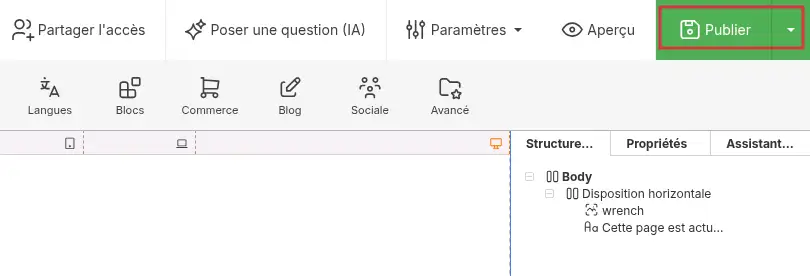
Detta steg är nödvändigt för att ändringen ska synas på din webbplats online.
När webbplatsen publiceras ser besökarna [ADDRESS] underhållssida i stället för webbplatsens vanliga sidor.
För att kontrollera resultatet:
Om du fortfarande ser [PERSON_NAME] webbplats, töm webbläsarens cache eller testa från ett privat fönster.
När dina ändringar är klara, gå tillbaka till Inställningar > Sidor.
Välj Sida [PERSON_NAME]>, avmarkera alternativet Aktiverad, och klicka sedan på Tillämpa.
Publicera sedan din webbplats för att lägga de normala sidorna online igen.
Efter publiceringen får dina besökare återigen tillgång till den vanliga webbplatsen.
Jag ser inte [PERSON_NAME] underhållssida på min webbplats
Kontrollera att alternativet Aktiverad verkligen är markerat på [PERSON_NAME]-sidan, och klicka sedan på Tillämpa.
Tänk också på att klicka på Publicera, eftersom en ändring som sparas i redigeraren inte alltid syns online förrän webbplatsen har publicerats.
Jag hittar inte [PERSON_NAME] anpassade [PERSON_NAME] sida
Den finns under Inställningar > Sidor, längst ner eller i listan över tillgängliga sidor.
Beroende på redigerarens språk, [PERSON_NAME] Custom Maintenance page.
Mina ändringar syns inte
Efter att du har anpassat sidan klickar du på Publicera.
Om ändringen fortfarande inte visas, öppna webbplatsen i ett privat fönster eller töm webbläsarens cache.
Min webbplats förblir i underhållsläge efter mina ändringar
Gå tillbaka till Inställningar > Sidor, välj [ADDRESS] sida [PERSON_NAME], [PERSON_NAME] Aktiverad. Klicka på Tillämpa, och publicera sedan webbplatsen igen.
Betygsätt denna artikel :
Den här artikeln var användbar för dig ?
Ja
Nej
2mn läsning
Hur lägger jag till ett sidhuvud i SiteBuilder Pro?
1mn läsning
Hur skapar jag en påtvingad omdirigering i SiteBuilder Pro?
9mn läsning
Hur flyttar jag en webbplats till SiteBuilder Pro?
12mn läsning
Hur lägger jag till dokument för nedladdning i SiteBuilder Pro?
 Om LWS :
LWS är ett 100% franskt webbhotell som fokuserar på kvalitet och innovation och erbjuder en lyhörd och kompetent teknisk service till överkomliga priser.
Om LWS :
LWS är ett 100% franskt webbhotell som fokuserar på kvalitet och innovation och erbjuder en lyhörd och kompetent teknisk service till överkomliga priser. 
