


Hur lägger jag till en Favicon i SiteBuilder Pro?

Procédure

Vad är en Favicon?

Favicons är små ikoner på 16 x 16 pixlar som vanligtvis innehåller din webbplatslogotyp, den första bokstaven i ditt varumärke eller en generisk bild som representerar den typ av verksamhet som ditt företag bedriver. Dessa filer kallas vanligtvis"favicon.ico" och placeras i roten på din webbplats. Resultaten från vissa sökmotorer kan också visa favicons.


Använda favicons

Som nämndes i föregående stycke gör favicons det enkelt att identifiera din webbplats. Om din webbplats inte har någon favicon kommer webbläsaren som standard att visa det tomma dokumentet i en flik i webbläsaren. Användare tenderar att bedöma onlinetjänster efter hur deras webbplats är konstruerad. Något så obetydligt som en favicon kan göra att du förlorar trovärdighet , särskilt om besökaren i fråga jämför dig med en av dina konkurrenter.

Hur konfigurerar du en favicon på din webbplats som skapats med SiteBuilder Pro?

1. Logga in i administrationsområdet på din webbplats.


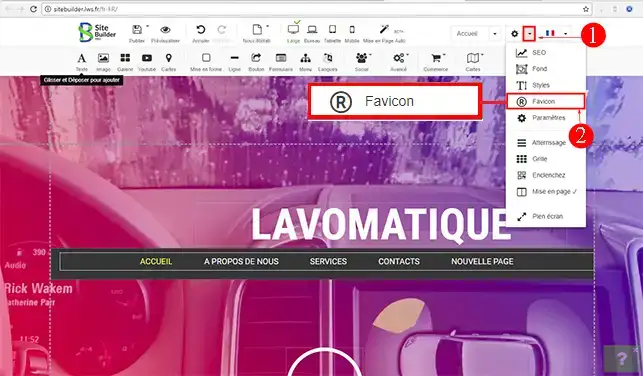
2. Klicka på fliken"Inställningar" i verktygsfältet i SiteBuilder Pro. Klicka sedan på"Favicon".

Hur lägger jag till en Favicon i SiteBuilder Pro?


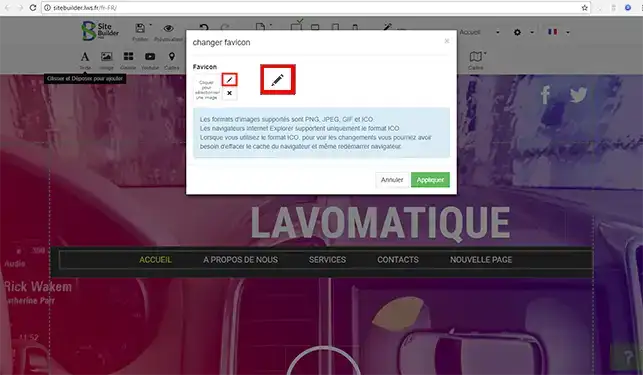
3. Klicka på pennan för att välja din Favicon från bildbiblioteket eller för att ladda ner den från din dator.

Hur lägger jag till en Favicon i SiteBuilder Pro?


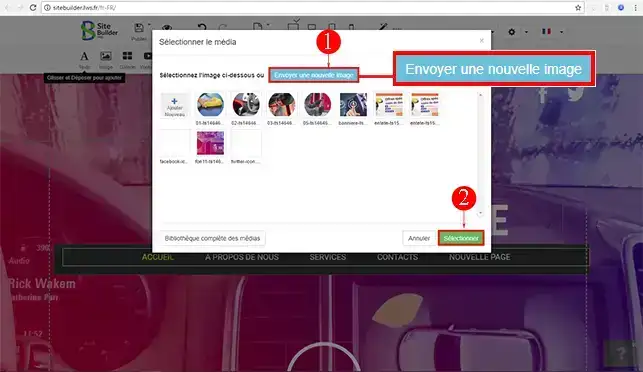
4. Klicka på knappen "Skicka en ny bild" om du vill lägga till en Favicon från din dator och/eller välja bilden direkt från ditt bildbibliotek i SiteBuilder Pro. Klicka på knappen"Select" så snart du har laddat ner eller valt din Favicon.

Hur lägger jag till en Favicon i SiteBuilder Pro?


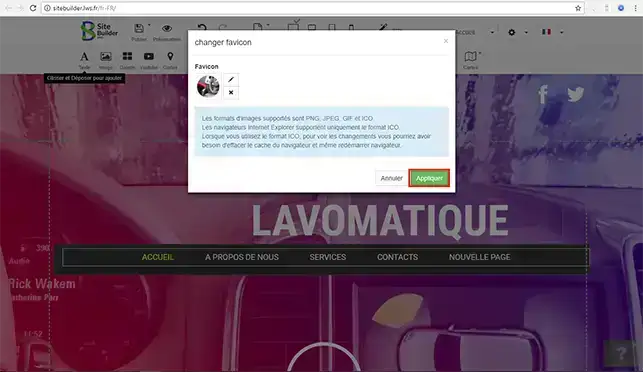
5. Klicka på knappen"Apply" för att ändringarna ska börja gälla på din webbplats som skapats med SiteBuilder Pro.

Hur lägger jag till en Favicon i SiteBuilder Pro?

Slutsats

Du kan nu konfigurera en Favicon på din SiteBuilder Pro-webbplats med LWS. Faviconen gör att dina besökare snabbt kan identifiera din webbplats.

Tveka inte att dela med dig av dina kommentarer och frågor!

help.lws.net/a/876
Var den här artikeln till hjälp?

Ja

Nej

Läst 25 562 gånger

Tack! Ställ gärna frågor om vår dokumentation om du vill ha mer information och hjälp oss att förbättra den.

Liknande artiklar

Frågor om artikeln 1

Ställ en fråga
Kissyma
18 juni 2023
Bonjour, je souhaiterais savoir comment faire pour modifier la couleur du bouton Ajouter au panier, couleur déjà prédéfini dans l'élément commerce.
Benjamin-LWS Officiellt svar
21 juni 2023

Bonjour,

Malheureusement, cela n'est pas possible.

Je vous remercie de votre attention et reste à votre disposition pour toute autre question ou complément d'information.

Nous vous invitons à contacter notre service support à travers votre espace client, afin de vous apporter une aide si vous rencontrez des difficultés quelconque. (Contacter le support LWS)

Cordialement, L'équipe LWS 

Var det här svaret till hjälp?

En fråga om den här artikeln?

Ställ den till LWS-teamet och communityn. Svaret publiceras efter moderering.

Ställ en fråga till AWS-teamet och dess community

GDPR: Personuppgiftsansvarig: LWS-Ligne Web Services. Ändamål: moderering och offentlig publicering av din fråga, eventuellt meddelande om ett svar. Rättslig grund: samtycke (art. 6.1 a GDPR). Lagring av e-postadresser: 90 dagar efter meddelandet, högst 12 månader utan svar. För att utöva dina rättigheter, se GDPR-avsnittet i våra allmänna villkor.