
Hjälp online
Webbhotellet tillgängligt för alla
Procédure
Berörd tjänst : e-postadresser som ingår med ett cPanel-webbhotell
Berört panel : cPanel
Nivå : nybörjare
Den här hjälpen förklarar hur du lägger till en cPanel-e-postadress i ett e-postprogram eller en e-postapp, som Outlook, Thunderbird, Mail på Mac, en iPhone eller en iPad.
Beroende på vilken enhet som används kan cPanel erbjuda ett automatiskt konfigurationsskript. Om inget kompatibelt skript finns tillgängligt kan du manuellt kopiera de IMAP-, POP- och SMTP-inställningar som visas i ditt gränssnitt.
För att läsa dina meddelanden i en webbläsare, se hjälpen: Hur loggar man in på Roundcube-webbmail på cPanel?
Denna hjälp gäller e-postadresser som hanteras med cPanel.
Använder du en annan miljö?
Den e-postadress du vill konfigurera måste redan ha skapats i cPanel.
Du måste också känna till lösenordet för denna brevlåda. Det är inte samma lösenord som för ditt LWS-kundområde eller ditt cPanel-gränssnitt.

I avsnittet Mail Client Automatic Configuration Scripts, leta upp det program eller den enhet du vill konfigurera.
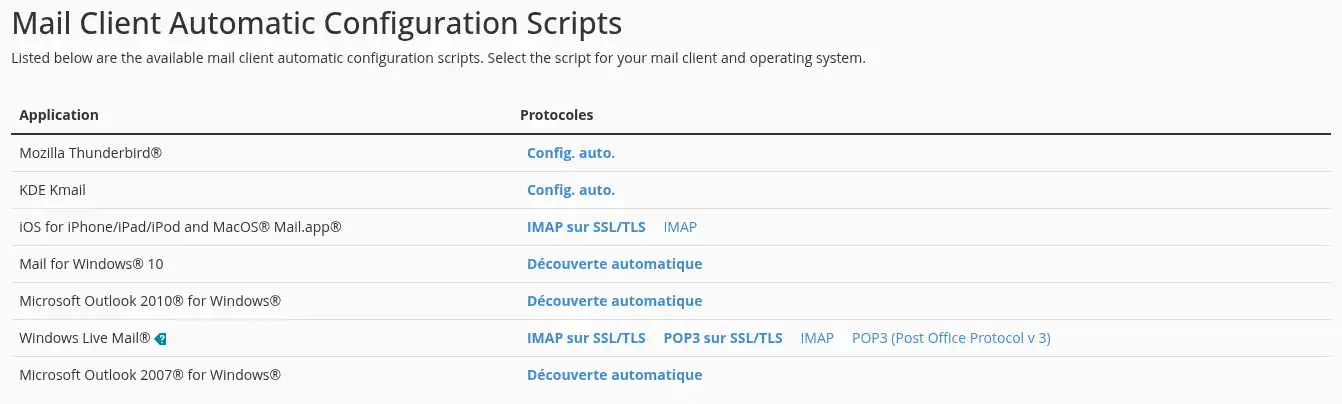
När ett kompatibelt skript erbjuds :
Beroende på din webbläsare kan filen öppnas direkt eller sparas i din nedladdningsmapp.
Skriptet lägger automatiskt till de viktigaste inställningarna för e-postkontot i det kompatibla programmet. Du kan dock behöva ange lösenordet för adressen vid första anslutningen.
Använd endast ett skript som laddats ner direkt från ditt cPanel-gränssnitt. Kontrollera också att den visade e-postadressen verkligen motsvarar den du vill lägga till.
Om ditt program eller din enhet inte finns i listan betyder det att inget kompatibelt skript erbjuds. Använd då de manuella konfigurationsinställningarna som visas längre ner på sidan.
Leta reda på avsnittet med manuella inställningar och använd sedan uppgifterna som anges i delen Secure SSL/TLS Settings (Recommended).
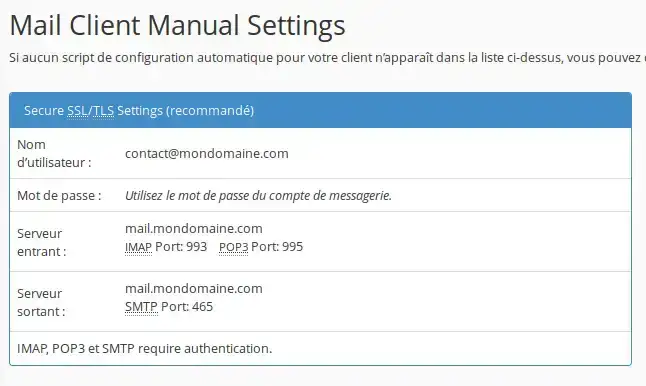
Använd den SSL/TLS-konfiguration som rekommenderas av cPanel. Den skyddar ditt lösenord och kommunikationen mellan din enhet och e-postservern.
Du måste vanligtvis ange följande uppgifter i ditt program :
contact@votredomaine.fr ;Kopiera exakt de servernamn som visas i cPanel. De kan skilja sig från mail.votredomaine.fr, särskilt när cPanel använder ett annat namn för att säkerställa en säker anslutning.
Autentisering av SMTP-servern måste också vara aktiverad. Använd din fullständiga e-postadress och lösenordet för brevlådan för att identifiera dig.
Ditt program kan erbjuda dig två protokoll för att ta emot dina meddelanden.
IMAP
IMAP-protokollet synkroniserar meddelanden och mappar mellan servern och dina olika enheter.
När du läser, flyttar eller raderar ett meddelande från en enhet, syns denna ändring också på de andra enheter som använder samma brevlåda.
IMAP rekommenderas i de flesta fall, särskilt om du läser dina meddelanden från flera datorer, telefoner eller surfplattor.
POP
POP-protokollet laddar ner meddelandena till enheten.
Det passar främst för användning från en enda dator. Beroende på programmets inställningar kan nedladdade meddelanden inte längre vara tillgängliga på servern eller på dina andra enheter.
När adressen har lagts till i ditt program :
Om du använder IMAP-protokollet på flera enheter, kontrollera också att lästa, skickade eller flyttade meddelanden synkroniseras korrekt.
Din adress är korrekt konfigurerad om du kan skicka och ta emot meddelanden utan fel.
Inget skript erbjuds för mitt program
De tillgängliga skripten beror på vilket program och vilken enhet som används.
Att inget skript finns betyder inte att du inte kan använda din e-postadress. Ta fram uppgifterna i avsnittet Secure SSL/TLS Settings (Recommended) och ange dem sedan manuellt i ditt program.
Den nedladdade filen öppnas inte
Kontrollera enhetens nedladdningsmapp.
Vilken filtyp det är och hur den öppnas beror på vilket system som används. På vissa enheter måste du tillåta installation av profilen eller bekräfta att konfigurationsfilen ska öppnas.
Om skriptet fortfarande inte går att använda, gör en manuell konfiguration med inställningarna som visas i cPanel.
Jag hittar inte knappen « Connect Devices »
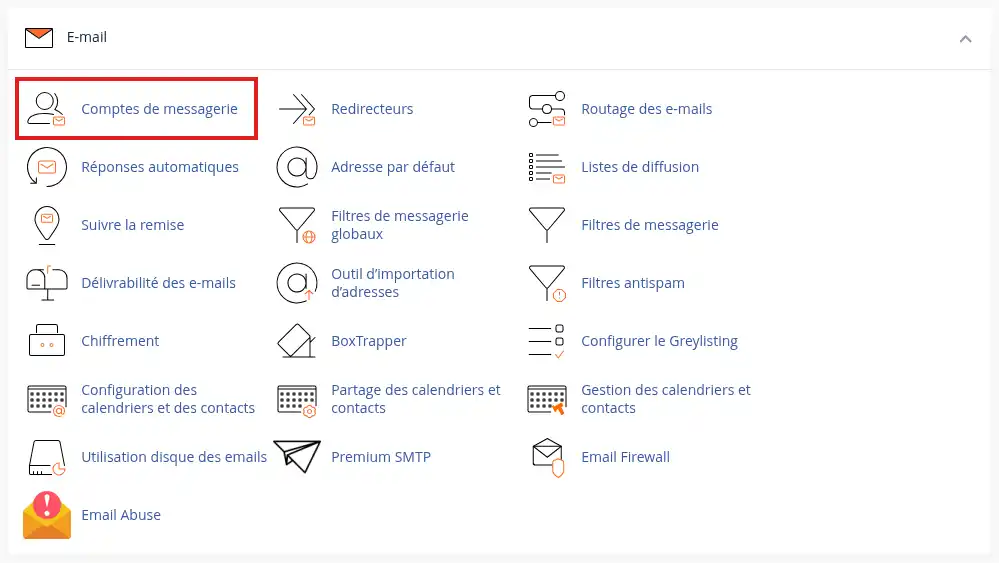
Kontrollera att du befinner dig i cPanel > E-post > E-postkonton.
Beroende på skärmstorlek eller cPanel-version kan vissa åtgärder vara samlade i en meny till höger om adressen.
Kontrollera också att det verkligen är en e-postlåda. En enkel vidarebefordran har inget lösenord eller några anslutningsinställningar för IMAP eller POP.
Ditt program accepterar inte lösenordet
Använd lösenordet för e-postlådan, inte lösenordet för ditt LWS-kundområde eller för cPanel.
Användarnamnet måste vara din fullständiga e-postadress.
Om du inte längre känner till lösenordet för brevlådan, kan du ändra det via verktyget E-postkonton i cPanel. Det nya lösenordet måste sedan sparas på alla enheter som använder denna adress.
En varning om certifikatet visas
Godkänn inte denna varning automatiskt.
Gå tillbaka till Connect Devices och kontrollera att servernamnet som anges i ditt program exakt motsvarar det som visas i den rekommenderade SSL/TLS-konfigurationen i cPanel.
Jag tar emot meddelanden, men kan inte skicka några
Kontrollera inställningarna för den utgående SMTP-servern :
Meddelandena synkroniseras inte mellan mina enheter
Kontrollera att alla dina enheter använder protokollet IMAP.
En POP-konfiguration kan ladda ner meddelanden till endast en enhet utan att synkronisera läsning, flyttning eller radering med de andra enheterna.
Ställ den till LWS-teamet och communityn. Svaret publiceras efter moderering.
 Om LWS :
LWS är ett 100% franskt webbhotell som fokuserar på kvalitet och innovation och erbjuder en lyhörd och kompetent teknisk service till överkomliga priser.
Om LWS :
LWS är ett 100% franskt webbhotell som fokuserar på kvalitet och innovation och erbjuder en lyhörd och kompetent teknisk service till överkomliga priser.



 Ja
Ja Nej
Nej