Procédure
Proceduren skiljer sig något beroende på vilket grafiskt tema som används i Roundcube. Denna dokumentation förklarar båda procedurerna beroende på vilket tema du använder.
Procedur med temat Larry ?
11. Anslut dig till webbmailen för det e-postkonto där du vill lägga till en signatur
22. Gå till avsnittet "Inställningar"
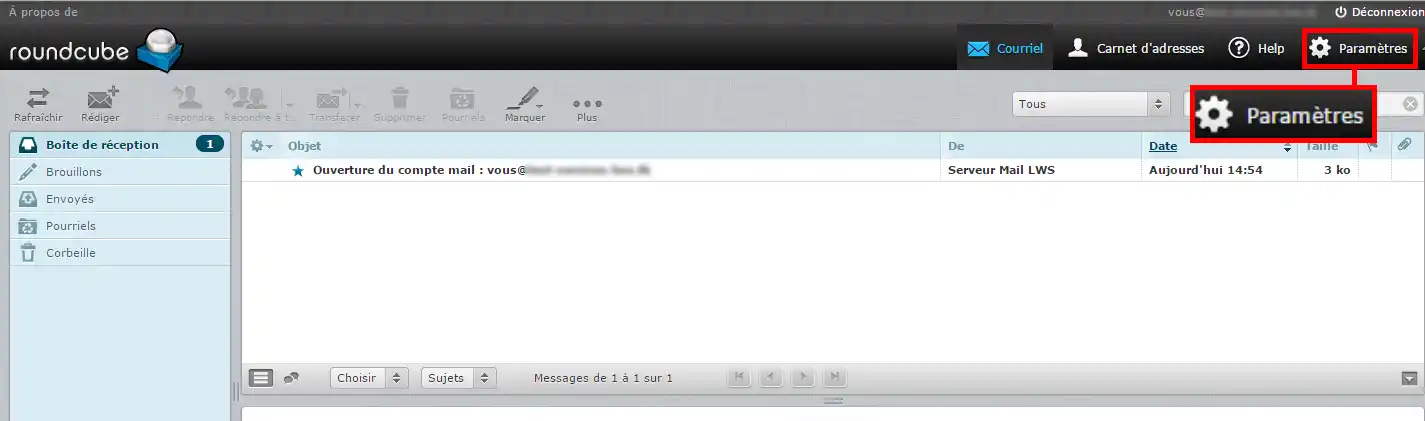
3. Klicka på menyn "identiteter", och välj sedan din e-postadress
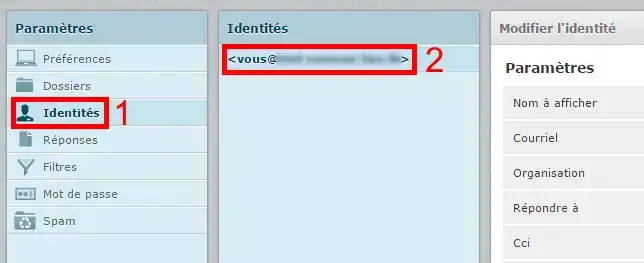
Infoga en enkel signatur
11. Ange ditt namn, skriv din text och spara sedan
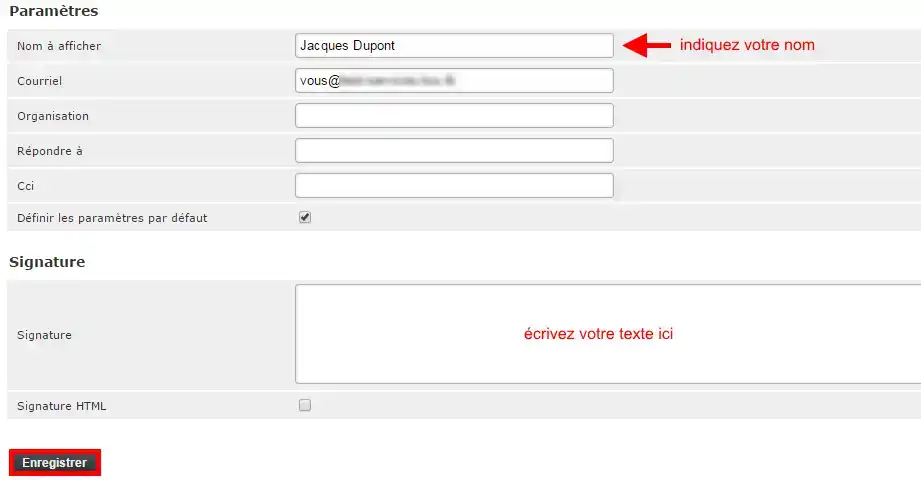
Infoga en HTML-signatur
11. Ange ditt namn, markera rutan "HTML-signatur", skriv din text och spara sedan
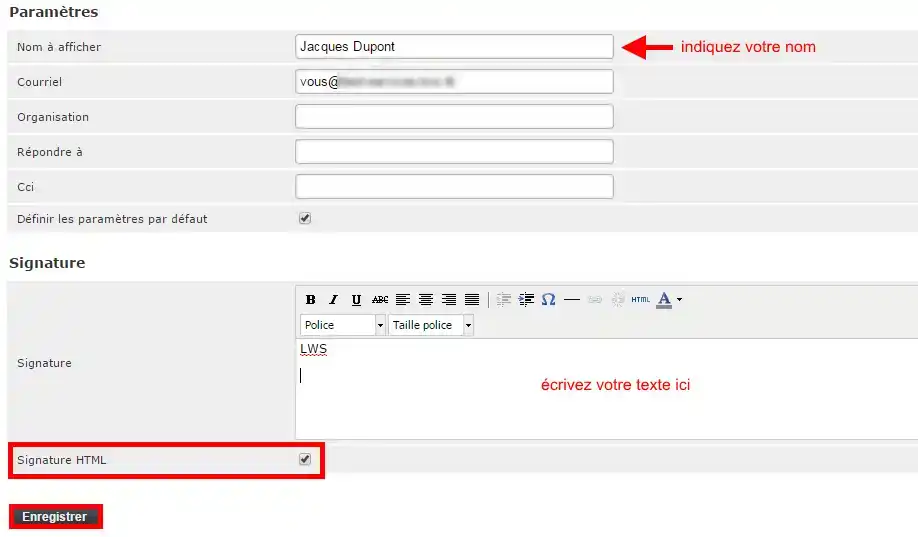
Infoga en bild i signaturen
11. För att infoga en bild måste bilden först vara uppladdad online.
Du kan till exempel publicera den via ett FTP-publiceringsprogram på FTP-kontot som ingår i alla våra paket, för att få dess webbadress av typen http://www.votredomaine.com/votreimage.png
22. I din webbmail, under "Inställningar", "identiteter" (se steg 1 till 4 ovan), markera rutorna "HTML-signatur" samt knappen "HTML"
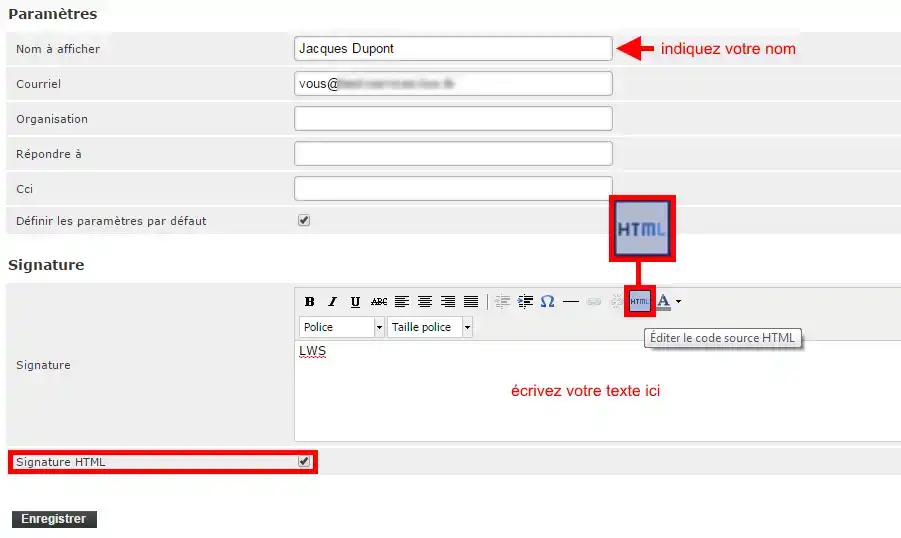
3. Ange HTML-koden som gör det möjligt att länka din bild:
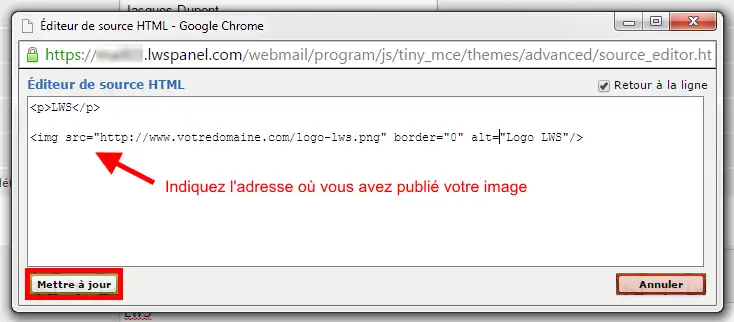
Klicka på knappen "Uppdatera"
Du kan nu se hur din signatur kommer att se ut:
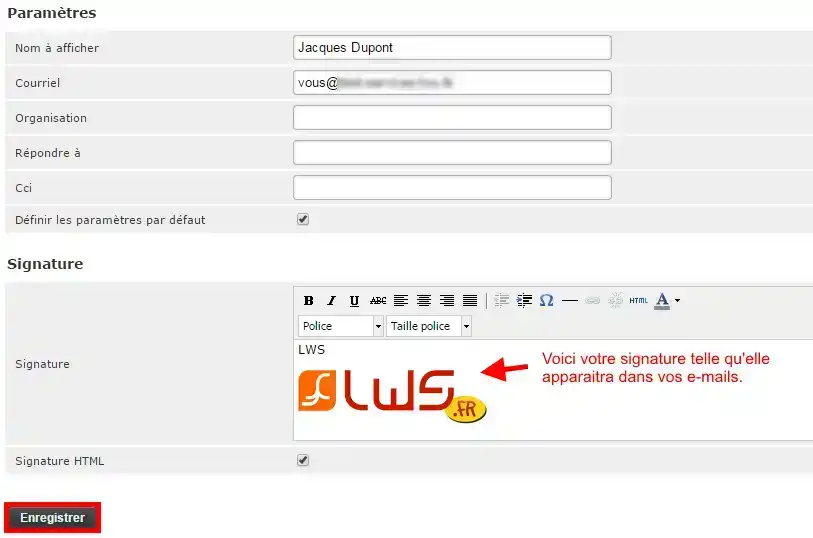
Klicka på knappen "Spara" för att tillämpa den.
Procedur med temat Elastic
11. Logga in på e-postadressen som du vill lägga till din signatur på.
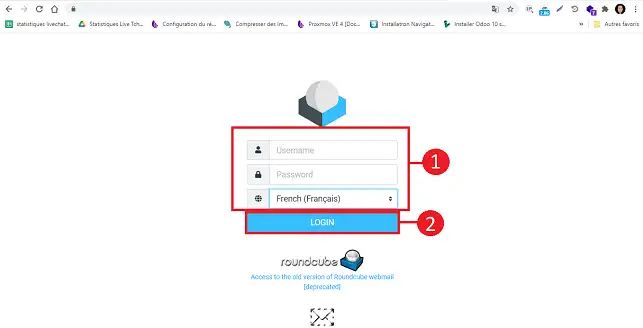
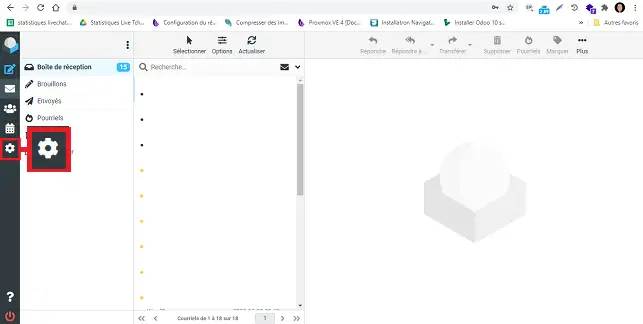
22. Klicka på knappen "Inställningar" som finns på vänster sida av ditt Roundcube-gränssnitt.
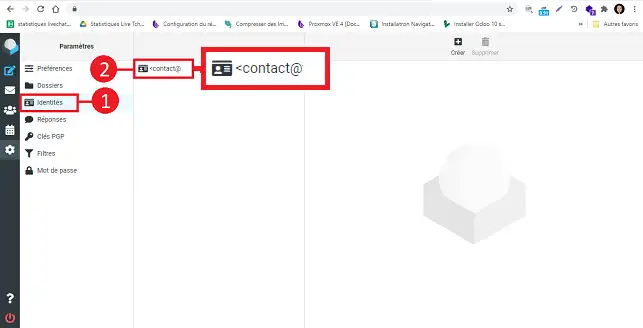
33. Klicka på "Identitet" som finns i menyn "Inställningar" och sedan på din e-postadress.
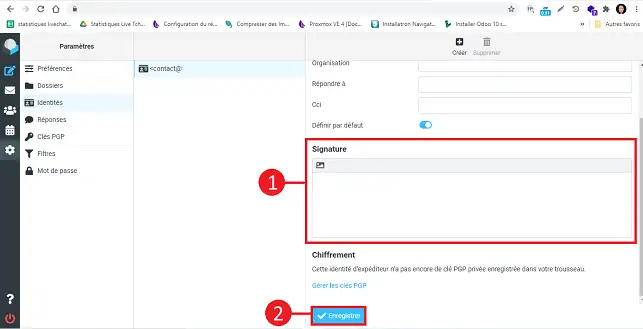
Hur infogar man en enkel signatur?
Fyll i fälten enligt följande :
- Visningsnamn : ange ditt namn
- E-post : lämna standardadressen för e-post
- Signatur : Skriv din text
När fälten är ifyllda klickar du på knappen "Spara" för att spara din signatur.
Hur infogar man en HTML-signatur?
Klicka på ikonen som föreställer en bild längst upp till vänster i signaturfältet.
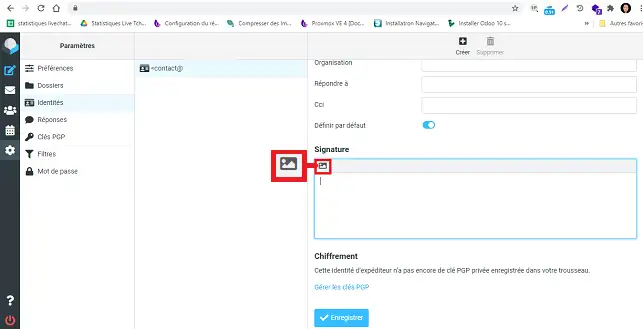
Klicka på ikonen "<>" som finns i verktygen.
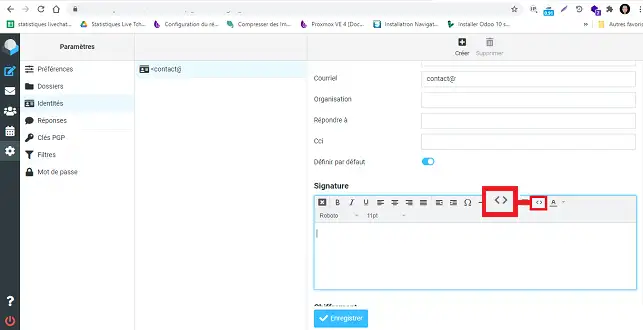
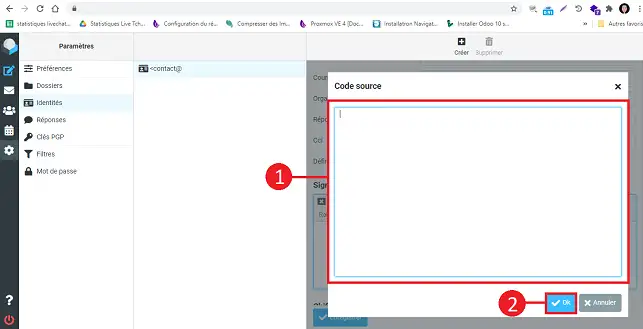
Infoga HTML-koden för din signatur i det nya fönstret och klicka på "Ok".
Hur infogar man en bild i signaturen?
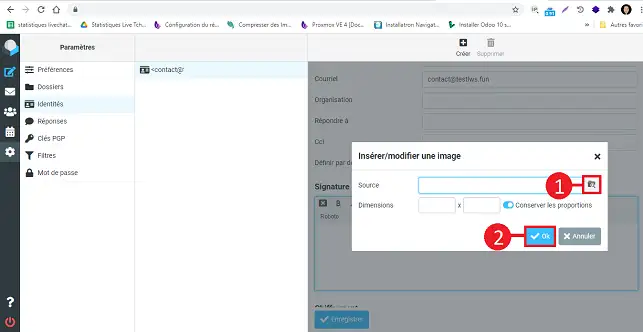
11. Klicka på ikonen som föreställer en bild längst upp till vänster i signaturfältet.
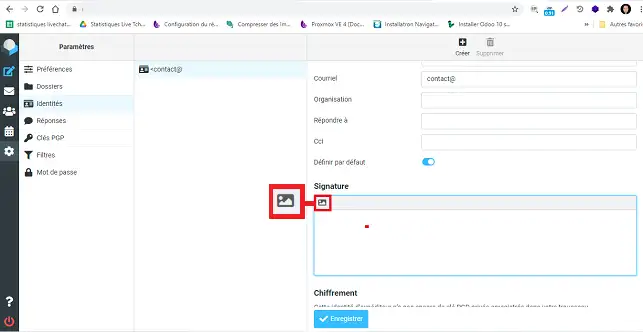
22. Klicka på ikonen "bilder" som finns i verktygsfältet för ditt signaturfält.
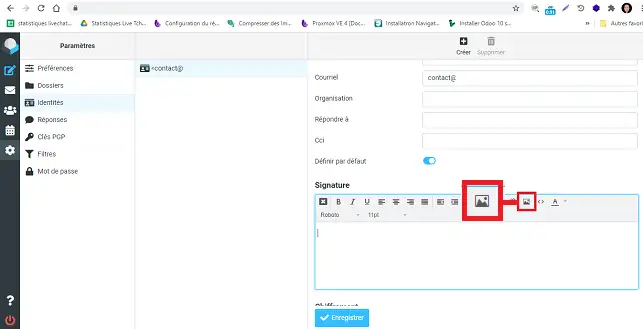
33. Välj bildkällan genom att klicka på motsvarande knapp.
Videoguide Roundcube: Hur infogar jag en signatur i mina e-postmeddelanden i Roundcube?
Behöver du hjälp med användningen av Roundcube?
Se alla våra Roundcube utbildningsvideor



 Ja
Ja Nej
Nej Om
Om 