LWS Linux delat webbhotell och domänpaket10 april 2026Av Aurélien T. 1 min läsning
Hur skyddar man åtkomsten till en katalog på ditt webbhotell?
Procédure
Mål
Den här dokumentationen guidar dig steg för steg för att säkra åtkomsten till en specifik katalog på ditt webbhotell med hjälp av lösenordsskydd. Vi erbjuder två metoder för detta:
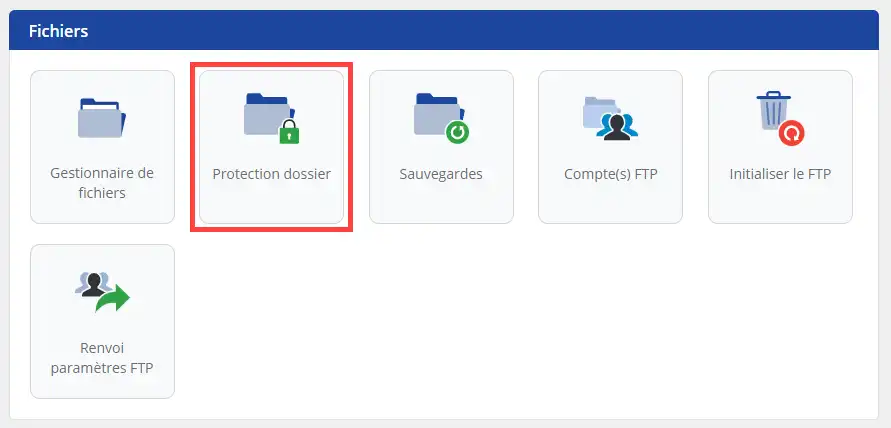
Metod 1 : Användning av LWS Panel som automatiskt genererar de nödvändiga filerna.
Metod 2 : Manuell skapelse av filerna .htaccess och .htpasswd om du föredrar att själv hantera konfigurationen.
Varför skydda en katalog?
Att skydda en katalog med ett lösenord är avgörande när du har känslig eller privat information som du vill göra tillgänglig endast för vissa personer. Detta kan vara användbart för kataloger som innehåller administrativa filer, dokument som är reserverade för ett team eller konfidentiella uppgifter. Detta skydd säkerställer att endast behöriga personer kan komma åt dessa filer.
Viktiga anmärkningar
Rotkatalogen (htdocs) : Det är viktigt att notera att rotkatalogen inte kan skyddas via den förenklade metoden i LWS Panel. Denna metod tillåter nämligen inte att webbplatsens rotkatalog skyddas. Om du vill skydda denna katalog måste du använda den manuella metoden genom att skapa och konfigurera filerna .htaccess och .htpasswd direkt.
Spridning av skyddet till underkataloger : När du skyddar en katalog tillämpas detta skydd automatiskt på alla underkataloger och filer som finns i denna katalog. Det betyder att om du lägger till skydd för en mapp, kommer alla sidor och resurser i den mappen också att skyddas med lösenord. Om du vill utesluta vissa underkataloger från skyddet krävs en specifik konfiguration i filen .htaccess.
Förutsättningar
Ett webbhotell som hanteras via LWS Panel (ej domänpaket).
Åtkomst till din LWS Panel eller möjlighet att hantera filerna på ditt webbhotell via FTP eller en filhanterare.
Ett användarnamn och ett lösenord som du vill tilldela för åtkomst till den skyddade katalogen.
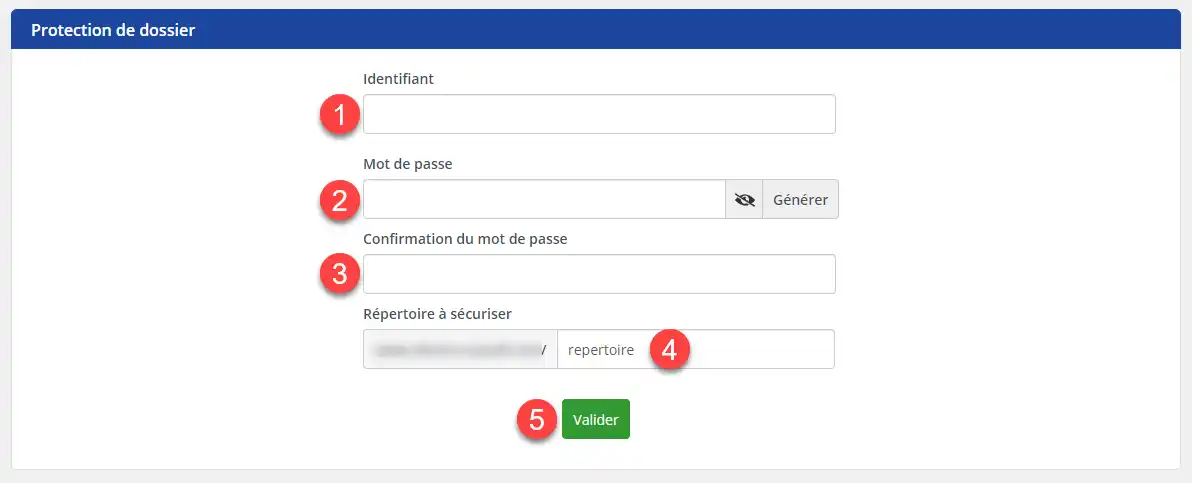
Ange ett användarnamn och ett lösenord. Dessa uppgifter kommer att användas för att få åtkomst till den skyddade katalogen.
Ange den katalog som ska skyddas (4) för att slutföra, (med undantag för rotkatalogen).
Steg 3: Aktivering av skyddet
klicka på knappen bekräfta (5)
När formuläret har bekräftats genererar LWS Panel automatiskt de nödvändiga filerna: .htaccess och .htpasswd skapas och placeras i den katalog som ska skyddas. Ta inte bort dem, annars kommer katalogen inte längre att vara skyddad.
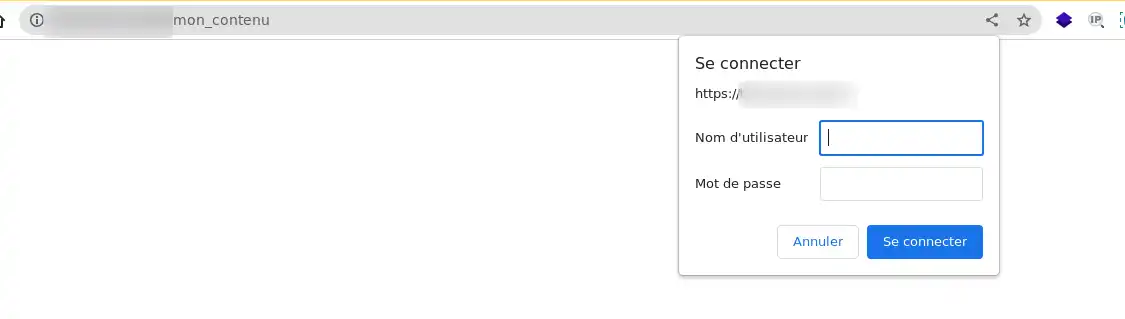
Lösenordsskyddet är aktivt omedelbart. Därefter måste alla som försöker komma åt katalogen ange det användarnamn och lösenord som har definierats.
Metod 2: Manuellt skydd via filerna .htaccess och .htpasswd
Om du föredrar att själv hantera konfigurationen för lösenordsskyddet kan du manuellt skapa filerna .htaccess och .htpasswd. Så här gör du, steg för steg.
Steg 1: Skapa filen .htpasswd
Filen .htpasswd innehåller inloggningsuppgifterna (användarnamn och lösenord) som används för att få åtkomst till den skyddade katalogen. Denna fil ska placeras på en säker plats, utom räckhåll för besökarna på din webbplats.
Logga in på din filhanterare via LWS Panel eller använd en FTP-klient som FileZilla.
Gå till den katalog där du vill lagra filen .htpasswd. VIKTIGT : Det rekommenderas att inte placera den i den katalog som du vill skydda. Du kan skapa en privat mapp i webbplatsens rot, till exempel private/, för att lägga denna fil där.
Skapa en fil som heter .htpasswd i denna katalog.
Lägg till ett användarnamn och ett lösenord i denna fil på följande sätt:
användarnamn:lösenord
Exempel : Om du vill att användaren ska vara "admin" med lösenordet "secret123" bör du först kryptera lösenordet (du kan använda en onlinegenerator för detta). Efter kryptering kan det se ut så här:
admin:$apr1$N9j7h9gk$JdFqjD/yDg2wMNtnTsdwU.
Du kan använda onlinegeneratorer som htpasswd generator för att skapa det säkra lösenordet.
Steg 2: Skapa eller ändra filen .htaccess
Filen .htaccess ansvarar för hanteringen av åtkomsträttigheterna till din katalog. Den ska placeras i den katalog som du vill skydda. Om filen .htaccess redan finns måste du ändra den.
Gå till den katalog som du vill skydda (till exempel en mapp som heter private).
Om filen .htaccess inte finns ännu, skapa den i denna katalog. Om filen redan finns, öppna den för redigering.
Lägg till följande rader i filen .htaccess för att aktivera lösenordsskyddet:
AuthType Basic : Detta definierar typen av skydd (här grundläggande lösenordsskydd).
AuthName "Skyddat område" : Denna text kommer att visas i dialogrutan som begär inloggningsuppgifter. Du kan anpassa den (till exempel: "Begränsad åtkomst").
AuthUserFile /sökväg/till/.htpasswd : Här ska du ange den absoluta sökvägen till filen .htpasswd som du skapade i föregående steg. Exempel: om filen .htpasswd finns i en mapp som heter private, kan sökvägen vara /home/användare/private/.htpasswd.
Require valid-user : Detta betyder att en giltig användare, vars användarnamn och lösenord finns i filen .htpasswd, kommer att kunna komma åt katalogen.
VIKTIGT : Se till att använda den absoluta sökvägen till filen .htpasswd, så att servern kan hitta denna fil oavsett var den finns.
Kontroll och förväntat resultat
Du bör omdirigeras till ett inloggningsfönster när du försöker komma åt den skyddade katalogen. Efter att ha angett korrekta uppgifter kommer du att få tillgång till innehållet.
Om du får ett felmeddelande, kontrollera att sökvägen till filen .htpasswd är korrekt och att filen innehåller giltiga krypterade inloggningsuppgifter.
Vanliga fel
Fel 403 (Åtkomst förbjuden) :
Kontrollera att filen .htpasswd ligger i en säker katalog och att dess sökväg är korrekt angiven i filen .htaccess.
Se till att filen .htpasswd innehåller korrekt krypterade inloggningsuppgifter och att den är rätt formaterad.
Felaktigt lösenord :
Om lösenordet inte fungerar, kontrollera att det är korrekt krypterat i filen .htpasswd. Använd en onlinegenerator för krypterade lösenord för att skapa ett nytt säkert lösenord.
Fel 404 (Filen hittades inte) :
Se till att filen .htaccess finns i rätt katalog och att den har rätt namn (med en punkt framför).
Slutsats
Att skydda en katalog med ett lösenord är en enkel och effektiv metod för att säkra känslig information på din webbplats. Du kan välja att göra detta via LWS Panel, som automatiskt genererar de nödvändiga filerna, eller manuellt genom att själv skapa och konfigurera filerna .htaccess och .htpasswd. Båda metoderna säkerställer att endast personer med rätt inloggningsuppgifter kan komma åt katalogens innehåll.
Bonjour
sur mon arborescence :
racine
............ sous-domaine1
dossier1.1
sous-dossier1.2.1
mettre un mot de passe sur le sous-dossier1.2.1
Comment faire
F✓
fabrice-LWS Officiellt svar
25 aug. 2022
Bonjour, concernant la protection d'un dossier, vous êtes limités au niveau du nombre de caractères en passant par l'espace client. De ce fait, cela ne vous permettra pas de protéger "/htdocs/sous-domaine.com/repertoire1/repertoire" comme vous désirez le faire. La limite est de 30 caractères au niveau de cela. La solution serait de suivre la procédure suivante afin de mettre en place un fichier htpasswd et .htaccess pour protéger le répertoire concerné : https://www.wakdev.com/fr/more/wiki/divers/les-htaccess-et-htpasswd.html
Var det här svaret till hjälp?
B
Billy
1 sep. 2022
Bonjour,
Est-il possible de protéger par mot de passe l’accès à un sous-domaine (à la racine d’un sous-domaine si l’on peut dire). Ou bien est-ce comme la racine du domaine principal ?
F✓
fabrice-LWS Officiellt svar
2 sep. 2022
Bonjour, cela ne pourra pas fonctionner par le biais de votre espace client, en cliquant sur "Protection dossier". En effet, les points dans le nom du répertoire ne sont pas autorisés. Vous pouvez néanmoins protéger un sous domaine en suivant la procédure suivante : https://www.wakdev.com/fr/more/wiki/divers/les-htaccess-et-htpasswd.html
Var det här svaret till hjälp?
B
Billy
1 sep. 2022
Bonjour,
Est-il possible de protéger par mot de passe via la méthode manuelle l’accès à un dossier dans la formule "Domaine" ? Si oui, sans php, je n’arrive pas à trouver le "realpath" et à accéder au .htpasswd… Est-il possible de déduire ce realpath ?
F✓
fabrice-LWS Officiellt svar
2 sep. 2022
Bonjour, vous avez la possibilité de protéger un répertoire sans passer par "Protection dossier" accessible sur votre espace client. Pour cela, je vous invite à suivre la procédure suivante: https://www.wakdev.com/fr/more/wiki/divers/les-htaccess-et-htpasswd.html
Var det här svaret till hjälp?
En fråga om den här artikeln?
Ställ den till LWS-teamet och communityn. Svaret publiceras efter moderering.
Ställ en fråga till AWS-teamet och dess community
!
Kryssa i de två samtyckesrutorna nedan för att aktivera formuläret.



 Ja
Ja Nej
Nej Om
Om 