Moodle är ett CMS (online website editor) som gör det snabbt och enkelt att hantera innehållet på en webbplats. Detta CMS är lämpligt för både små och stora företag.
Moodle innehåller också ett antal verktyg för pedagogisk och kommunikativ interaktion, vilket skapar en inlärningsmiljö online: denna applikation möjliggör interaktion mellan lärare, elever och undervisningsresurser som kan skapas via nätverket.
Ingår Moodle i alla paket?
Moodle ingår i alla Linux-hostingpaket.
Hur installerar jag Moodle med hjälp av autoinstalleraren?
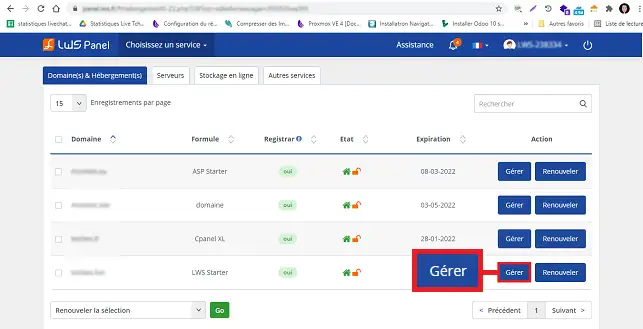
22. Klicka på knappen "Hantera" bakom paketet som du vill installera Moodle CMS på.
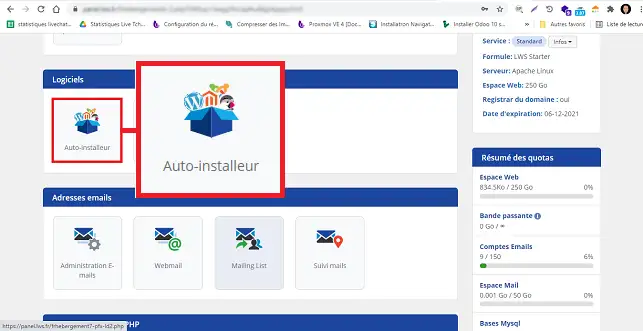
33. Klicka på knappen"Auto-installer" i avsnittet"Software".
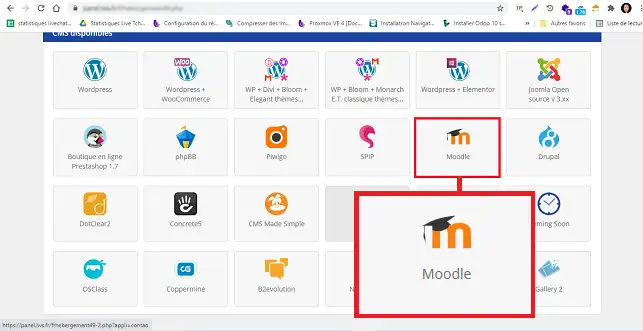
4. Välj Moodle genom att klicka på den aktuella ikonen.
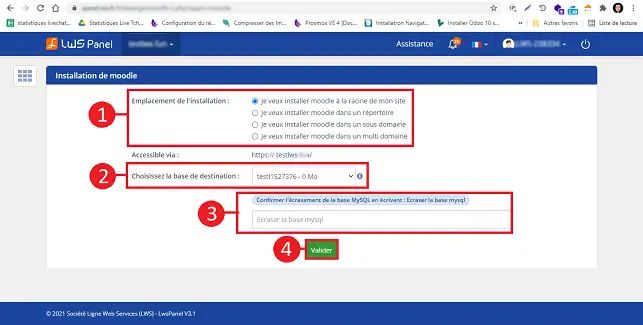
3. Ange var du vill installera Moodle. Du kan välja mellan :
Jag vill installera Moodle i rotkatalogen
Jag vill installera Moodle i en katalog
Jag vill installera Moodle på en underdomän
Jag vill installera Moodle på en multidomän
Välj sedan den databas som ska användas för installationen och fyll i fältet för att bekräfta att den databas som ska användas kan skrivas över.
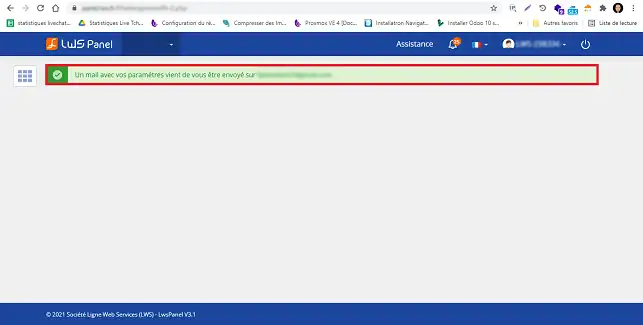
4. När installationen är klar kommer inloggningsuppgifterna till ditt Moodle-gränssnitt att skickas till dig via e-post.
Hur får jag tillgång till Moodle?
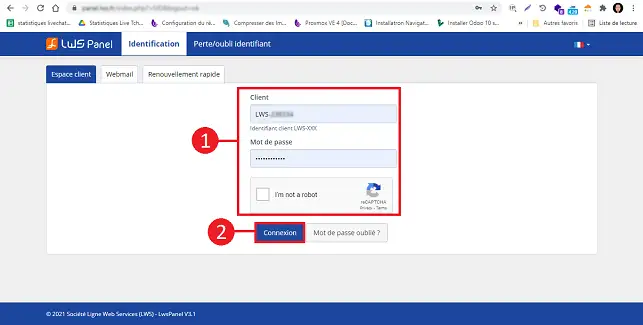
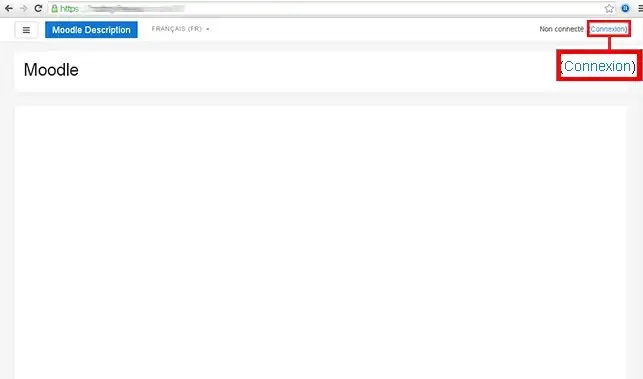
11. Klicka på Login (adressen skickades till dig via e-post under installationen)
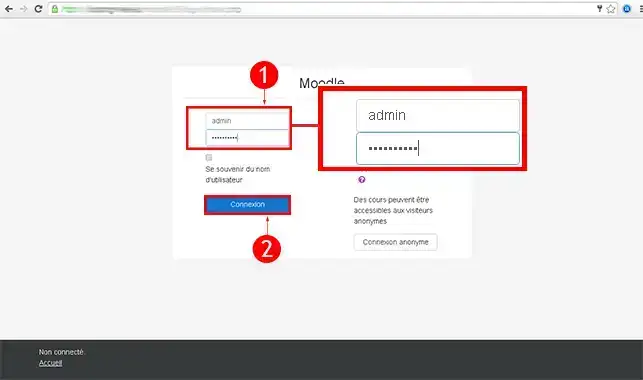
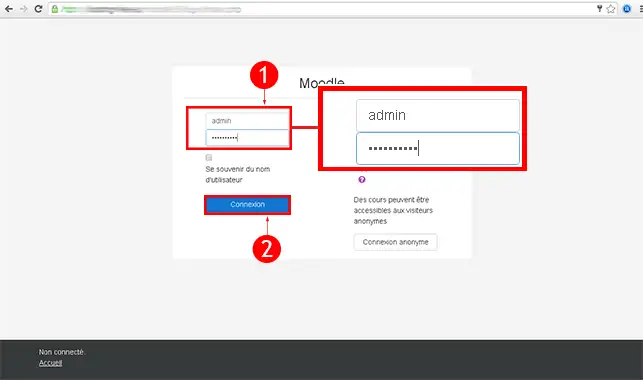
2. Ange de standardinloggningsuppgifter som du fick i ditt e-postmeddelande. Klicka sedan på Connection
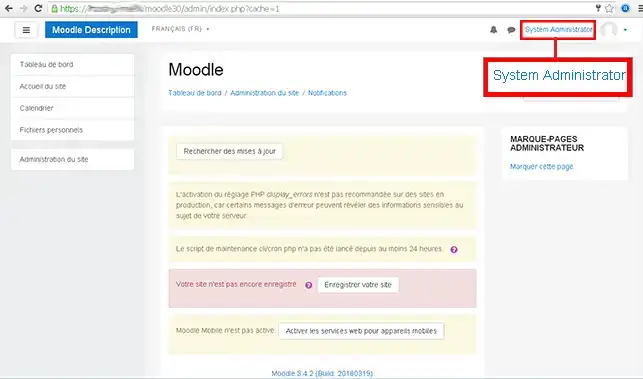
3. Klicka på "Systemadministratör".
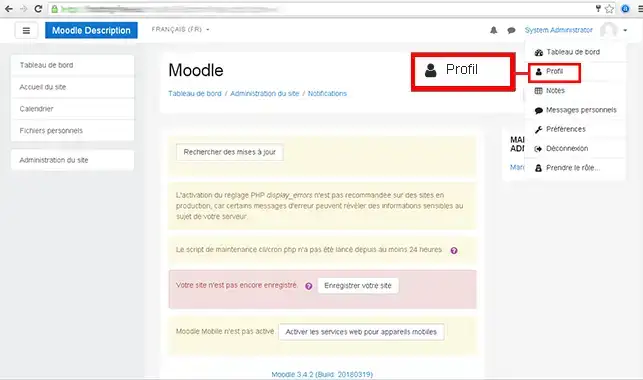
4. Klicka på fliken"Profil".
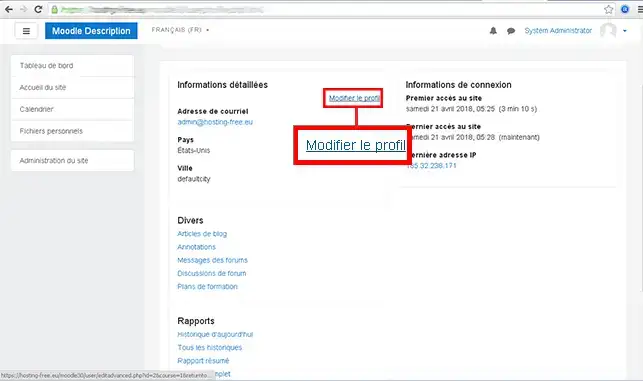
5. Klicka på Ändra min profil
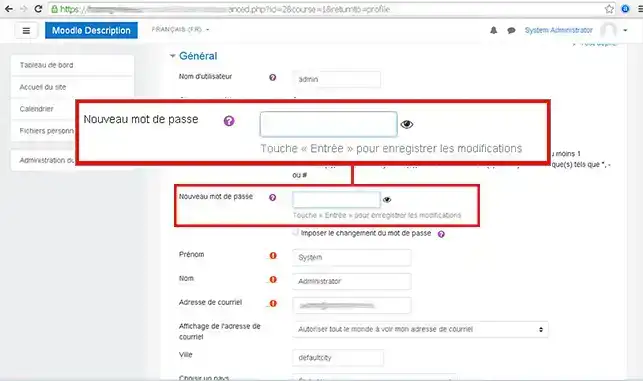
6. Ange ditt nya lösenord och klicka på Spara profil.
Hur skapar jag en kurs i Moodle?
11. Klicka på Logga in (adressen skickades till dig via e-post när du installerade Moodle)
2. Ange de standardinloggningsuppgifter som du fick i ditt e-postmeddelande. Klicka sedan på Connection
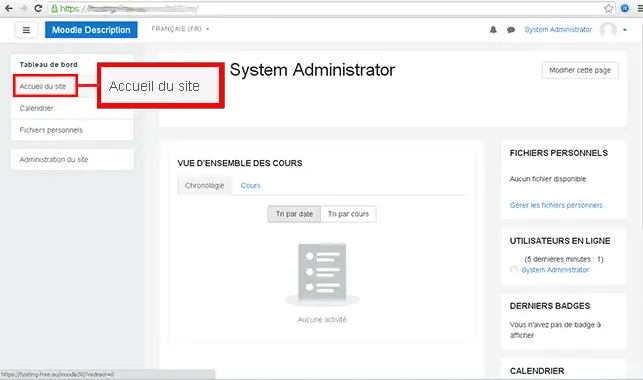
3. Klicka på knappen"Home page" i menyn till vänster.
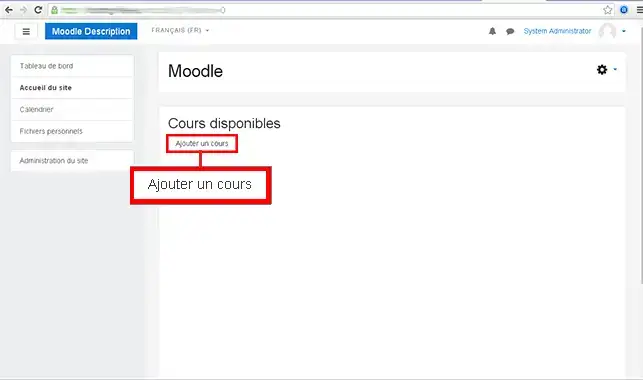
4. Klicka sedan på Lägg till en kurs
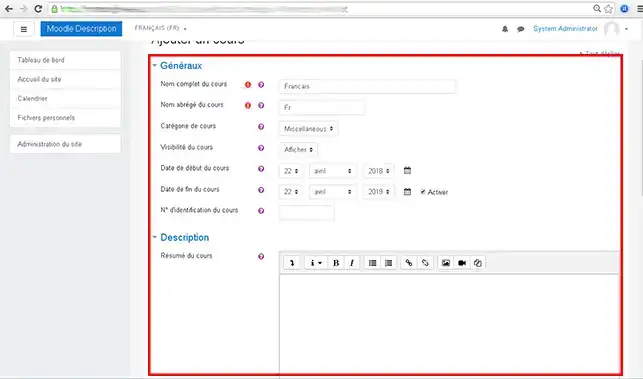
5. Ange detaljerna för din kurs och klicka sedan på Spara och visa.
Hur skapar jag ett evenemang i Moodle?
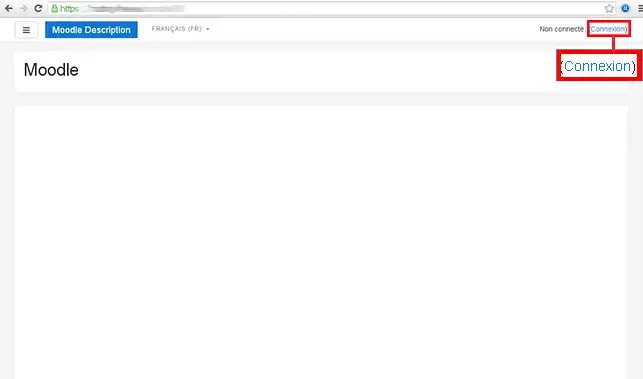
11. Klicka på Logga in (adressen skickades till dig via e-post när du skapade ditt Moodle-konto)
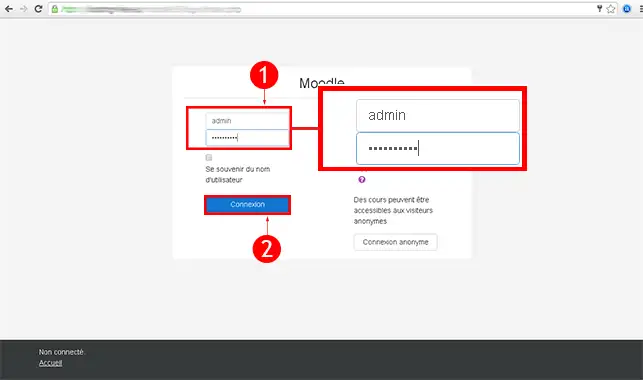
2. Ange de standardinloggningsuppgifter som du fick i ditt e-postmeddelande. Klicka sedan på Connection
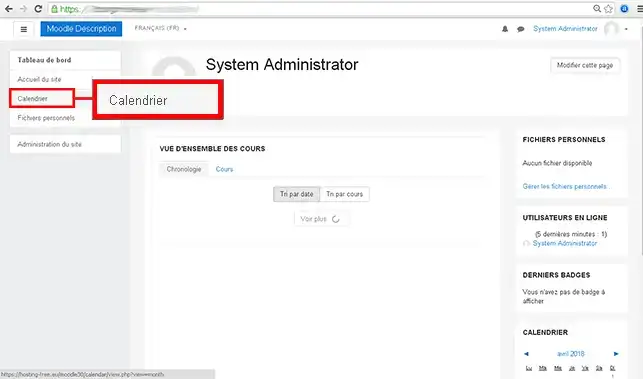
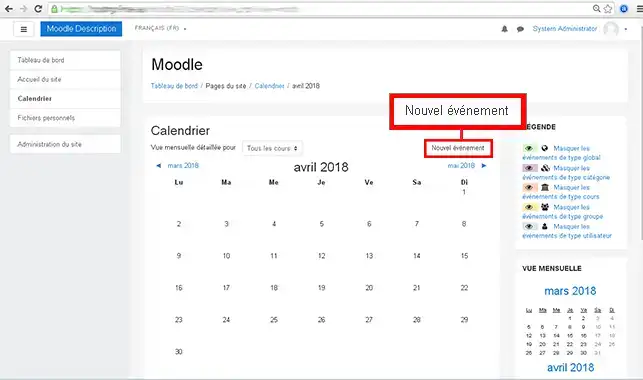
3. På höger sida klickar du på Calendar.
4. Klicka på knappen"Nytt evenemang".
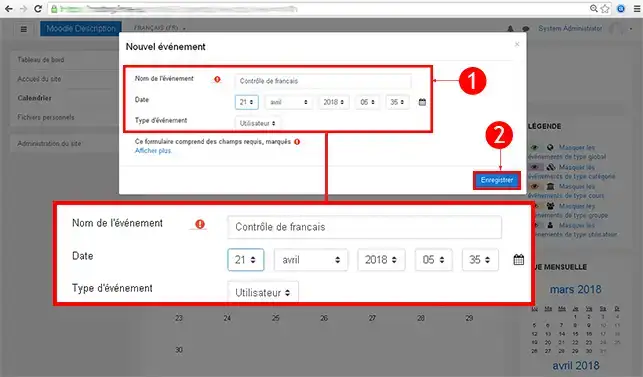
5. Ange händelsens namn och händelsetyp och klicka sedan på Spara.
Hur lägger jag till ett block i Moodle?
11. Klicka på Connect (adressen skickades till dig via e-post när du installerade Moodle)
2. Ange standardinloggningsuppgifterna som du fick i ditt e-postmeddelande. Klicka sedan på Connection
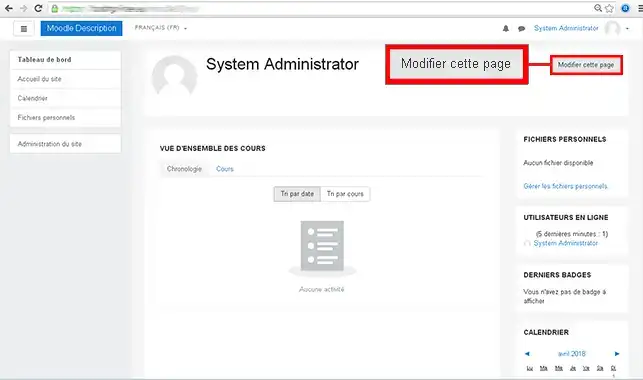
3. Klicka på Modify this page.
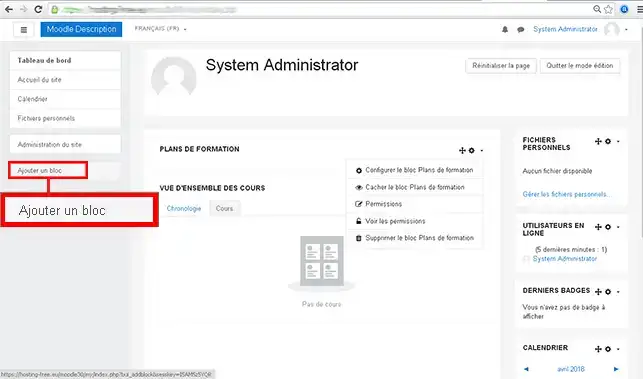
4. Klicka på Lägg till ett block i menyn till vänster.
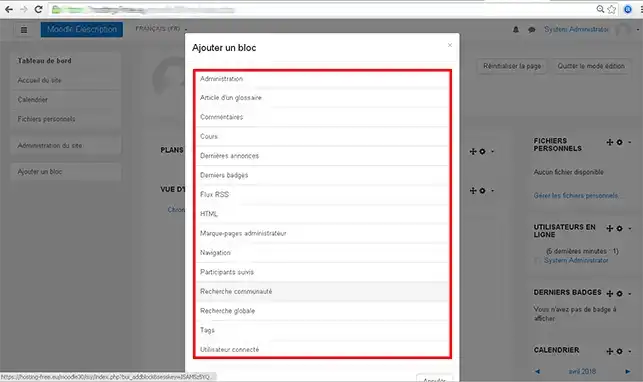
5. Klicka på det block som du vill lägga till på din sida.
Hur ändrar jag inställningarna i Moodle?
11. Klicka på Logga in (adressen skickades till dig via e-post när du installerade Moodle)
2. Ange de standardinloggningsuppgifter som du fick i ditt e-postmeddelande. Klicka sedan på Connection
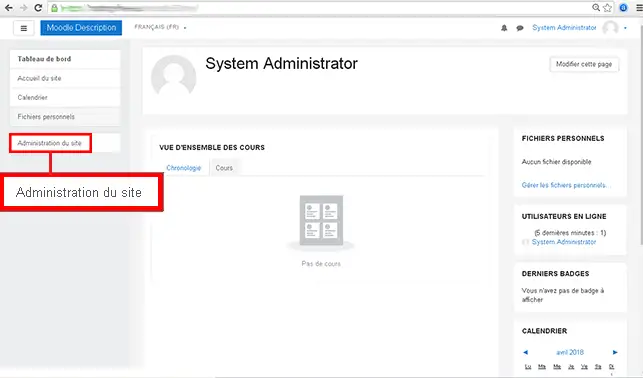
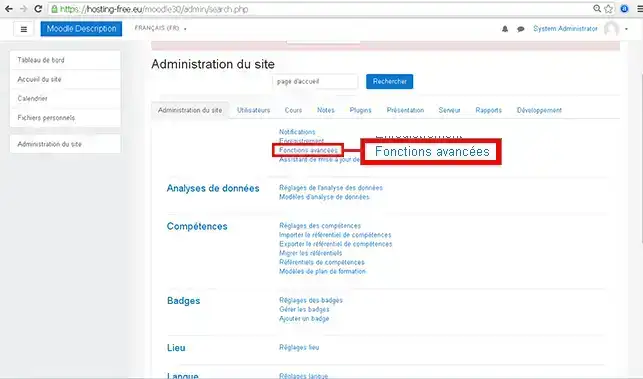
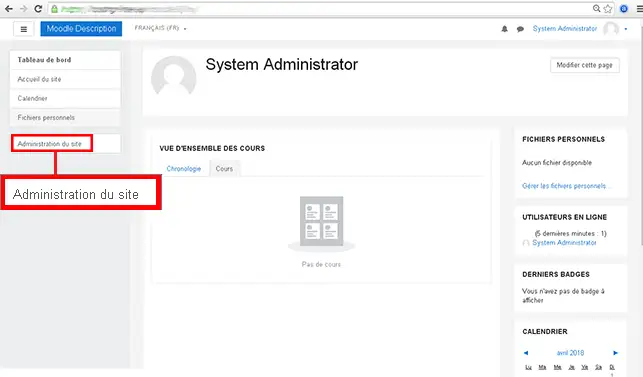
3. Klicka på knappen"Site administration" i menyn till vänster.
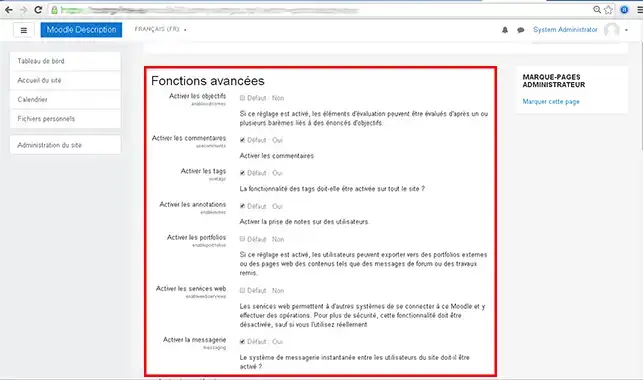
4. Klicka på fliken "Avancerade funktioner".
5. Välj de inställningar du vill ha för din webbplats och klicka på knappen"Spara" för att bekräfta dina ändringar.
Hur installerar jag ett tillägg i Moodle?
11. Klicka på Connection (adressen skickades till dig via e-post under installationen)
2. Ange standardinloggningsuppgifterna som du fick i ditt e-postmeddelande. Klicka sedan på Connection
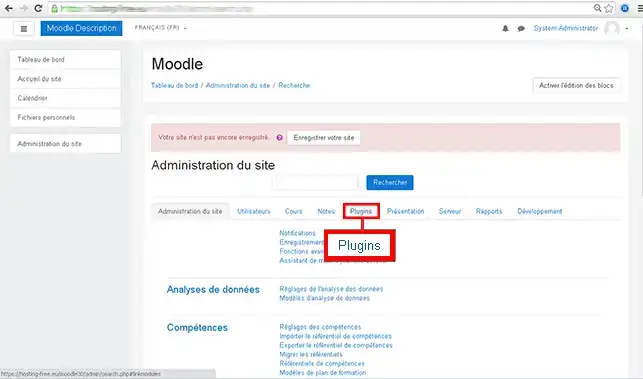
3. Klicka på knappen"Site administration" i menyn till vänster.
4. Klicka på fliken"Plugins".
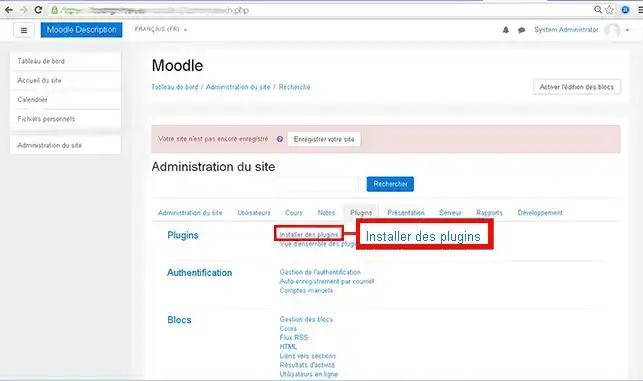
5. Klicka på fliken"Installera plugins" i avsnittet "Plugins".
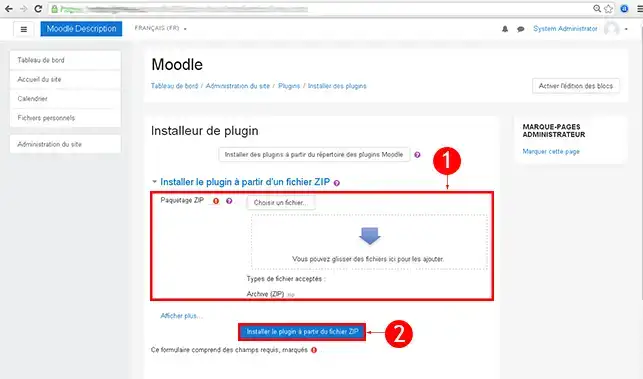
6. Välj om du vill använda Moodles katalog för insticksprogram eller installera insticksprogrammet från en ZIP-fil. Om du installerar från en zip-fil klickar du bara på Installera plugin från zip-fil för att bekräfta.
Hur skapar jag en Moodle-webbplats?
Hur kan jag få hjälp med Moodle?
För att ta reda på mer om Moodle kan du konsultera de officiella resurserna:
comment importer un cours déjà crée sur Moodlecloud vers Moodle LMS intallé via auto-installeur de LWS?
B✓
Benjamin-LWS Officiellt svar
10 okt. 2023
Bonjour,
Merci de votre retour.
L'auto-installeur LWS installe la version classique de Moodle, pour toute autre installation, je vous invite à vous reporter vers forums ou communauté de spéciale en Moodle afin qu'il vous aide à effectuer cela.
Je vous remercie de votre attention et reste à votre disposition pour toute autre question ou complément d'information.
Nous vous invitons à contacter notre service support à travers votre espace client, afin de vous apporter une aide si vous rencontrez des difficultés quelconque. (Contacter le support)
Cordialement, L'équipe LWS
Var det här svaret till hjälp?
M
Mike
22 apr. 2025
Bonjour, quelle version de Moodle proposez vous en installation simplifiee ? La derniere ? Comme se passent les mise-a-jours par la suite ? Merci Mike
J✓
Jordan-LWS Officiellt svar
23 apr. 2025
Bonjour,
Merci pour votre message.
Vous avez la possibilité d’installer votre CMS directement via notre auto-installeur, disponible depuis votre espace client. La version actuellement proposée est la 4.5.
Nous attirons toutefois votre attention sur le fait que toute mise à jour au-delà de cette version nécessitera une intervention manuelle de votre part. De plus, nous ne pouvons garantir le bon fonctionnement des versions supérieures si celles-ci requièrent des fonctions PHP spécifiques non activées par défaut sur l’hébergement.
N’hésitez pas à revenir vers nous si vous avez besoin d’assistance pour l’installation initiale ou si vous avez des questions concernant la compatibilité.
Je vous remercie pour votre attention et reste à votre disposition pour toute autre question ou complément d'information.
Bien cordialement,
Var det här svaret till hjälp?
D
Désiré
10 okt. 2025
Bonjour. LWS nous propose la version MOODLE 4.5. que je trouve d'ailleurs très stable. Cependant j'aimerais bien passer à la version plus avancée notamment Moodle 5.2. Pourriez vous me dire comment procéder? Disposez vous d'un tuto?
J✓
Jordan-LWS Officiellt svar
13 okt. 2025
Bonjour,
Je vous remercie pour votre message.
Si la version de Moodle que vous souhaitez installer (5.2) n’est pas proposée dans l’auto-installeur LWS, il faudra procéder à une installation manuelle.
Vous pouvez suivre la procédure complète directement depuis la documentation officielle de Moodle :



 Ja
Ja Nej
Nej Om
Om 