
Online nápověda
Webový hostitel přístupný všem
Procédure
Chcete-li převést stávající web do SiteBuilder Pro, nemusíte začínat od prázdné stránky: editor importuje vzhled a obsah vašeho webu z jeho adresy. Otevřete SiteBuilder Pro ze sekce Software ve vašem LWS Panelu a poté použijte kartu Importovat web. Import není dokonalý: počítejte s tím, že před publikováním budete muset stránky zkontrolovat a upravit.
Využívá váš internetový web zastaralý systém aktualizací? Chcete jednoduchý systém pro správu jeho obsahu? SiteBuilder Pro je nástroj pro tvorbu webu bez kódu: jakmile je váš web importován, upravujete jej myší, stránku po stránce.
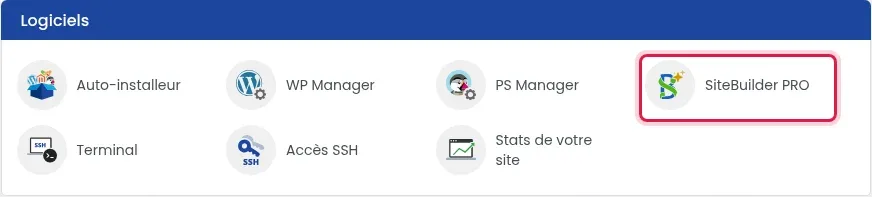
Přihlaste se do svého zákaznického účtu, klikněte na Spravovat vedle příslušné domény a poté v sekci Software na SiteBuilder PRO.
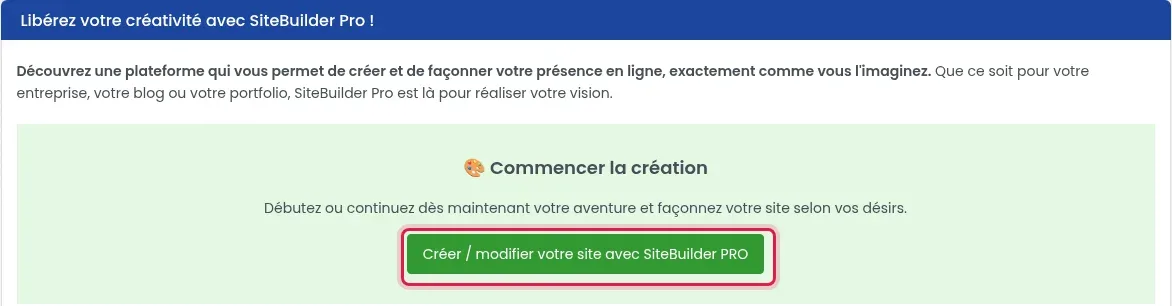
V bloku „Začít s tvorbou“ klikněte na Vytvořit / upravit váš web pomocí SiteBuilder PRO. Editor se otevře na sitebuilder.lws.fr bez nutnosti zadávat heslo.
Pokud již na vašem hostingu nějaký web je, zobrazí se okno „Detekována úvodní stránka“. Upozorňuje, že váš současný web nebude fungovat, pokud kliknete na Pokračovat s SiteBuilder Pro. Klikněte na Zrušit, dokud budete chtít ponechat svůj současný web online, a pokračujte až poté, co si vytvoříte zálohu.
V editoru otevřete kartu Importovat web, zadejte adresu svého webu (například www.mojedomena.cz) a poté klikněte na Importovat.

Projděte každou stránku: protože jde o dvě zcela odlišné struktury webu, mohou se objevit rozdíly. Opravte je v editoru a zejména zkontrolujte svůj kontaktní formulář. Nezapomeňte vytvořit zálohu ze SiteBuilder Pro: každé publikování přepisuje data webu a zálohy webu SiteBuilder Pro se vytvářejí z editoru, ne pomocí nástroje pro zálohy LWS.
Na Publikovat klikněte teprve tehdy, když vám výsledek vyhovuje.
Po otevření adresy vaší domény v prohlížeči uvidíte web publikovaný pomocí SiteBuilder Pro. Projděte stránky a otestujte kontaktní formulář, abyste ověřili, že vše funguje.
Položte ji týmu LWS a komunitě. Odpověď bude zveřejněna po kontrole moderátorem.
 O společnosti LWS :
LWS je 100% francouzská webhostingová společnost, která se zaměřuje na kvalitu a inovace a nabízí pohotové a kompetentní technické služby za přijatelné ceny.


 Ano
 Ne