Procédure
Jak se připojím k webovému rozhraní služby Nextcloud?
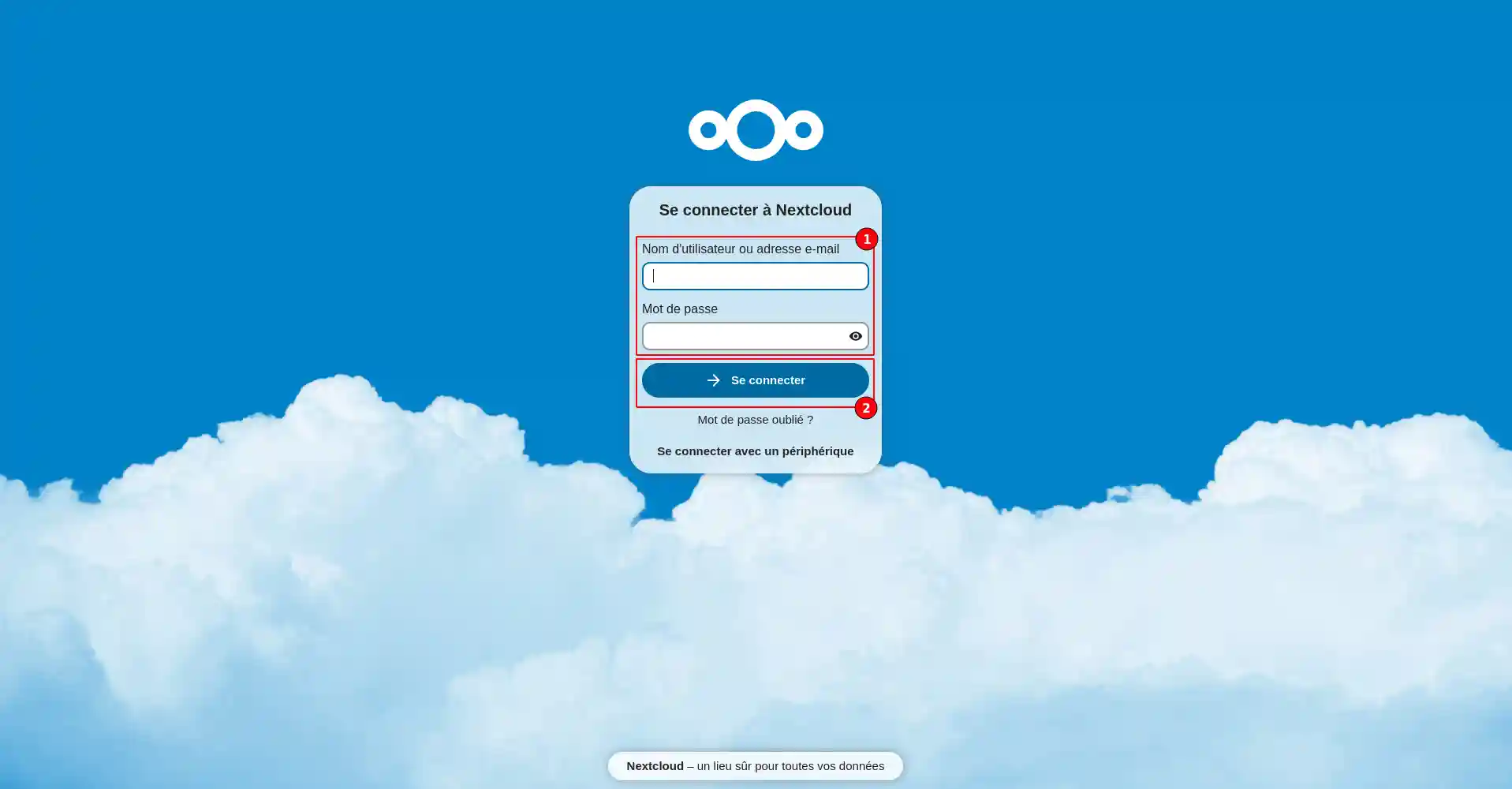
1. Přejděte na webovou adresu, kterou jste obdrželi e-mailem. Zadejte své uživatelské jméno a heslo. Kliknutím na tlačítko"Připojit" získáte přístup k rozhraní pro správu svého online úložného prostoru.
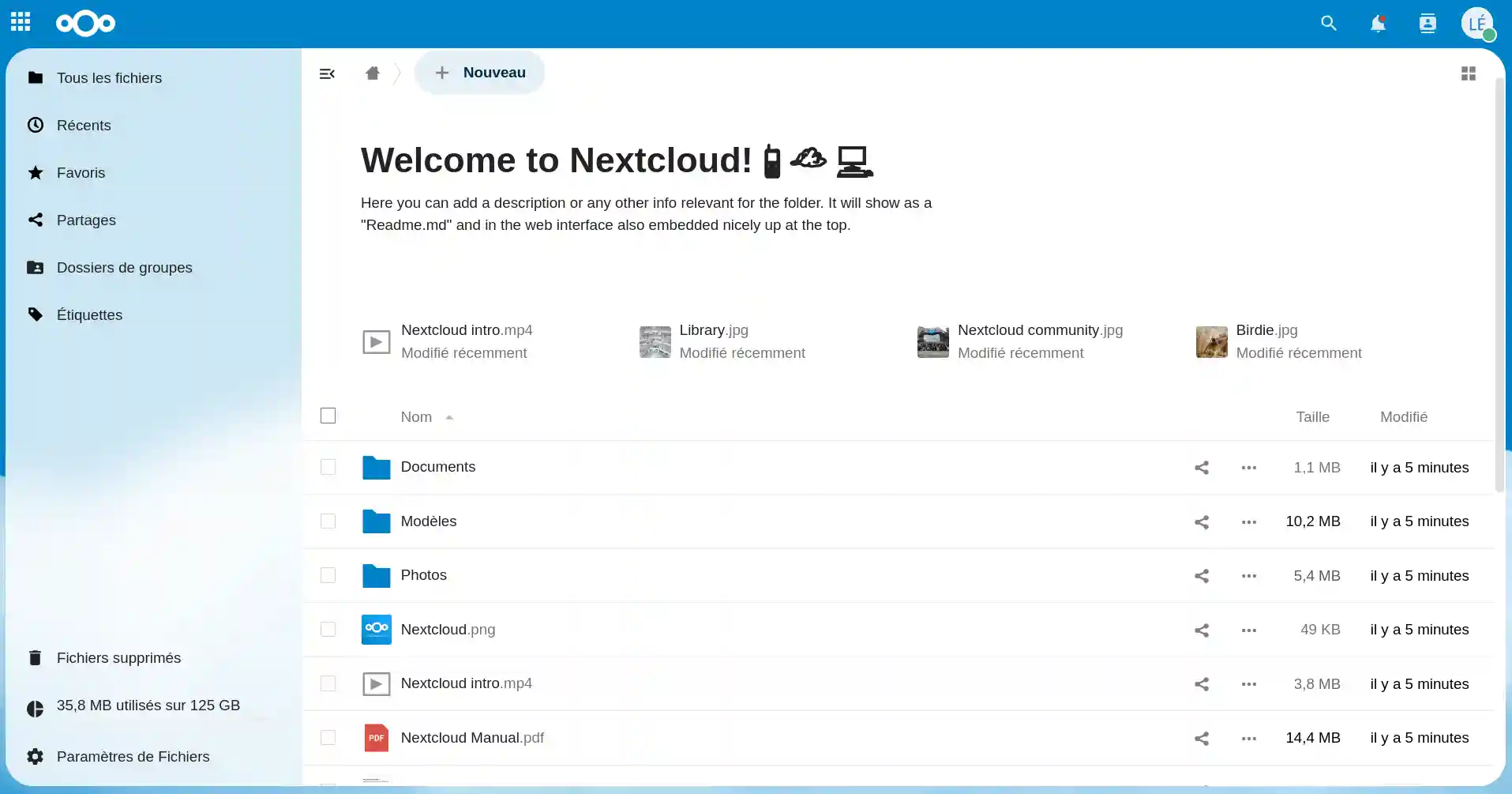
2. Pokud bylo připojení úspěšné, budete přesměrováni do sekce"files" vašeho úložného prostoru Nextcloud. V této části si můžete zobrazit různé adresáře svého webového úložiště, nedávno přidané soubory a sdílené soubory.
Jaké funkce nabízí rozhraní služby Nextcloud?
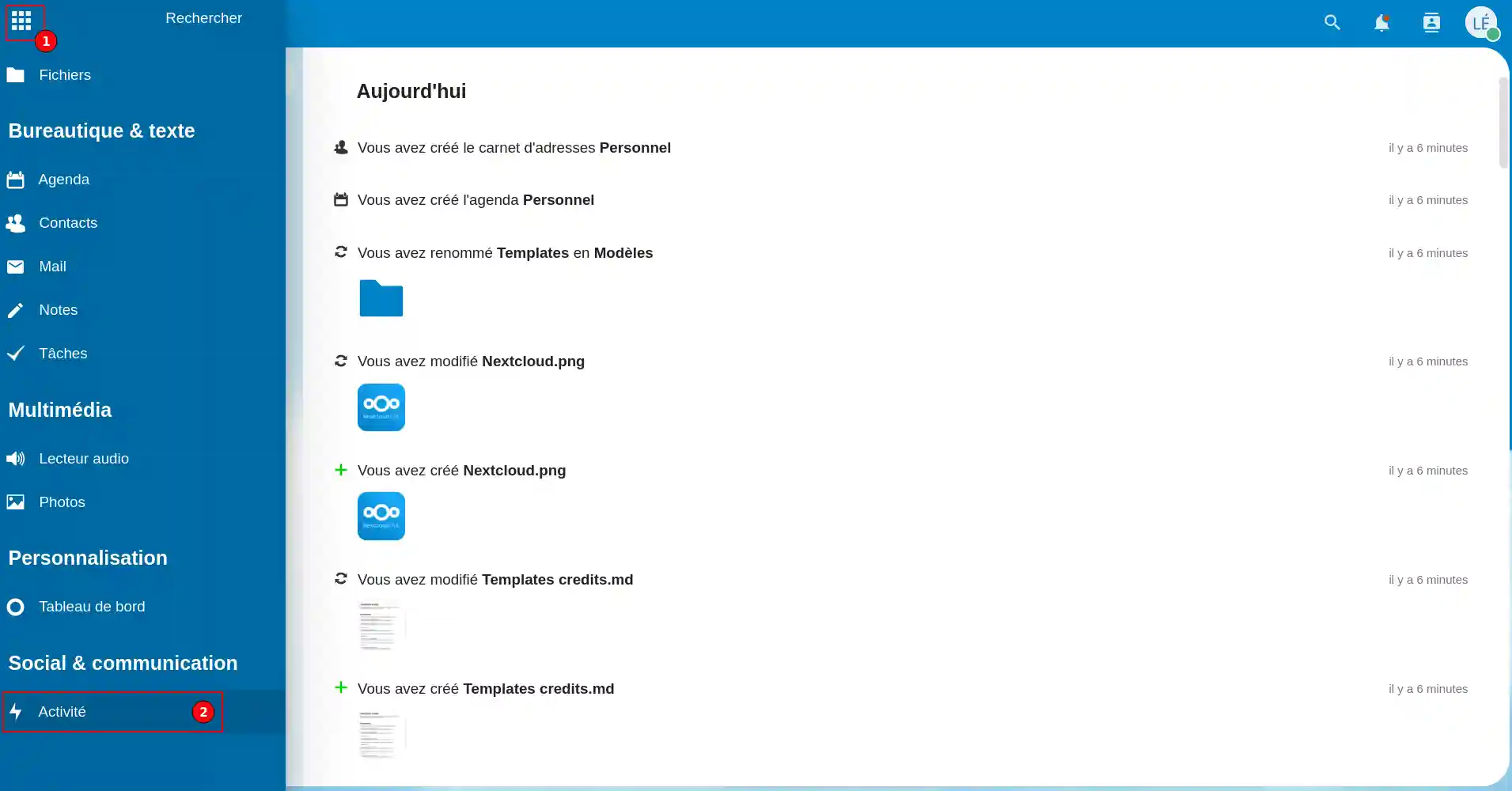
1. Aktivity
Položka"Aktivity" (2) v nabídce (1) umožňuje sledovat aktivitu vašeho úložného prostoru. Můžete zde najít poslední synchronizované soubory, poslední změněné soubory a osobu, která soubor změnila. Jedná se o protokol zobrazující veškerou aktivitu aplikace Nextcloud.
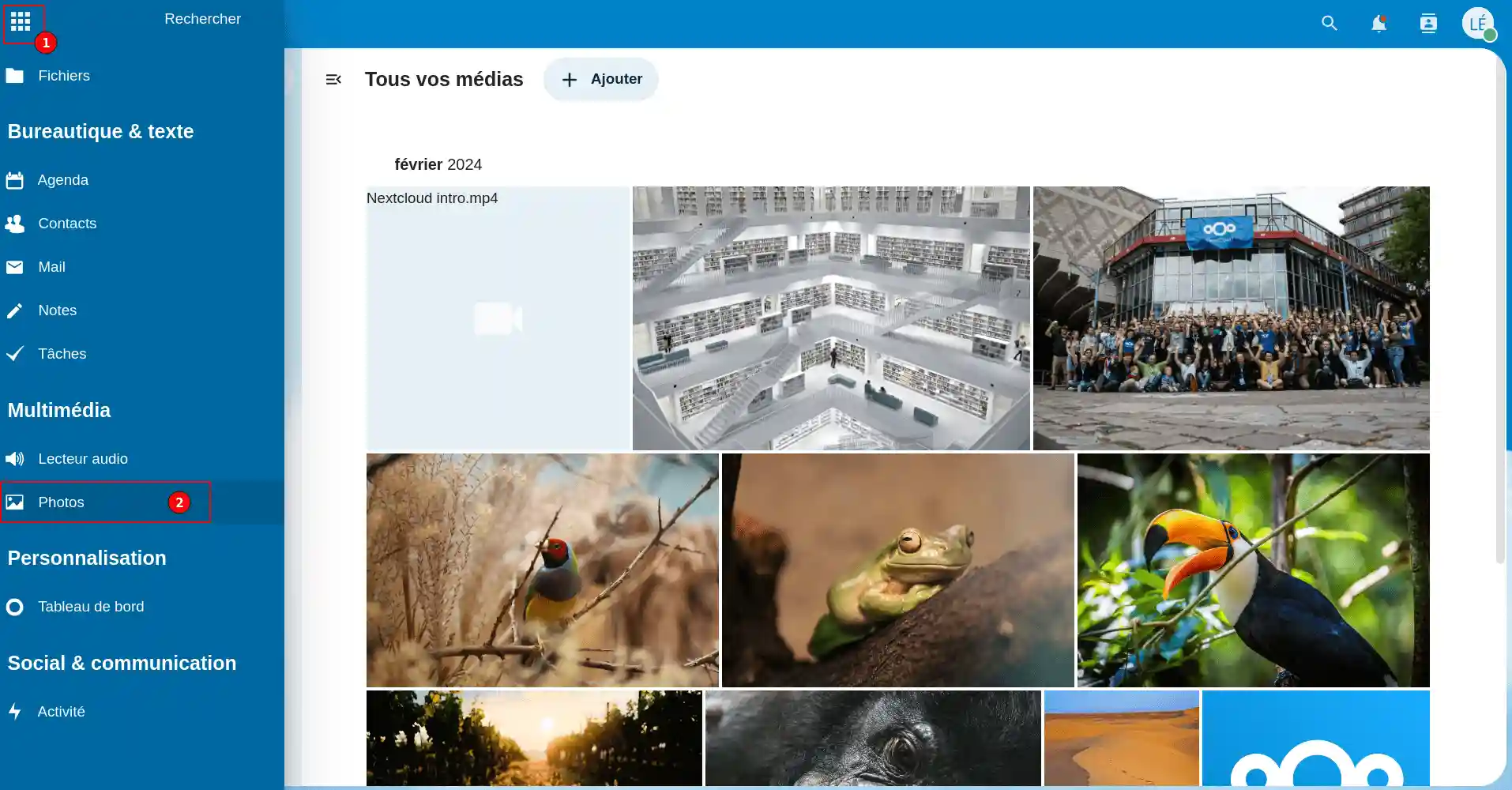
2. Fotogalerie
Položka"Fotografie"(2) v nabídce (1) umožňuje zobrazit různé složky s fotografiemi.
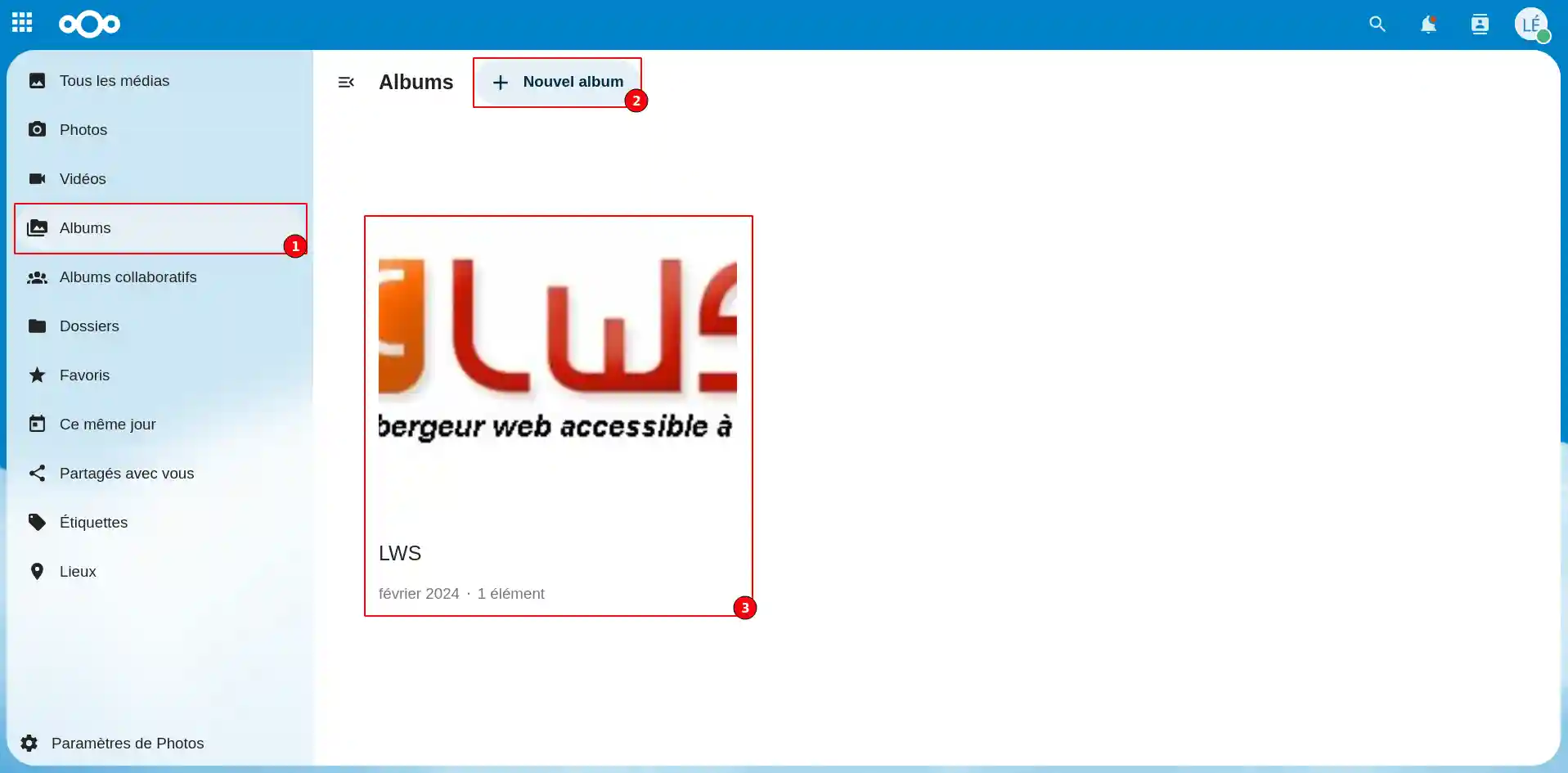
Chcete-li přidat média (fotografie nebo videa), klikněte na položku"Alba"(1) v levém menu a poté vytvořte album kliknutím na tlačítko"+ Nové album" (2). Pokud chcete média přidat do existujícího alba, jednoduše jej vyberte (3).
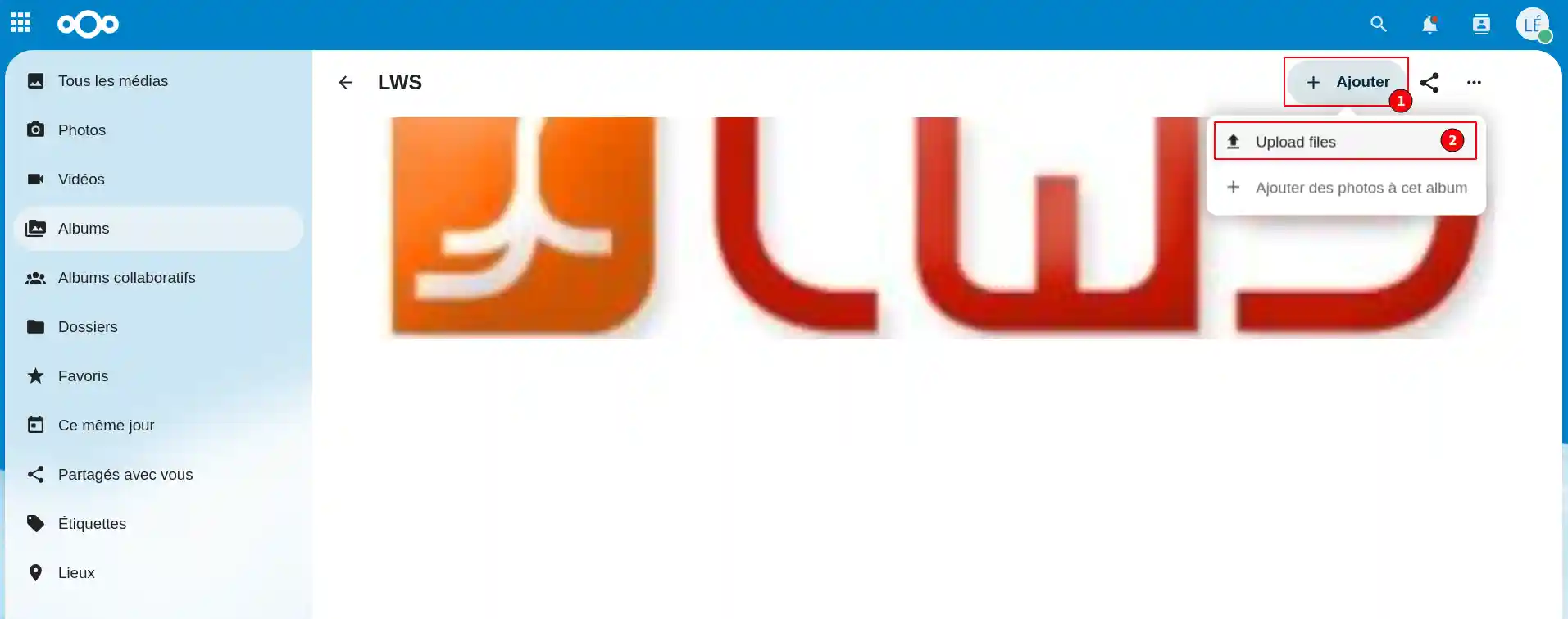
Po vstupu do vybraného alba klikněte na tlačítko"Add"(1) a poté na"Upload files" (2) a nahrajte požadované dokumenty.
3. Dokumenty
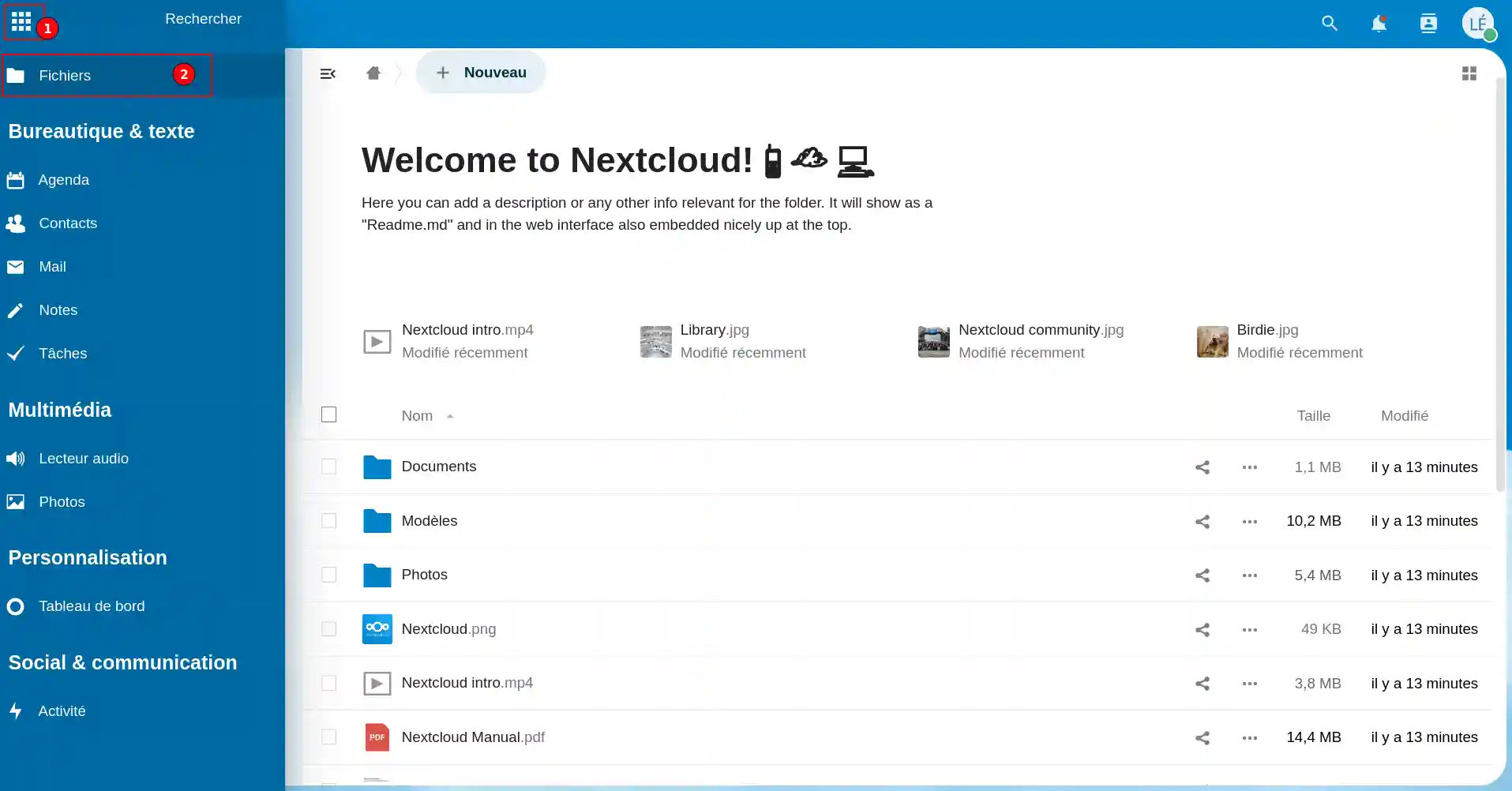
Položka"Files" (2) v nabídce (1) umožňuje zobrazit různé dokumenty.
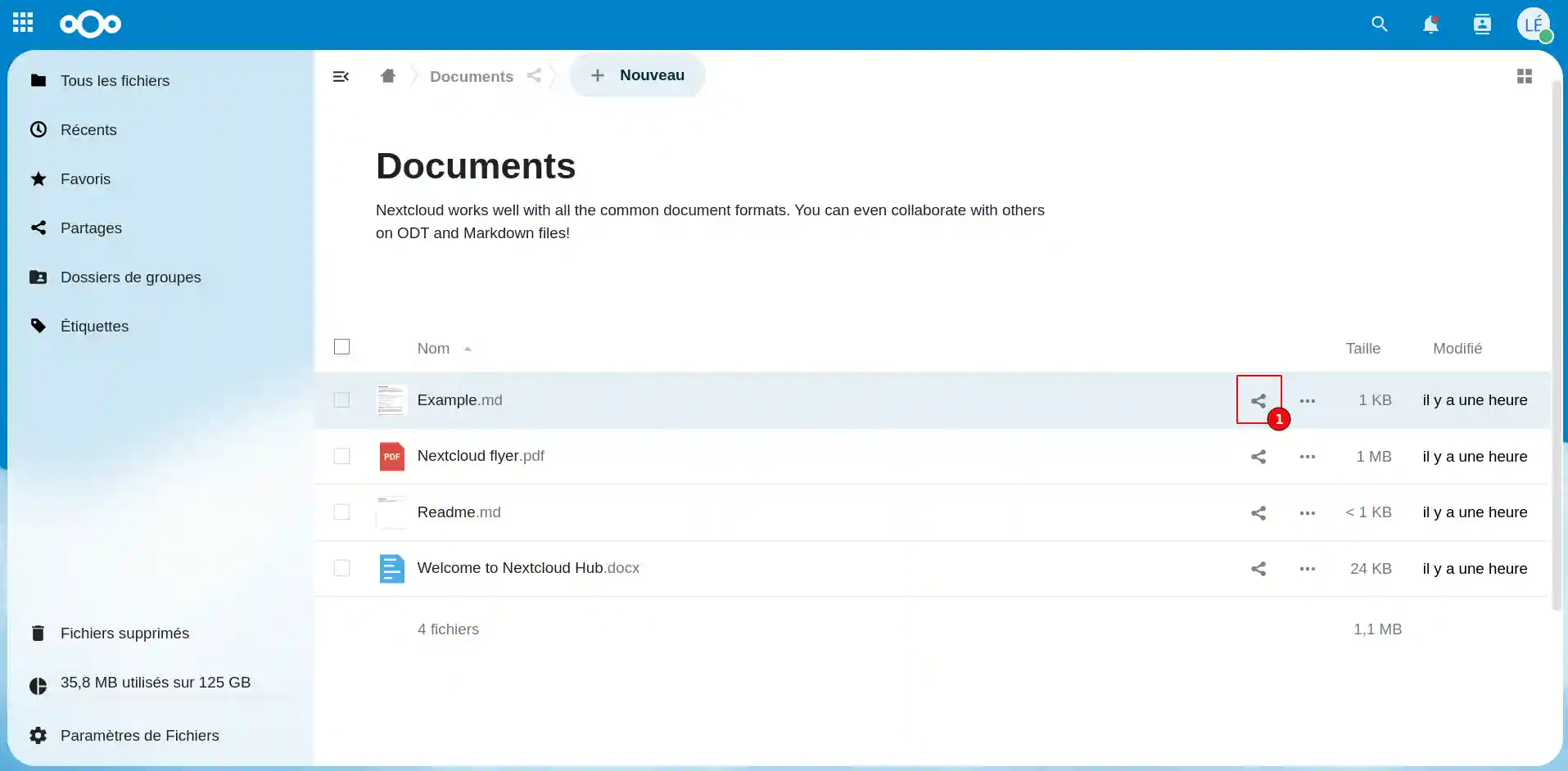
Všechny soubory můžete sdílet ve své webové aplikaci. Za tímto účelem klikněte na složku, ve které se soubory zobrazují. Klikněte na ikonu sdílení (1) umístěnou na řádku dokumentu, který chcete sdílet.
Dokument můžete sdílet s některým ze svých kontaktů nebo jej sdílet veřejně. Pokud jej budete sdílet veřejně, bude si dokument moci prohlédnout každý, kdo zná odkaz. Chcete-li zabránit tomu, aby dokument viděl každý, můžete odkaz personalizovat a chránit jej heslem.
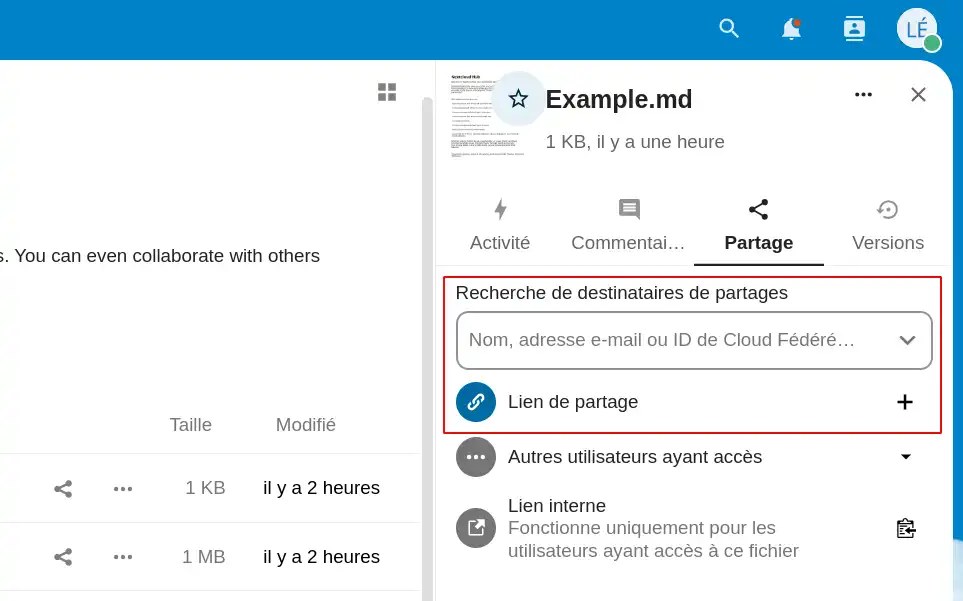
Pokud na dokument umístíte heslo, můžete pro něj nastavit dobu platnosti. Jakmile toto období vyprší, heslo již nebude platné pro zobrazení dokumentu, ale ten bude stále chráněn.
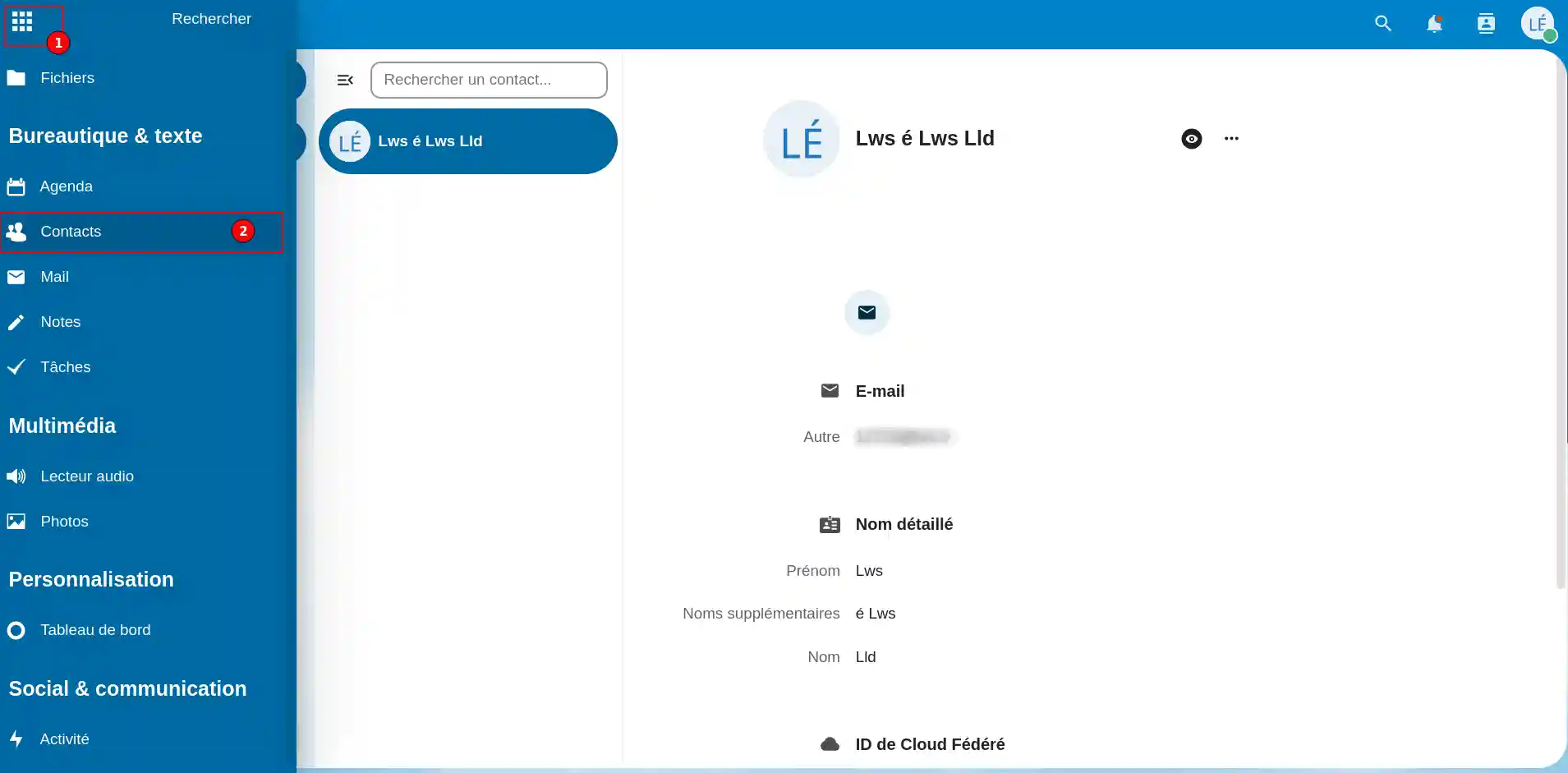
4. Správa kontaktů
Položka"Kontakt" (2) v nabídce (1) umožňuje efektivní správu kontaktů. Můžete vytvářet skupiny kontaktů (podle zaměstnání, podle činnosti) a zadávat e-mailovou adresu každého kontaktu i osobní údaje.
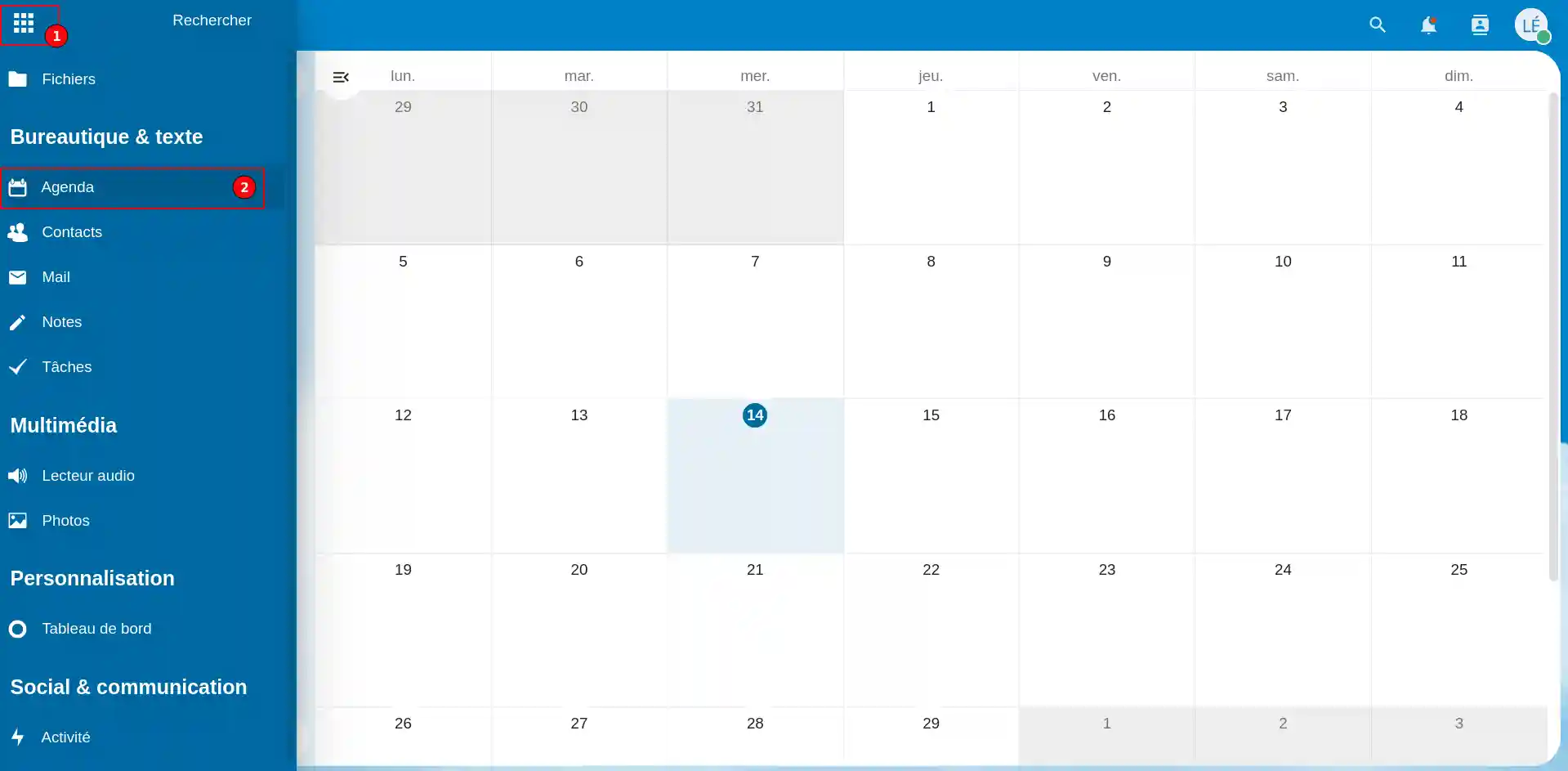
5. Osobní a společná správa diáře
Položka"Diář" (2) v nabídce (1) umožňuje spravovat kolaborativní diář online. Diář můžete také sdílet s některým ze svých kontaktů nebo s jinou osobou, která má osobní diář v jiné aplikaci pro ukládání dat online.
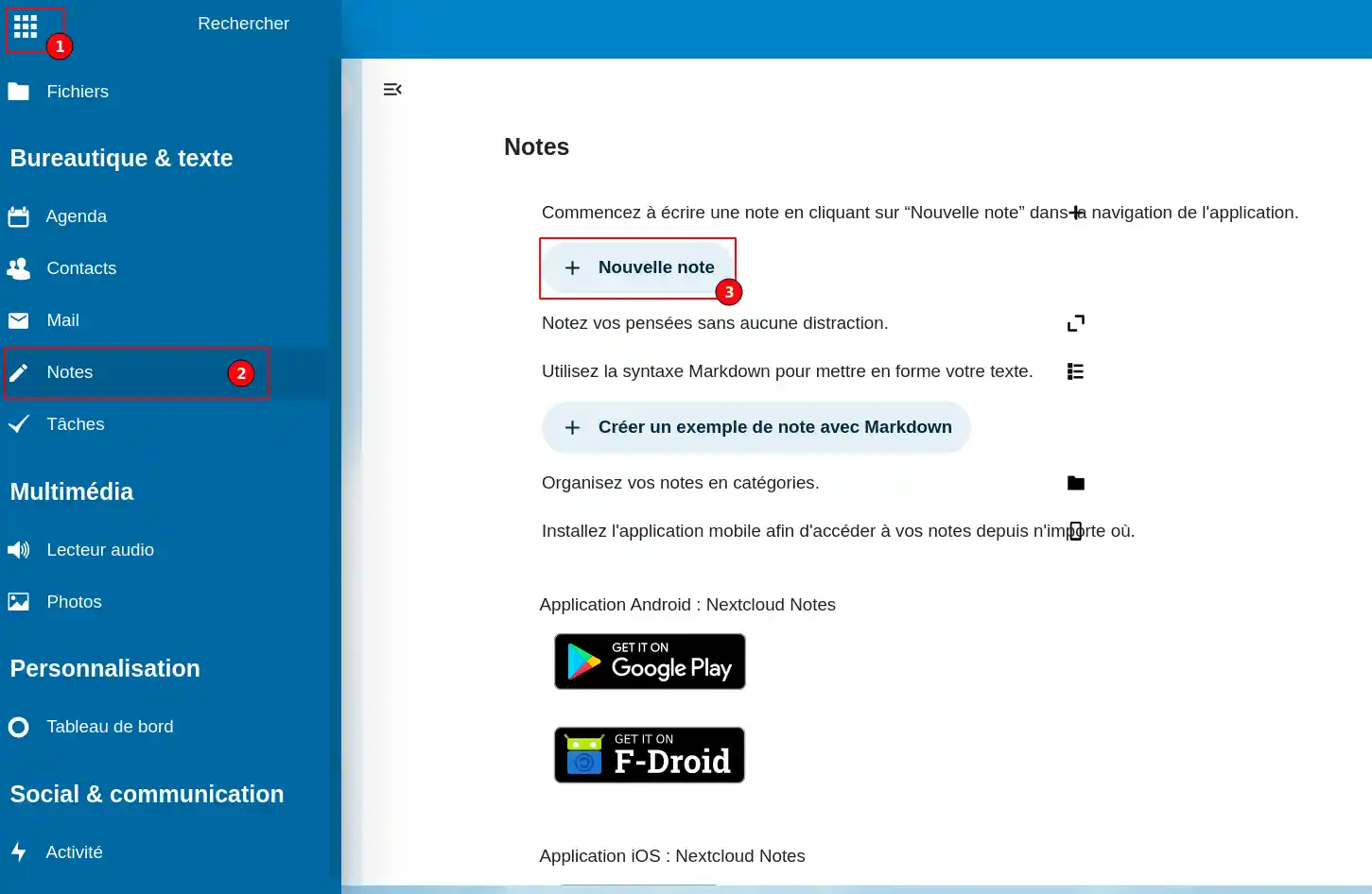
6. Přidání poznámky
Položka"Poznámky" (2) v nabídce (1) umožňuje přidat poznámku, abyste například nezapomněli na úkol, který musíte splnit. Chcete-li přidat poznámku, klikněte na tlačítko"+ Nová poznámka" (3).
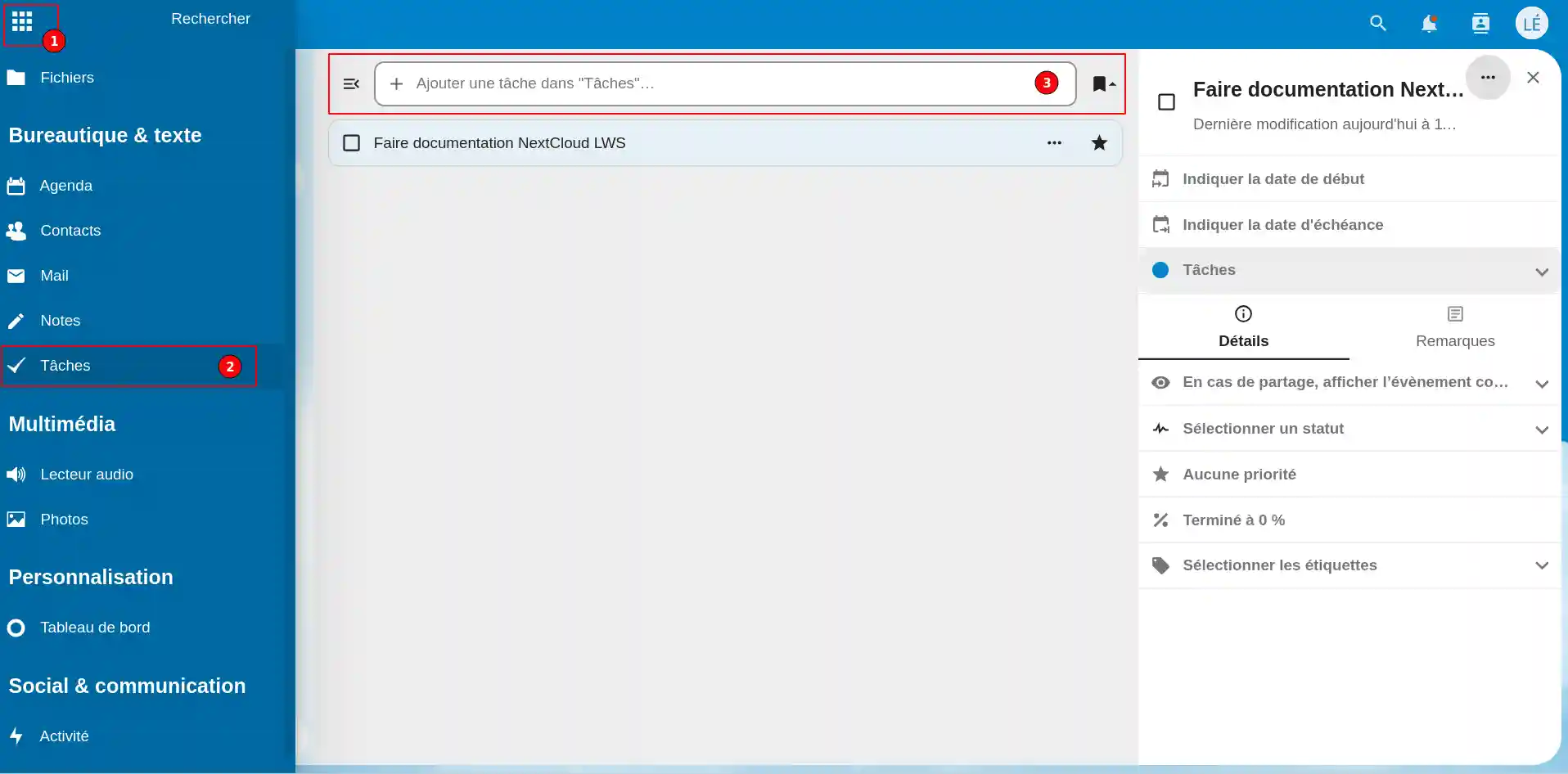
7. Přidání úkolu
Položka"Úkoly" (2) v nabídce (1) umožňujepřidat úkoly (3), které mají být provedeny, a u každého z nich určit datum zahájení a ukončení. U každého úkolu můžete nastavit prioritu.
Použití služby Nextcloud na zvoleném zařízení
Pokud ještě nemáte balíček online úložiště nebo chcete přejít na balíček cloudového úložiště s rozšířenými funkcemi, podívejte se do této dokumentace a objednejte si jej a informace o balíčcích Nextcloud a Nextcloud Pro najdete zde.

 Kontaktujte nás
 Oblast pro zákazníky


 Navštivte LWS


 Ano
Ano Ne
Ne Článek číst
33124 jednou
Článek číst
33124 jednou Merci ! N'hésitez pas à
poser des questions sur nos documentations si vous souhaitez plus d'informations et nous aider à les
améliorer.
Merci ! N'hésitez pas à
poser des questions sur nos documentations si vous souhaitez plus d'informations et nous aider à les
améliorer.
 O společnosti