


Jak provést FTP zálohu webových souborů vašeho webu?

Procédure

Tato ruční FTP záloha doplňuje automatické zálohy zahrnuté ve vašem hostingu. Projděte si zásady zálohování, abyste zjistili, co je automaticky uchováváno.

Proč provádět zálohu?

Je doporučeno pravidelně provádět zálohu vašich webových stránek. Ve skutečnosti, když provádíte důležité změny na vašem webu nebo v případě napadení, je vhodné mít možnost tyto webové soubory snadno a rychle obnovit.

Jak provést FTP zálohu webových souborů vašeho webu?

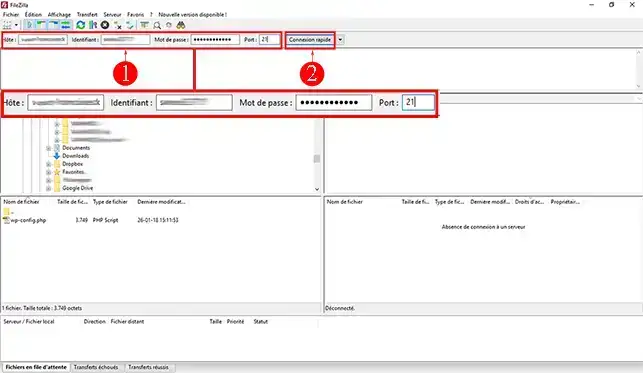
          1. Připojte se ke svému klientu [PERSON_NAME] > zadáním názvu hostitele serveru, svého uživatelského jména a hesla a klikněte na tlačítko "Připojení". [PERSON_NAME]. [PERSON_NAME], můžete o ně stále požádat tím, že přejdete na stránku https://panel.lws.fr/frperte.php
 

Jak provést FTP zálohu webových souborů vašeho webu?

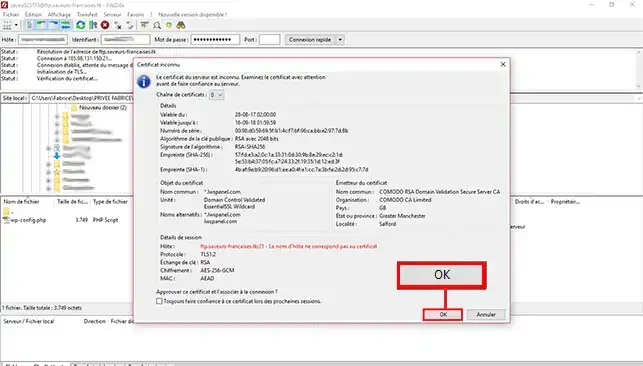
          2. Při připojení, pokud jde o první FTP připojení, budete vyzváni k ověření certifikátu; klikněte na tlačítko "OK" pro přechod na další krok.

Jak provést FTP zálohu webových souborů vašeho webu?

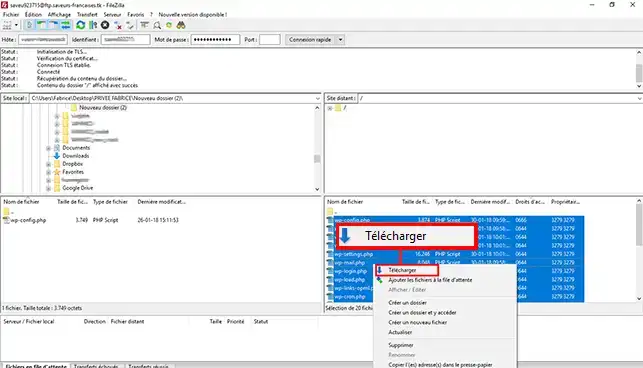
          3. Vyberte všechny soubory na straně serveru (na pravé straně vaší obrazovky). Abyste je vybrali všechny, stačí současně stisknout "[CTRL] + [A]". Klepněte pravým tlačítkem myši, abyste otevřeli nabídku, a klikněte na kartu "Stáhnout". Můžete také přetáhnout všechny soubory do svého počítače ([PERSON_NAME] />

Jak provést FTP zálohu webových souborů vašeho webu?

Nabídka záloh Web

Můžete si předplatit nabídku zálohování Web, abyste mohli využívat automatické zálohy vašeho webu. [PERSON_NAME], [PERSON_NAME] vás zve, abyste se podívali na návod týkající se online řešení zálohování.

Závěr

Nyní jste schopni provést zálohu webových souborů svého sdíleného hostingu u LWS. Záloha vašich webových souborů vám v případě potřeby umožní jejich rychlejší obnovení.

Neváhejte se podělit o své připomínky a otázky!

Ohodnotit tento článek :

4/5 | 5 názor

Tento článek byl pro vás užitečný ?

Article utileAno

Article non utileNe

MerciMerci ! N'hésitez pas à poser des questions sur nos documentations si vous souhaitez plus d'informations et nous aider à les améliorer.


Vous avez noté 0 étoile(s)

Podobné články

1mn čtení

1mn čtení

Jak chráníte přístup k adresáři na webovém hostingu?

64mn čtení

Jak [PERSON_NAME] obnovit zálohu vašich webových souborů?

16mn čtení

Jak zálohovat nebo obnovit vaše e-maily ?


Questions sur l'article (3)

Položit otázku
Sophie
18 aout 2022
j'ai bien reçu identifiants et mot de passe mais que mettre en nom de hôte du serveur?
fabrice-LWS Reponse officielle
19 aout 2022
Bonjour, en serveur hôte, vous pouvez indiquer ftp.domaine.com (remplacez domaine.com par votre nom de domaine). Vous pouvez retrouver le nom d'hôte ou l'ip à utiliser en vous rendant sur votre espace client LWS, cliquez sur "Gérer" se trouvant derrière le domaine concerné puis sur "Compte FTP". En bas de page, vous devriez avoir un tableau avec le nom d'hôte et l'identifiant à utiliser.
Cette reponse vous a aide ?
Catherine
26 sept. 2022
Bonjour, Téléchargement de mon site réussi avec Filezilla, mais je n'ai pas compris où ont été mes dossiers sauvegardés. Le tuto n'en parle pas. Du coup, comment réinstaller mes données sur LWS si besoin était?
fabrice-LWS Reponse officielle
30 sept. 2022
Bonjour, lors de l'utilisation de FileZilla pour uploader les sites, ces derniers se mettent à la racine de votre espace FTP.
Cette reponse vous a aide ?
Mathieu.S
23 janv. 2023
Bonjour, j'ai réussi le téléchargement de mon site avec Filezilla, mais ou se trouve les données du site ? (à la racine de mon espace ne veux rien dire pour moi ...) pourriez-vous m'indiquer PRECISEMENT s'il vous plait ?
Benjamin-LWS Reponse officielle
24 janv. 2023

Bonjour, merci de votre retour.

Nous comprenons que vous ayez des doutes quant à l'emplacement de vos données de site après avoir utilisé Filezilla. Nous sommes heureux de vous aider à vous y retrouver.

Les données de votre site sont stockées sur notre serveur, dans un espace dédié à votre compte d'hébergement. Lorsque vous utilisez un logiciel de transfert de fichiers tel que Filezilla, vous devez vous connecter à ce serveur en utilisant les informations de connexion fournies dans votre espace client LWS, pour accéder à cet espace et télécharger ou téléverser des fichiers.

Lorsque vous vous connectez à votre espace de stockage, vous devriez voir un répertoire appelé "www" ou "public_html" pour le cas des hébergements mutualisés LWS, c'est le répertoire "htdocs". C'est à l'intérieur de ce répertoire que vous devriez trouver les fichiers de votre site.

Et donc ici "htdocs" correspond à la racine de votre hébergement, il n'y a pas de dossier avec celui-ci donc c'est le premier dossier.

N'hésitez pas à nous contacter via notre service de support disponible depuis votre espace client, nous serons heureux de vous aider. (https://aide.lws.fr/a/268)

Cette reponse vous a aide ?

Položte týmu LWS a jeho komunitě otázku

RGPD : Responsable LWS-Ligne Web Services. Finalité : modération et publication publique de votre question, notification éventuelle d'une réponse. Base légale : consentement (art. 6.1.a RGPD). Conservation des emails : 90 jours après notification, 12 mois maximum sans réponse. Vous pouvez exercer vos droits via notre nos CGV - section RGPD.
