Procédure
Než obnovíte své webové soubory, podívejte se na Zásady zálohování vašeho sdíleného webhostingu, abyste pochopili, které zálohy jsou k dispozici podle vaší nabídky a jak dlouho jsou uchovávány.
Cíl
Tato dokumentace vysvětluje, jak získat zálohu svých webových souborů nebo obnovit předchozí verzi svého webu z LWS Panelu.
Použijte tento postup, pokud byly soubory vašeho webu smazány, omylem upraveny nebo pokud se chcete vrátit k předchozímu stavu svého hostingu.
Dotčené služby
Tato dokumentace je určena zákazníkům s:
Správa se provádí z LWS Panelu.
Než začnete
Předpoklady
Před provedením zálohy nebo obnovení se ujistěte, že:
- máte přístup ke svému LWS zákaznickému účtu
- dobře chápete, že obnovení nahradí existující soubory
Co je dobré vědět před výběrem akce
Je důležité rozlišovat mezi dvěma dostupnými akcemi:
Stáhnout zálohu
Tato akce umožňuje získat kopii vašich webových souborů.
Nemění váš hosting.
Obnovit zálohu
Tato akce umožňuje znovu vložit zálohované soubory na váš hosting.
Existující soubory budou nahrazeny.
Ne vždy webové soubory představují celý váš web.
Pokud váš web používá také databázi MySQL, samotné obnovení souborů nemusí stačit k tomu, aby se web vrátil přesně do požadovaného stavu. V takovém případě bude třeba také obnovit databázi ke konzistentnímu datu.
Kdy tuto dokumentaci použít?
Tento postup můžete následovat, pokud:
- se váš web po nesprávném zásahu nezobrazuje správně
- byl smazán jeden nebo více souborů
- chcete získat starší verzi svého webového prostoru
- chcete stáhnout zálohu a uchovat ji lokálně
- chcete obnovit pouze soubor, složku, úvodní stránku nebo doménu přidanou k vašemu hostingu
Krok 1: Ověřte, že váš tarif umožňuje obnovu
LWS Panel nabízí funkci zálohování a obnovy pro webové služby.
Podle zakoupeného tarifu se doba uchování záloh může lišit na 30 nebo 90 dní.
Než budete pokračovat, ověřte si tedy, že:
- váš tarif skutečně zahrnuje webové zálohy
- požadované období zálohy je stále k dispozici
Pokud neznáte úroveň zálohování zahrnutou ve vaší nabídce, podívejte se na dokumentaci LWS věnovanou úrovni zálohování vašeho hostingu.
Krok 2: Přístup ke službě zálohování v LWS Panelu
11. Přihlaste se ke svému účtu LWS
22. Otevřete příslušný hosting
33. V sekci Soubory klikněte na tlačítko: Zálohy / Obnovení

44. Poté klikněte na kartu: Webové zálohy
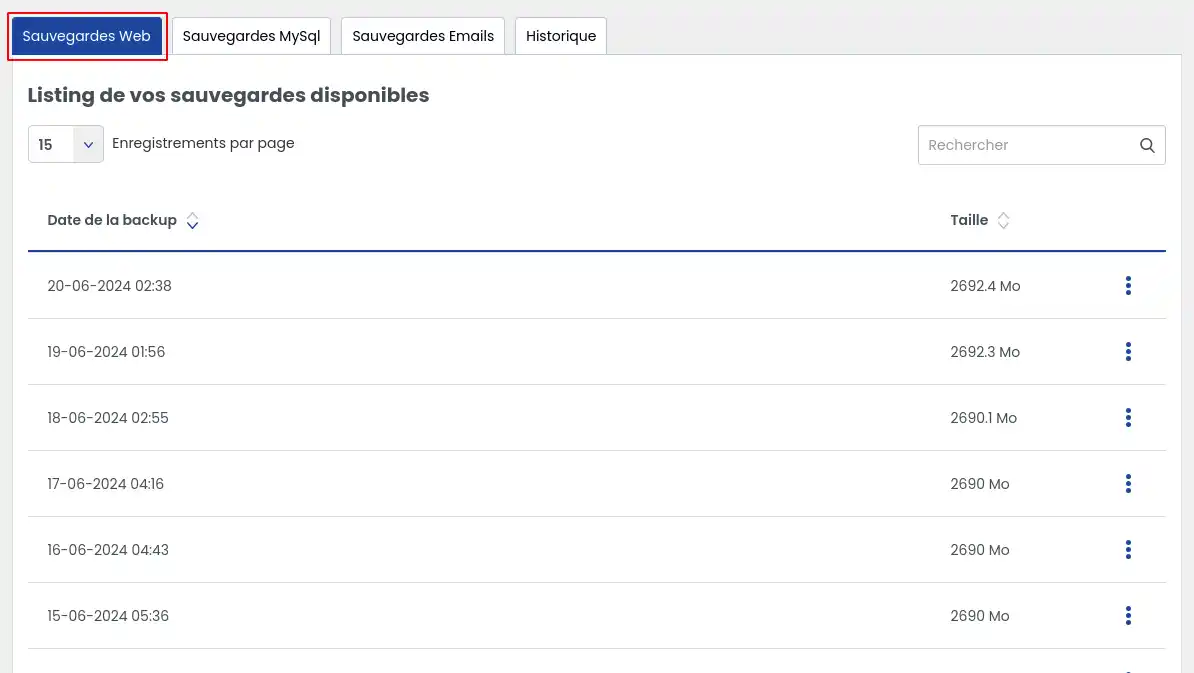
Poté se dostanete na seznam dostupných záloh pro váš hosting.
Možnost A - Stažení zálohy vašich webových souborů
Kdy tuto možnost použít?
Tuto akci zvolte, pokud chcete:
- uchovat kopii svého webu
- získat soubory bez změny hostingu
- prozkoumat soubory před rozhodnutím o obnovení
Podrobné kroky
11. Na kartě Webové zálohy vyhledejte datum zálohy, kterou chcete získat.
22. Na řádku odpovídajícím vybrané záloze klikněte na tlačítko akcí vpravo. (3 svislé tečky)
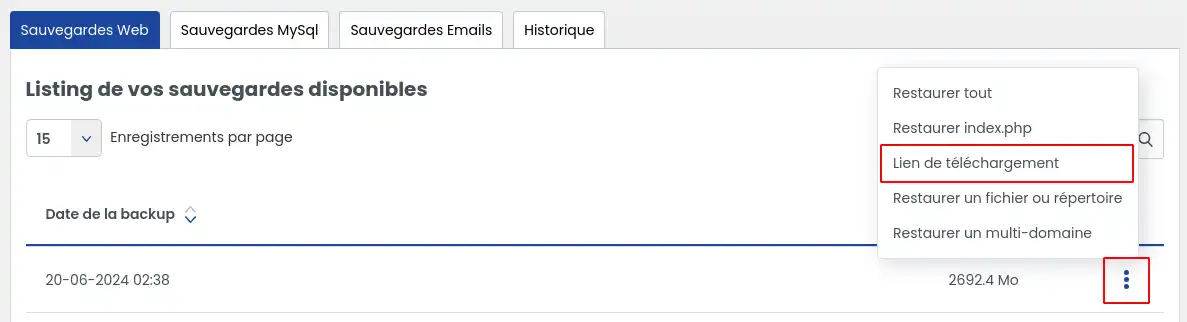
33. Zvolte možnost: Odkaz ke stažení
44. Otevře se okno. Klikněte na Vygenerovat odkaz
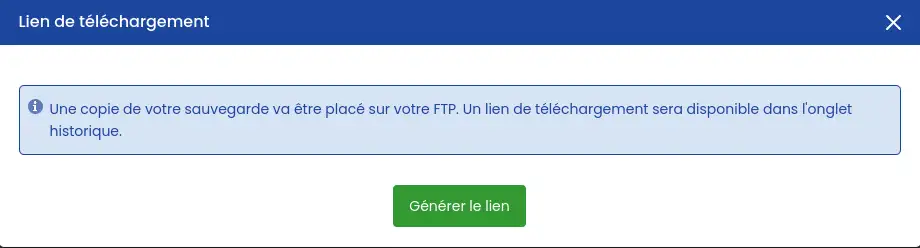
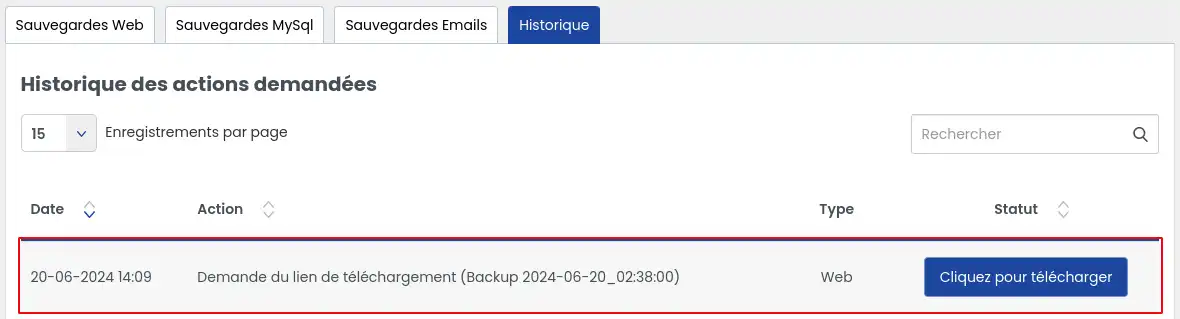
55. Poté otevřete kartu Historie
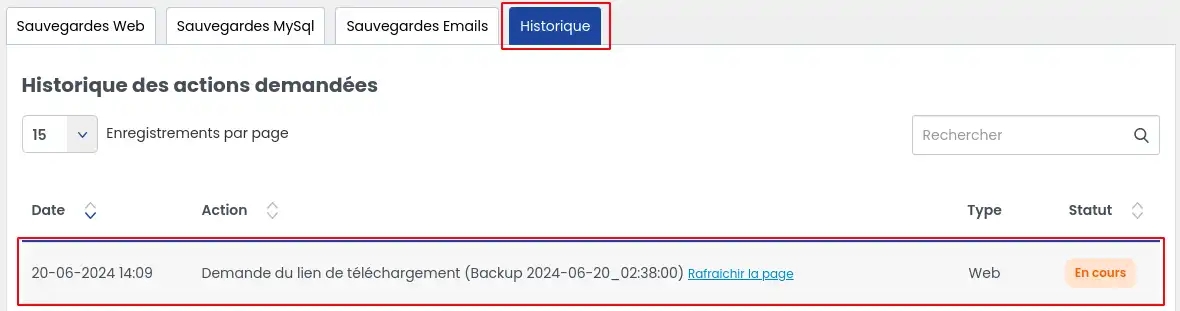
Zde můžete sledovat průběh generování odkazu. Tato operace může trvat několik minut v závislosti na objemu dotčených dat.
Stránku pravidelně obnovujte, abyste zkontrolovali, zda se stav změnil.
77. Jakmile je odkaz připraven, zobrazí se tlačítko ke stažení "Klikněte pro stažení". Klikněte na něj a stáhněte si svou zálohu.
Jiný způsob získání
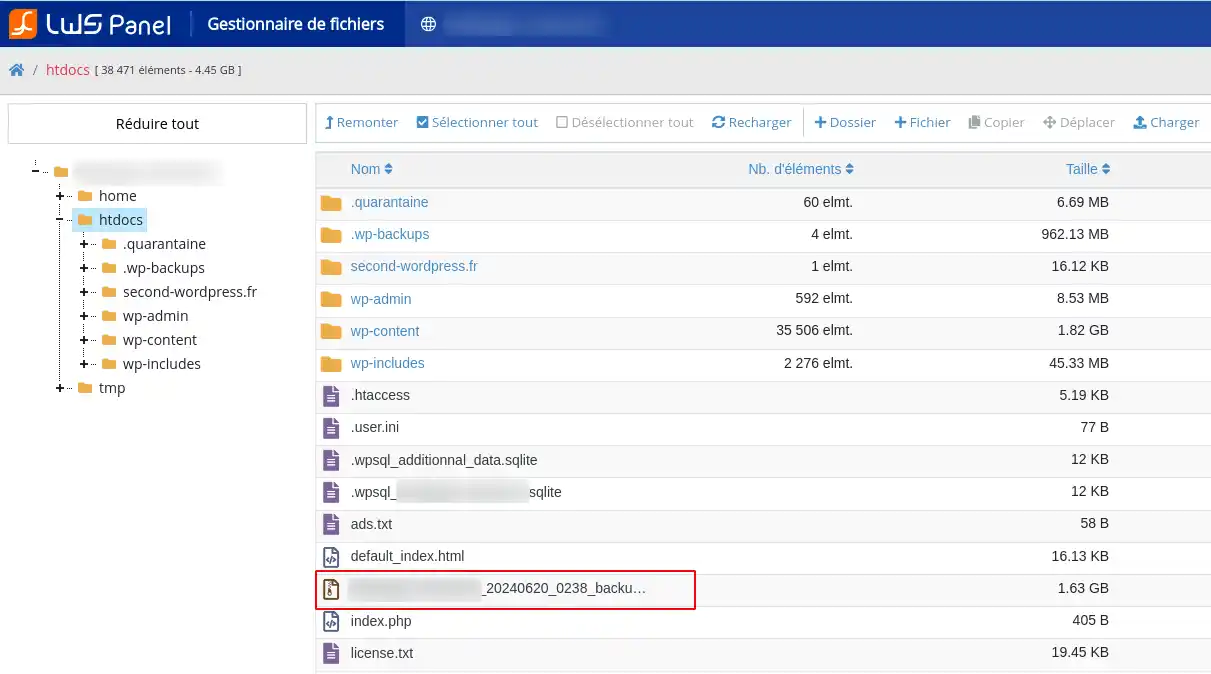
Vygenerovanou zálohu lze také najít v kořenové složce vašeho hostingu. Můžete ji poté stáhnout:
Pokud použijete tuto metodu, pečlivě zkontrolujte, že stahujete správný záložní soubor.
Omezení, která je třeba znát
Důležitá omezení:
- pouze zálohy menší než 20 GB lze obnovit touto metodou
- u větší zálohy je nutné využít Business support nebo správu serveru (infogérance)
- soubory větší než 500 MB umístěné na FTP prostoru mohou být automaticky smazány, pokud je ponecháte příliš dlouho
Tyto body je třeba vzít v úvahu před generováním nebo uchováním zálohy na hostingu.
Možnost B - Obnovení zálohy vašich webových souborů
Před obnovením
Než spustíte obnovení, věnujte chvíli tomu, abyste určili, co přesně je třeba obnovit.
Můžete obnovit:
- celý hosting
- pouze soubor index.php
- konkrétní soubor nebo složku
- doplňkovou doménu nebo subdoménu
Správný výběr možnosti
Obnovit vše : Použijte, pokud byl celý web poškozen, smazán nebo nahrazen.
Obnovit index.php : Použijte, pokud se problém týká pouze hlavní úvodní stránky webu.
Obnovit soubor nebo složku : Použijte, pokud přesně víte, který prvek je třeba obnovit.
Obnovit multi-doménu : Použijte, pokud se problém týká doplňkové domény nebo subdomény hostované v rámci stejného tarifu.
Společný postup pro přístup k možnostem obnovení
11. V LWS Panelu přejděte na seznam dostupných záloh.
22. Zvolte datum odpovídající stavu vašeho webu, který chcete obnovit.
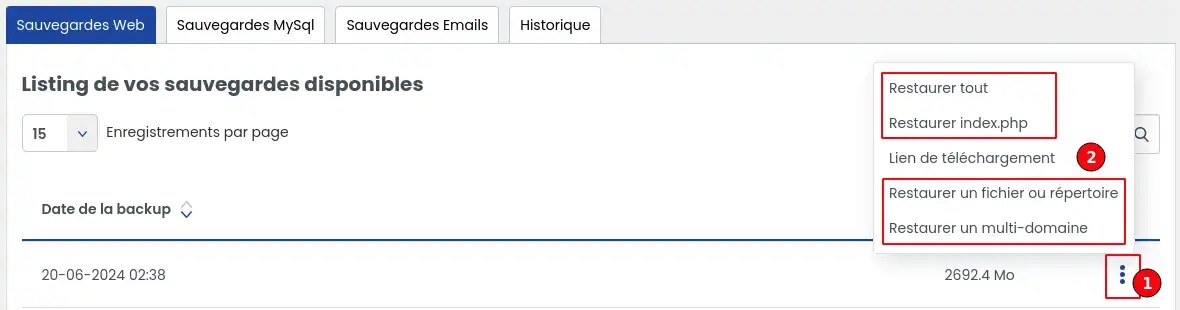
33. Klikněte na tlačítko vpravo od vybrané zálohy (1).
44. Vyberte možnost obnovení odpovídající vašemu požadavku. (2)
1. Obnovit celý hosting
Kdy tuto možnost použít?
Zvolte tuto možnost, pokud chcete obnovit všechny webové soubory svého hostingu.
Co toto obnovení dělá
Všechny soubory hostingu budou smazány, poté budou soubory ze zálohy obnoveny do webového prostoru. Jde tedy o nejradikálnější možnost.
Kroky
- Klikněte na akci Obnovit vše.
- Otevře se potvrzovací okno.
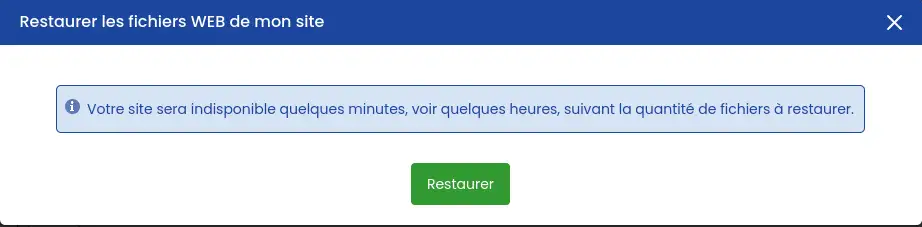
- Zkontrolujte, že jste vybrali správné datum zálohy.
- Potvrďte akci kliknutím na tlačítko "Obnovit"
Tato operace nahradí aktuální stav vašeho hostingu stavem vybrané zálohy.
Nepoužívejte ji, pokud chcete obnovit pouze konkrétní soubor nebo složku.
2. Obnovit pouze soubor index.php
Co je index.php?
Soubor index.php je obvykle hlavní úvodní soubor webu umístěný v kořeni hostingu.
Kdy tuto možnost použít?
Toto obnovení použijte, pokud:
- hlavní úvodní stránka byla smazána
- byla omylem upravena
- nechcete zasahovat do ostatních souborů webu
Kroky
- Klikněte na akci Obnovit index.php.
- Otevře se potvrzovací okno.
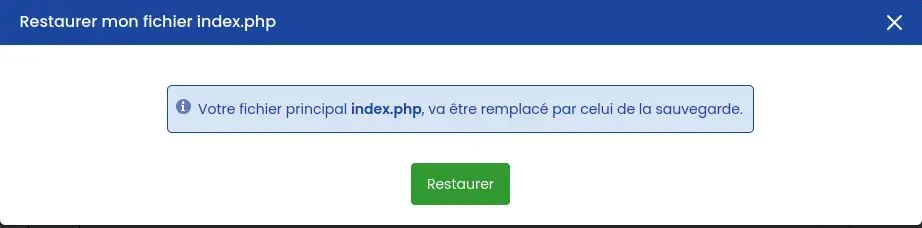
- Zkontrolujte, že jste vybrali správnou zálohu.
- Potvrďte akci kliknutím na tlačítko "Obnovit"
Tato možnost se týká pouze úvodního souboru hlavní domény.
Neumožňuje obnovit celou složku ani další prvky webu. Tento rozsah je totožný s tím, který je popsán ve zdrojovém článku.
3. Obnovit konkrétní soubor nebo složku
Kdy tuto možnost použít?
Je to nejvhodnější možnost, pokud chcete obnovit pouze část webu, například:
- smazanou stránku
- soubor upravený omylem
- složku s obrázky
- adresář obsahující plugin, šablonu nebo specifické zdroje
Kroky
- Klikněte na akci Obnovit soubor nebo adresář.
- Otevře se potvrzovací okno.
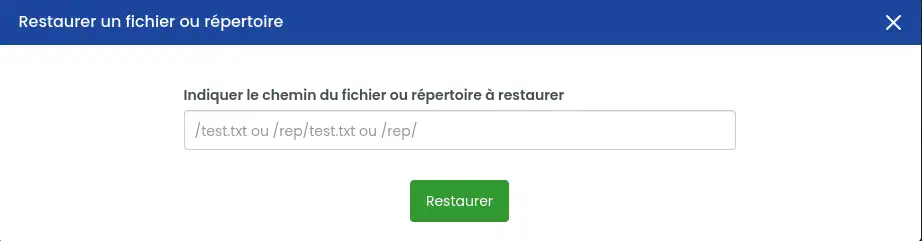
- Zadejte cestu k souboru nebo složce, kterou chcete obnovit.
- Pečlivě zkontrolujte uvedené umístění.
- Potvrďte akci kliknutím na tlačítko "Obnovit"
Příklady cest, které je třeba zadat
-
text.html
obnoví soubor text.html umístěný v kořeni zálohy
-
/mondossier/text.html
obnoví soubor text.html umístěný ve složce mondossier
-
/mondossier/
obnoví obsah složky mondossier
-
/mondossier/monsousdossier/
obnoví obsah podsložky monsousdossier nacházející se v mondossier
Co tato možnost skutečně dělá
Toto obnovení:
- obnoví soubory přítomné v záloze, pokud již na hostingu neexistují
- nahradí existující soubory soubory ze zálohy, pokud mají stejný název
- nesmaže další soubory, které jsou na vašem hostingu, ale v záloze chybí
Pokud chcete získat přesně obsah složky tak, jak vypadal v den zálohy, je třeba nejprve ručně smazat nadbytečné soubory před spuštěním obnovení. Toto chování je výslovně popsáno v článku.
4. Obnovit multi-doménu nebo subdoménu
Co je multi-doména?
Amulti-doména je doplňková doména přidaná k vašemu hostingu.
Subdoména odpovídá například adrese typu blog.votredomaine.ext.
Kdy tuto možnost použít?
Zvolte toto obnovení, pokud se problém týká pouze:
- doplňkové domény hostované v rámci vašeho tarifu
- konkrétní subdomény
Kroky
- Klikněte na akci Obnovit multi-doménu.
- Otevře se potvrzovací okno.
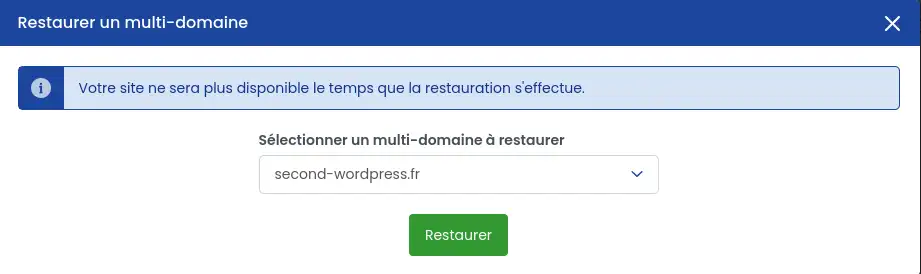
- Vyberte příslušnou doménu nebo subdoménu.
- Potvrďte akci kliknutím na tlačítko "Obnovit"
Co toto obnovení dělá
Stejně jako u obnovení složky:
- soubory přítomné v záloze jsou vráceny zpět
- soubory se stejným názvem jsou nahrazeny
- dodatečné soubory již přítomné na hostingu nejsou automaticky smazány
Pokud chcete obnovit přesně stav této domény nebo subdomény ke dni zálohy, budete muset předem odstranit soubory, které už nemají být přítomny. I tento bod je uveden v aktuálním článku.
Bez ohledu na zvolenou možnost již po potvrzení akce není možné obnovu před jejím dokončením přerušit.
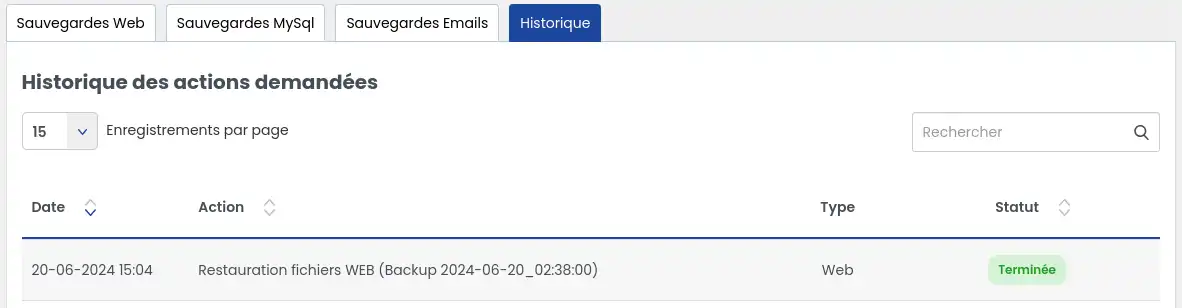
Sledování průběhu obnovy
Jak poznám, že je obnova dokončena?
Po spuštění obnovy:
-
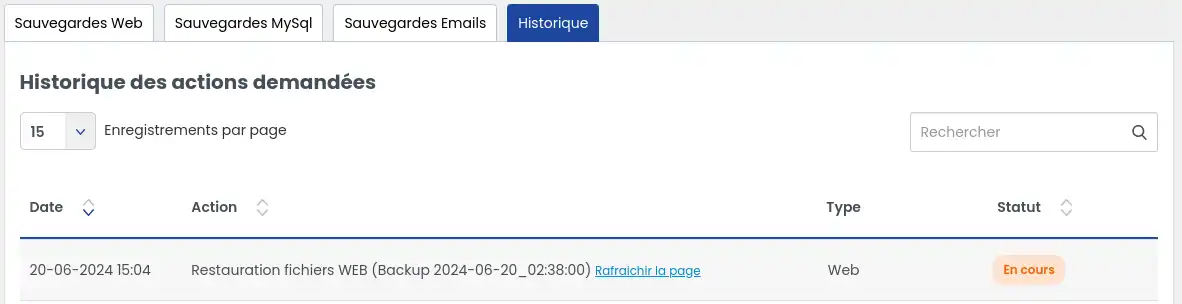
otevřete kartu Historie
-
zobrazte stav operace
-
podle potřeby stránku obnovte, obnovení je dokončeno, když se zobrazí stav "Dokončeno".
Kontrola po obnovení
Jakmile je obnova dokončena, zkontrolujte následující body:
- Stav zobrazený v kartě Historie musí ukazovat, že operace je dokončena.
- Pokud jste obnovili konkrétní soubor nebo složku, ověřte, že je opět přítomen na vašem hostingu.
- Otevřete svůj web v internetovém prohlížeči a zkontrolujte, že funguje správně.
- Pokud se web zdá beze změny, vymažte cache prohlížeče nebo stránku několikrát obnovte.
- Pokud váš web používá databázi, nezapomeňte ji také obnovit ke konzistentnímu datu s webovou zálohou. Bez toho může web zůstat částečně nekonzistentní.
Co dělat, když se požadovaná záloha nezobrazuje?
Pokud se záloha, kterou hledáte, nezobrazuje, může to mít několik důvodů.
Požadované datum pravděpodobně přesahuje retenci zahrnutou ve vašem tarifu: některé nabídky poskytují přístup k 30 dnům záloh, jiné ke 90 dnům. Pokud je hledané datum příliš staré, už nemusí být k dispozici.
Pokud potřebujete starší zálohu, než váš tarif umožňuje (+ než 30 dní bez Business supportu v rámci limitu 90 dní) nebo speciální zásah, lze si sjednat:
Tyto služby spadají pod dodatečné zpracování ze strany služeb LWS.
Časté problémy a řešení
Odkaz ke stažení se hned nezobrazuje
Vygenerování odkazu může trvat několik minut (v některých případech i několik hodin), zejména pokud je záloha objemná.
Co dělat?
- otevřete kartu Historie
- po chvíli stránku obnovte
- zkontrolujte, zda je akce skutečně probíhá nebo je dokončena
Hledaná záloha není v seznamu
Požadované datum je možná mimo období uchování dostupné pro vaši nabídku.
Co dělat?
Web se po obnovení nezdá být změněný
Často jde o problém zobrazení nebo o nesoulad mezi soubory a databází.
Co dělat?
Mýlil jsem se v typu obnovení
Pokud jste spustili částečné obnovení, když bylo potřeba úplné obnovení, nebo naopak, výsledek může být neúplný.
Co dělat?
- přesně určete, co ještě chybí
- poté zvolte správnou metodu obnovení
- pokud potřebujete obnovit přesně složku nebo doménu, nezapomeňte předem smazat již nepotřebné prvky před dalším částečným obnovením
Po spuštění obnovení již není možné tuto akci zrušit.
Během obnovení se zobrazila chyba
V případě chyby při obnově je třeba kontaktovat technickou podporu LWS kvůli analýze a dalšímu postupu, pokud je akce stále možná.
Než kontaktujete podporu
Připravte si následující informace:
- název dotčeného hostingu
- zvolené datum zálohy
- typ spuštěného obnovení
- zobrazenou chybovou hlášku
- přibližný čas operace
Usnadní to zpracování vaší žádosti.
Moje záloha je velmi objemná
Některé operace jsou omezené, když záloha přesahuje 20 GB, a soubory větší než 500 MB umístěné na FTP prostoru mohou být automaticky smazány.
Co dělat?
- stáhněte zálohu co nejrychleji, jakmile je dostupná
- nenechávejte ji uloženou na hostingu příliš dlouho
- v případě potřeby využijte Business support
Závěr
Nyní už víte, jak přistupovat ke službě webového zálohování v LWS Panelu, jak stáhnout existující zálohu a jak obnovit své soubory v několika případech: úplné obnovení, obnovení úvodní stránky, souboru, složky, multi-domény nebo subdomény.
Pokud váš web používá také databázi, nezapomeňte ji rovněž obnovit ke konzistentnímu datu, aby bylo možné obnovit normální fungování.



 Ano
Ano Ne
Ne O společnosti