
Online nápověda
Webový hostitel přístupný všem
Procédure
Dotčená služba : e-mailové adresy [ADDRESS] zahrnuté s názvem domény, sdíleným hostingem nebo tarifem Mail Pro
Dotčený panel : LWS Panel a cPanel
Úroveň : začátečník
Nový Outlook pro Windows je bezplatná e-mailová aplikace, která postupně nahrazuje starou aplikaci [PERSON_NAME]>
Tato nápověda vysvětluje, jak do ní přidat e-mailovou adresu vytvořenou u LWS, abyste mohli odesílat a přijímat své zprávy [PERSON_NAME] počítači.
Zobrazená konfigurace používá protokol IMAP, který je doporučený pro zachování stejných zpráv a složek na vašich různých zařízeních.
Tato nápověda se týká nového Outlooku pro Windows, který poznáte podle rozhraní podobného Outlook.com.
Používáte jiné prostředí?
Připravte si následující informace:
[EMAIL] ;Ve většině případů se používají následující parametry:
| Parametr | Hodnota |
|---|---|
| Identifikátor | Vaše úplná e-mailová adresa |
| [PERSON_NAME]> | Heslo k e-mailové adrese |
| Příchozí server [ADDRESS]> | mail.vasedomena.fr |
| Port [ADDRESS]> | 993 |
| Zabezpečení IMAP | SSL/TLS |
| Odchozí server SMTP | mail.vasedomena.fr |
| [ADDRESS]> | 465 |
| Zabezpečení SMTP | SSL/TLS |
Nahraďte vasedomena.fr vaším skutečným názvem domény.
Používejte přednostně servery zobrazené v konfiguračních nastaveních vašeho zákaznického účtu. Podle vašeho tarifu může být jejich název jiný než mail.vasedomena.fr.
Spusťte nový Outlook z nabídky [PERSON_NAME]>
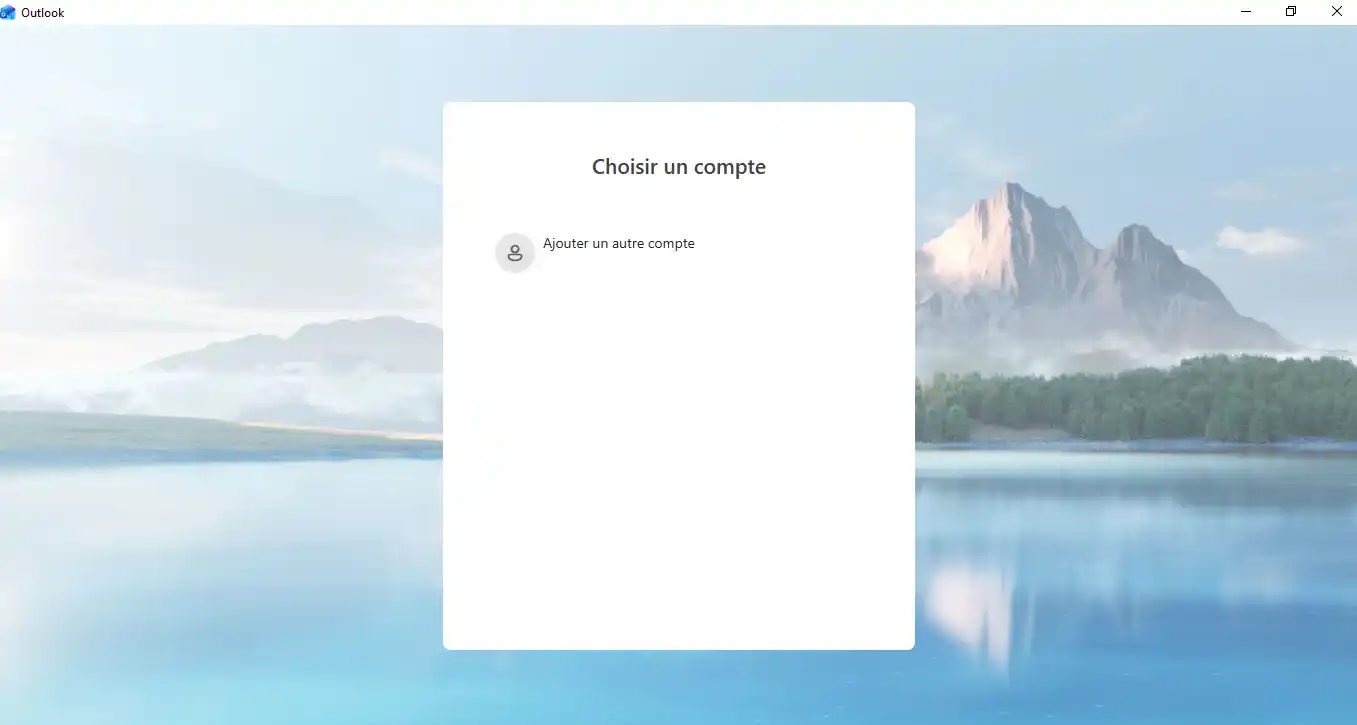
Pokud ještě není nakonfigurována žádná adresa, [ADDRESS] obrazovka pro přidání účtu.
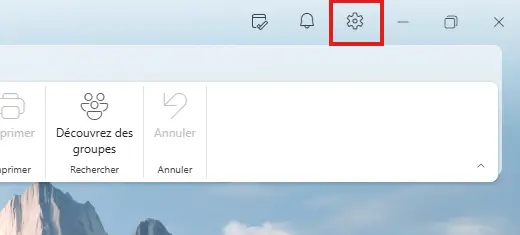
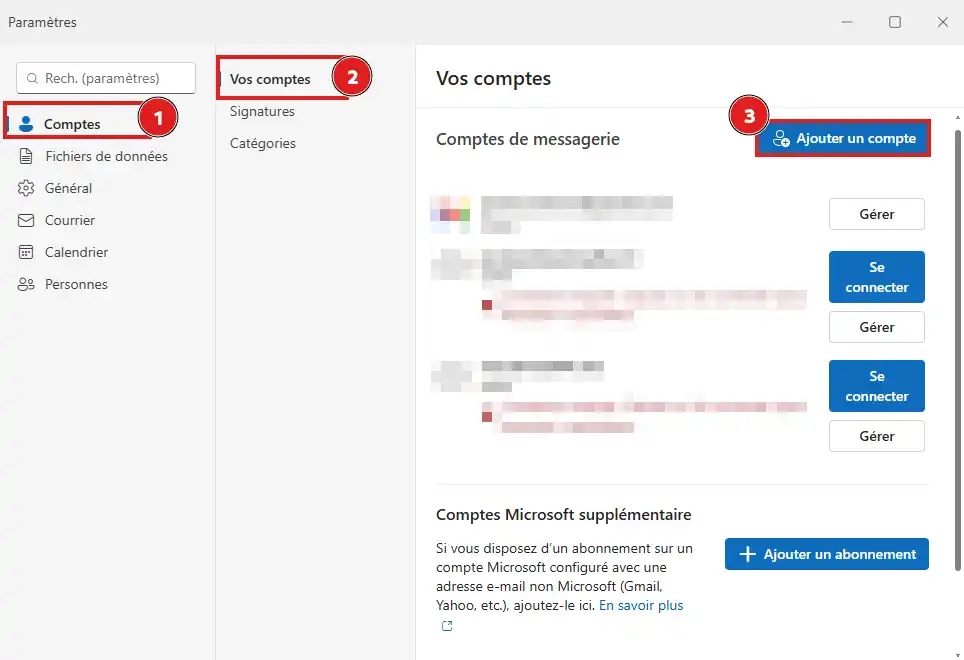
Pokud je již přítomen jiný účet:
Zadejte svou úplnou e-mailovou adresu LWS, například:
[EMAIL]
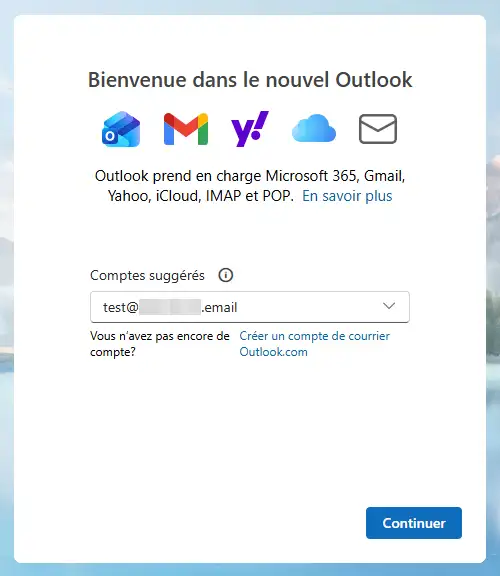
Poté klikněte na Pokračovat.
Outlook se pokusí automaticky rozpoznat vašeho poskytovatele e-mailu.
Pokud se zobrazí seznam poskytovatelů nebo typů účtů, zvolte IMAP.
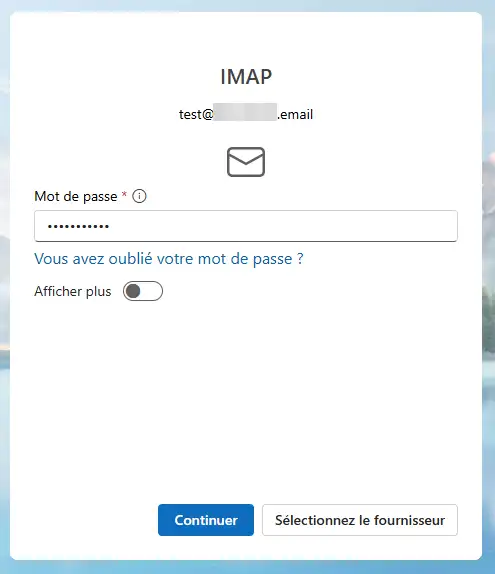
Podle verze [PERSON_NAME] možná budete muset kliknout na Pokročilé nastavení, Ruční nastavení nebo Zobrazit více, abyste se dostali k nastavení serverů.
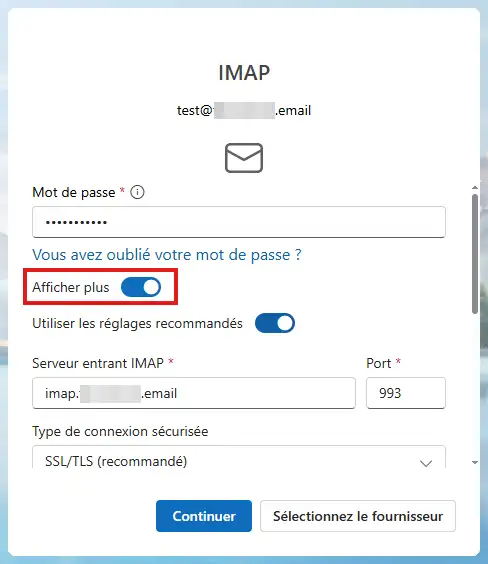
V části věnované příchozí poště [PERSON_NAME]
993 ;SSL/TLS ;Nepoužívejte heslo pro přihlášení do svého zákaznického účtu LWS.
V části věnované odchozí poště zadejte:
465 ;SSL/TLS ;Pokud Outlook zobrazuje možnost Odchozí server vyžaduje ověření, aktivujte ji.
Poté klikněte na Pokračovat nebo Připojit.
Nový Outlook může zobrazit zprávu, že váš účet IMAP musí být synchronizován s cloudem Microsoft.
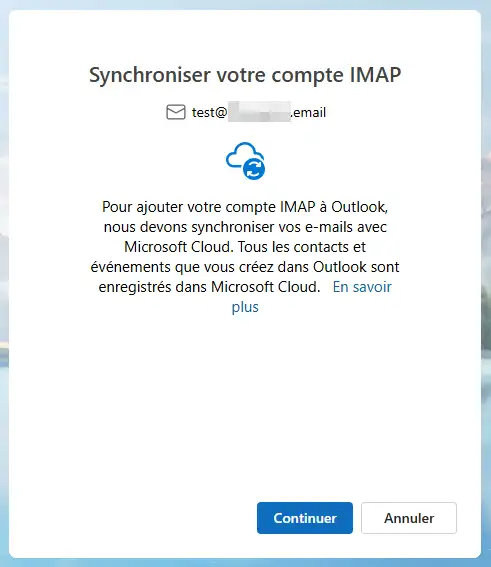
Tento krok odpovídá fungování nového Outlooku. Vaše e-mailová adresa a doména zůstávají spravovány u LWS, ale Outlook může uchovávat synchronizovanou kopii vašich zpráv ve službách Microsoft.
Klepněte na Pokračovat pro dokončení přidání účtu.
Pokud nechcete používat synchronizaci s cloudem Microsoft, můžete svou adresu nakonfigurovat v jiném softwaru kompatibilním s IMAP, jako je Thunderbird nebo klasický Outlook.
Jakmile je připojení dokončeno, vaše adresa se zobrazí v levém sloupci. První synchronizace může trvat několik minut, pokud schránka obsahuje mnoho zpráv nebo složek.
Pošlete první zprávu z nového Outlooku na jinou adresu, například na adresu Gmail nebo Outlook.com.
Z této jiné adresy:
Pokud můžete odeslat první zprávu a obdržet odpověď, jsou servery SMTP a IMAP správně nakonfigurovány.
Nevidím možnost IMAP
Po zadání své adresy vyhledejte možnost s názvem Pokročilé nastavení, Ruční nastavení, [PERSON_NAME] více nebo Zvolit poskytovatele.
[PERSON_NAME] byla uložena nesprávná konfigurace, zrušte přidání účtu a poté začněte znovu a ručně vyberte IMAP.
Outlook odmítá mé heslo
Ujistěte se, že používáte správně:
[PERSON_NAME] také zkuste přihlásit se do Webmailu LWS pomocí stejných údajů. Pokud se [PERSON_NAME] také nezdaří, změňte heslo adresy ve svém zákaznickém účtu.
Přijímám zprávy, [PERSON_NAME] ne je odesílat
Zkontrolujte nastavení odchozího serveru:
465 ;SSL/TLS ;Odchozí server musí používat stejné heslo jako příchozí server.
Outlook zobrazuje „Možná budete muset použít heslo aplikace“
Tato zpráva se může zobrazit v novém Outlooku i tehdy, když adresa LWS používá své běžné heslo.
Začněte tímto:
Pokud adresa funguje ve Webmailu i v jiném softwaru, ale je odmítána pouze novým Outlookem, problém může pocházet z aplikace Microsoft. Můžete pak dočasně použít Thunderbird nebo klasický Outlook.
Moje složky nebo nové zprávy se nezobrazují
[PERSON_NAME], otevřete kartu Zobrazení [PERSON_NAME] klikněte na Synchronizovat.
Zkontrolujte také, že účet byl správně nakonfigurován jako IMAP a že přístup IMAP nebyl deaktivován v omezeních vaší e-mailové adresy LWS.
Můj kalendář a kontakty LWS se nezobrazují
Konfigurace IMAP synchronizuje e-maily a jejich složky. [PERSON_NAME] ne automaticky kalendář ani adresář [PERSON_NAME] LWS.
Toto chování je normální a neznamená chybu konfigurace.
Outlook odmítá připojení, i když jsou všechny mé parametry správné
Nový Outlook může někdy odmítnout připojení, i když e-mailová adresa, heslo a parametry IMAP a SMTP jsou správné.
Tento problém může pocházet ze serverů Microsoft používaných novým Outlookem. Microsoft používá různé IP adresy [PERSON_NAME]. Některé z těchto adres mohly být zneužity a mohou být dočasně zablokovány bezpečnostními systémy LWS.
[ADDRESS], otevřete tiket v sekci Podpora ve svém zákaznickém účtu LWS. Uveďte, že připojení funguje přes Webmail, ale selhává v novém Outlooku navzdory správným parametrům.
Pracovník podpory může analyzovat pokusy o připojení a zrušit blokování IP adresy používané Microsoftem, je-li to možné.
Položte ji týmu LWS a komunitě. Odpověď bude zveřejněna po kontrole moderátorem.
 O společnosti LWS :
LWS je 100% francouzská webhostingová společnost, která se zaměřuje na kvalitu a inovace a nabízí pohotové a kompetentní technické služby za přijatelné ceny.
O společnosti LWS :
LWS je 100% francouzská webhostingová společnost, která se zaměřuje na kvalitu a inovace a nabízí pohotové a kompetentní technické služby za přijatelné ceny.



 Ano
Ano Ne
Ne