
Online nápověda
Webový hostitel přístupný všem
Procédure
Chcete-li odstranit web WordPress z vašeho hostingu LWS Panel, otevřete WP Manager (sekce Software), poté použijte buď nabídku « ⋮ » na řádku webu, nebo blok « Odstranit instalaci » na jeho kartě. Obě cesty odstraní soubory WordPressu a databázi webu. Subdoména a soubory, které jste přidali sami, zůstanou zachovány: tato nápověda také vysvětluje, jak dokončit vyčištění.
Přihlaste se ke svému účtu LWS a přejděte do hostingu, kde se nachází web WordPress, který chcete odstranit. V sekci Software klikněte na WP Manager. Seznam Spravovat instalace zobrazuje vaše weby WordPress.
Vyhledejte řádek webu, který chcete odstranit, a pečlivě zkontrolujte jeho adresu ve sloupci URL instalace, poté zvolte jednu ze dvou níže uvedených metod.
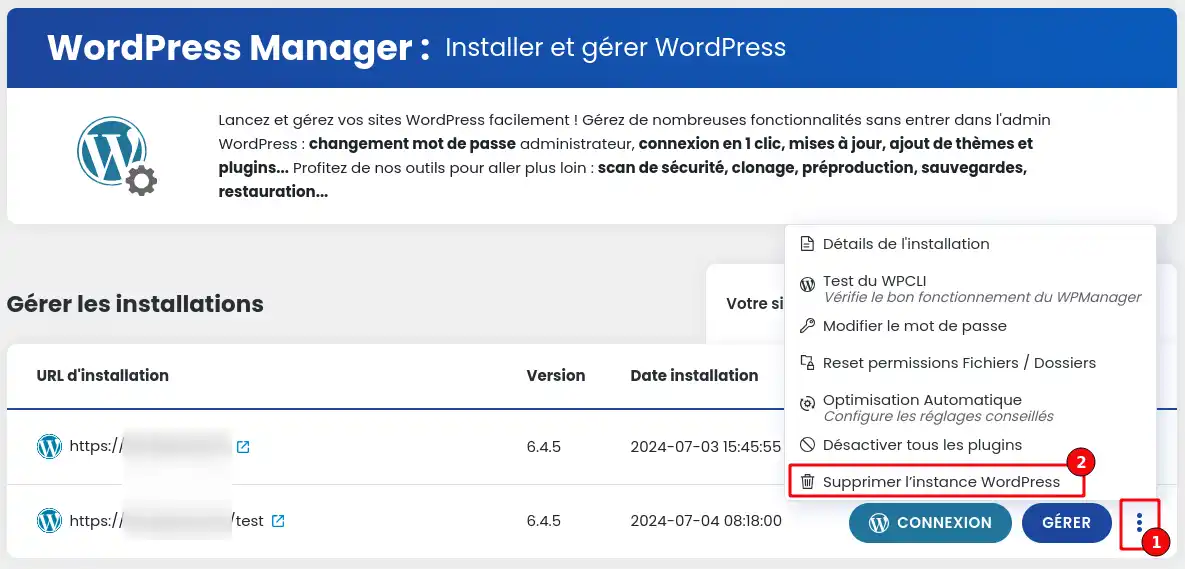
Klikněte na tři svislé tečky ⋮ na konci řádku webu, vpravo od tlačítka SPRAVOVAT, poté klikněte na Odstranit instanci WordPress.
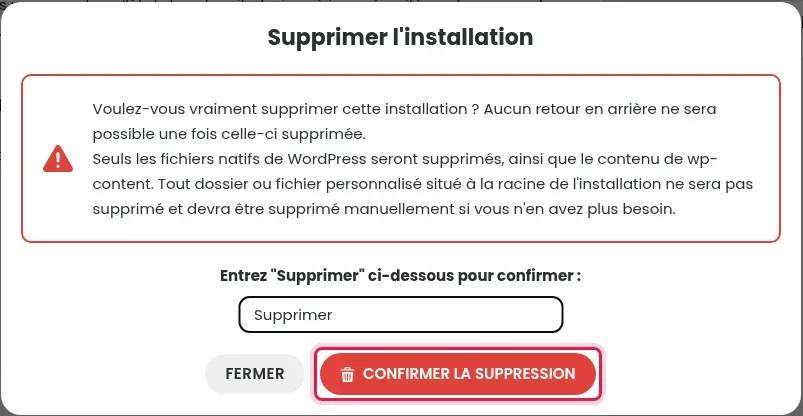
V okně Odstranit instalaci napište do pole Odstranit, poté klikněte na POTVRDIT ODSTRANĚNÍ.
Klikněte na tlačítko SPRAVOVAT u řádku webu. Karta se otevře na záložce ZÁKLADNÍ.
Úplně dole na záložce ZÁKLADNÍ, v bloku Odstranit instalaci, klikněte na ODSTRANIT.

Okno Odstranit instalaci připomíná, co bude odstraněno. Do pole napište Odstranit: dokud není toto slovo zadáno, tlačítko zůstává šedé. Poté klikněte na POTVRDIT ODSTRANĚNÍ.
Odstranění smaže soubory WordPressu, obsah složky wp-content (pluginy, šablony, nahrané obrázky) a databázi webu. Vrátíte se do seznamu WP Manageru, kde už web nebude zobrazen.
Zůstává zachováno, a pokud už to nepotřebujete, musíte odstranit sami:
Potvrzovací slovo nebylo zadáno přesně: napište Odstranit, bez mezery před ani za slovem.
To je například případ webu nainstalovaného ručně. Nejprve spusťte vyhledání instalací WordPressu pomocí tlačítka DETEKTOVAT WEBY.
Položte ji týmu LWS a komunitě. Odpověď bude zveřejněna po kontrole moderátorem.
 O společnosti LWS :
LWS je 100% francouzská webhostingová společnost, která se zaměřuje na kvalitu a inovace a nabízí pohotové a kompetentní technické služby za přijatelné ceny.


 Ano
 Ne